
KI-Bildanimator
Bringe Standfotos zum Leben
Lass deine Erinnerungen bewegen. Verwandle statische JPEGs in fesselnde animierte Videos mit der Kraft des KI-Bildanimators.
Trusted by creative teams at
Motion Brush
Draw motion on your photo (Cost: 60)
Canvas Empty
Einführung
Es gibt einen magischen Moment in den *Harry Potter*-Filmen, in dem die Charaktere auf eine Zeitung blicken und die Schwarz-Weiß-Fotografien sich bewegen. Die Abgebildeten winken, lächeln und blicken sich im Rahmen um. Seit Jahren ist dieser "Living Photo"-Effekt (technisch als Cinemagraph bekannt) der Heilige Gral für digitale Kreative. Um ihn manuell zu erreichen, waren Stunden der Planung erforderlich: Videoaufnahmen in hoher Auflösung mit Stativ, Ebenenmasken in Adobe Photoshop und sorgfältiges Schleifen der Zeitleiste, um die Nahtstelle zu verbergen. Es war ein mühsamer, anspruchsvoller Prozess, der für hochbudgetierte Parfümwerbung reserviert war.
Der **KI-Bildanimator** von FlowVideo AI bringt diese Zauberei in den Webbrowser. Du benötigst keine Videoaufnahmen. Du benötigst kein Stativ. Du benötigst nur ein einziges Standbild. Indem du ein Foto hochlädst – sei es ein altes Familienporträt aus den 1920er Jahren, ein Urlaubsfoto eines Wasserfalls oder ein Produktfoto, das du mit deinem iPhone aufgenommen hast – kannst du die Pixel zum Fließen bringen. Du kannst Wasser kaskadieren lassen, Wolken über den Himmel ziehen, Feuer flackern oder Haare im Wind wehen lassen, während der Rest des Bildes perfekt still bleibt.
Dieses Tool ist nicht nur ein Filter; es ist eine Simulations-Engine. Es ermöglicht dir, Bewegungsvektoren auf die Leinwand zu "malen". Du definierst die Richtung und die Geschwindigkeit, und die KI berechnet die Physik, halluziniert die Zwischenbilder und erstellt eine nahtlose, Endlosschleife. Es verwandelt einen im Zeitraum gefangenen Augenblick in einen ewigen Moment.
Warum einen KI-Bildanimator verwenden? (Tiefere Einblicke)
Der "Pattern Interrupt" in sozialen Medien
Die Technologie hinter der Bildanimation
Sparse Optical Flow und Bewegungsvektoren
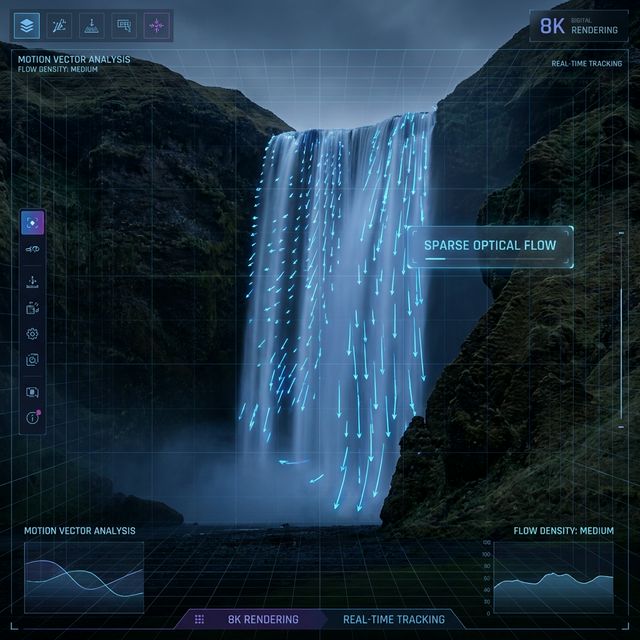
Die Kerntechnologie beruht auf "Optical Flow". Wenn du einen Pfeil auf das Bild zeichnest (mit unserem Motion Brush), definierst du einen "Bewegungsvektor". Die KI berechnet ein Vektorfeld für die Pixel in diesem Bereich. Sie sagt: "Verschiebe diese blauen Pixel jede Einheit 5 Einheiten nach rechts." Allerdings führt einfaches Verschieben zu einer Dehnung des Bildes. Unsere KI verwendet "Sparse" Flow, um nur die Textur (den Wasserschaum) zu bewegen, während die Struktur (die Flussform) relativ stabil bleibt.
Monokulare Tiefenschätzung (MiDaS)
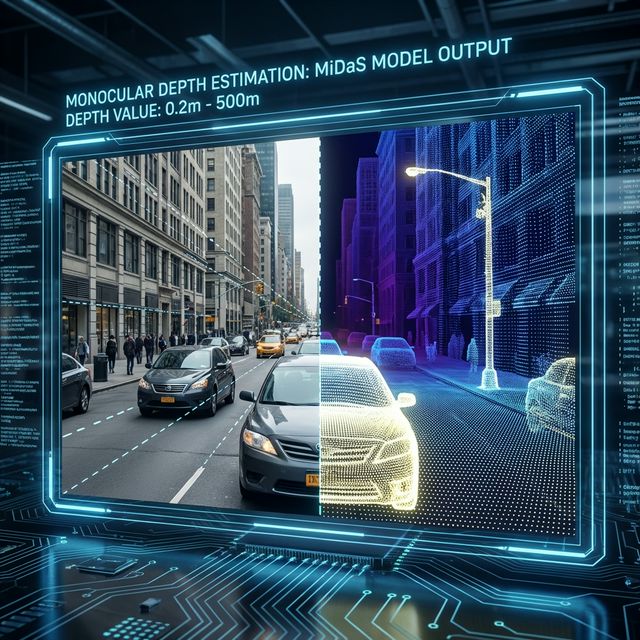
Damit die Bewegung realistisch aussieht, muss die KI die 3D-Tiefe verstehen. Sie verwendet ein "Monokulares Tiefenschätzungs"-Modell, um die Geometrie der Szene zu erraten. Sie weiß, dass Wolken am Himmel "fern" sind und sich langsam bewegen sollten (Parallaxeneffekt), während das Wasser im Vordergrund "nah" ist und sich schneller bewegen sollte. Sie weiß, dass ein Felsen in der Mitte eines Flusses ein festes Objekt ist, um das Wasser *herum* fließen sollte, nicht *durch* hindurch. Dies verhindert den "flachen Papier"-Look, bei dem das gesamte Bild einfach seitwärts rutscht.
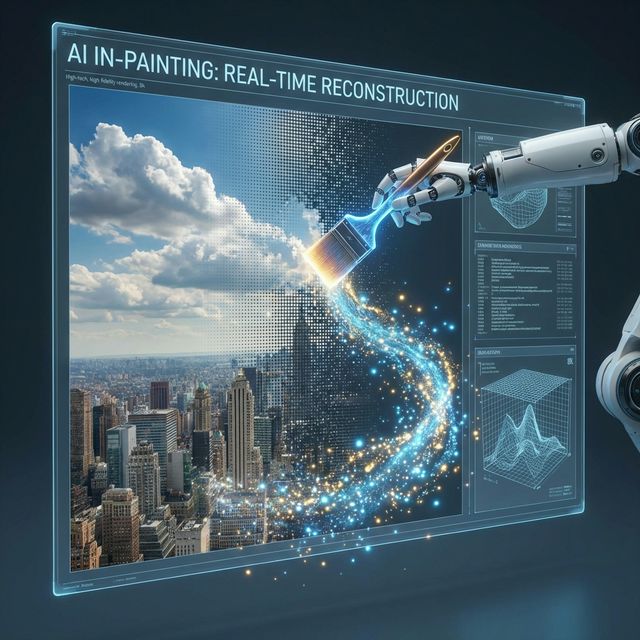
In-Painting (Das "Hintergrund"-Problem)
Wenn du eine Wolke nach rechts verschiebst, was ist hinter der Wolke? Bei einem normalen Foto gibt es nichts – nur leere Void-Pixel. Unsere KI verwendet "In-Painting" (ähnlich wie Photoshops Generative Füllung), um den Hintergrund zu halluzinieren. Während sich die Wolke bewegt, regeneriert die KI ständig den blauen Himmel dahinter und stellt sicher, dass es keine schwarzen Löcher oder Rissartefakte in der Animation gibt. Sie erstellt in Echtzeit neue Pixel.
Schritt-für-Schritt-Anleitung: Wie du dein Foto animierst
Schritt 1: Hochladen und Analyse der Komposition
Lade dein hochauflösendes Bild hoch. Mikroskop-Detail: Bilder mit hohem Kontrast funktionieren am besten. Ideale Motive: Flüssigkeiten (Wasser, Rauch, Kaffee, Wein), Organische Texturen (Wolken, Gras, Haare, Fell), Partikel (Schnee, Regen, Funken). Schwierige Motive: Starre Strukturen (Gebäude, Autos, Möbel), Gehende Personen (Gliedmaßen sind schwer zu inferieren).
Schritt 2: Der Motion Brush (Richtungsfluss)
Wähle das "Motion"-Tool (Pfeil-Symbol). Mikroskop-Detail: Klicke und ziehe, um Pfeile zu zeichnen. Flussrichtung: Zeichne Pfeile in Richtung der Natur. Für einen Wasserfall zeichne gerade nach unten. Für einen Fluss um eine Biegung zeichne einen gekrümmten Pfad mehrerer Pfeile. Profi-Tipp: Zeichne kleinere Pfeile in der Nähe der Ufer (Reibung) und längere Pfeile in der Mitte (Geschwindigkeit). Dichte: Du musst nicht jeden Pixel abdecken. Einige strategische Pfeile definieren den Fluss für die gesamte Region.
Schritt 3: Das Anchor Tool (Der wichtigste Schritt)
Wenn du nicht verankerst, wird sich das gesamte Bild wie schmelzendes Wachs verformen. Mikroskop-Detail: Wähle das "Anchor"- oder "Pin"-Tool. Pinning: Klicke, um Punkte um die Ränder des Bewegungsbereichs zu platzieren. Wenn du einen Fluss animierst, platziere eine Linie von Punkten entlang des felsigen Ufers. Dies sagt der KI: "Bewege das Wasser, aber bewege diese Felsen nicht einmal um einen Pixel." Masking Brush: Alternativ schalte zum "Freeze Brush" und male über den gesamten statischen Bereich (die Berge, Bäume und die Person) in Rot. Dies ist sicherer und präziser als Punkte.
Schritt 4: Feinabstimmung der Physik
Passe die globalen Schieberegler an, um die Illusion zu verkaufen. Mikroskop-Detail: Geschwindigkeit: Steuert die Bildrate des Flusses. Langsamer ist meist majestätischer und realistischer. Schnell sieht wie ein Zeitraffer aus. Schleifenstil: Blend: Lässt das Ende in den Anfang übergehen. Am besten für kontinuierliche Flüsse wie Wasser oder Rauch. Boomerang: Spielt vorwärts und dann rückwärts. Am besten für oszillierende Bewegungen wie schwingende Bäume oder ein Pendel. Kreis: Bewegt Texturen in einem kreisförmigen Muster (gut für Kaffeerühren). Atmosphäre: Füge Überlagerungseffekte wie "Regen", "Schnee" oder "Linsenstaub" hinzu, um Tiefe zu erzeugen, die auf dem Bild liegt und einen Multi-Ebenen-3D-Effekt erzeugt.
Schritt 5: Exportieren
Klicke auf "Exportieren". Mikroskop-Detail: Video (MP4): Am besten für Instagram, Facebook und YouTube Shorts. 1080p oder 4K. GIF: Am besten für E-Mail-Newsletter oder einfache Website-Einbettungen. Geringere Farbqualität aber mit allem kompatibel. Live Wallpaper: Android-spezifisches Format für Telefonhintergründe.
Vergleich: KI-Animation vs. Manuelle Bearbeitung
| Funktion | Manuell (After Effects) | KI Animator (FlowVideo) |
|---|---|---|
| Zeit | Stunden | Sekunden |
| Fähigkeit | Profi (Maskierung) | Einfach (Pfeile zeichnen) |
| Schleifen | Manueller Crossfade | Auto-generiert |
| Physik | Manuelle Partikelsysteme | KI-Simulation |
Branchen-Anwendungsfälle
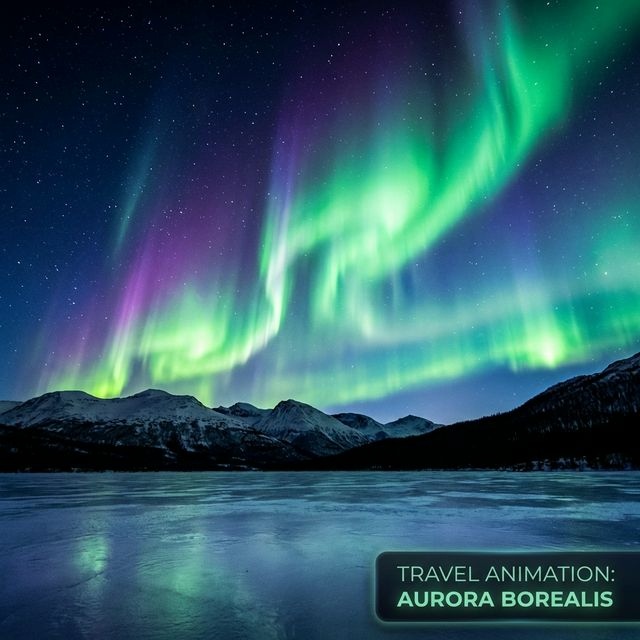
Travel Blogging
Ein Travel Blogger postet ein Foto der Nordlichter (Aurora Borealis). Durch die Verwendung des **KI-Bildanimators** lassen sie die Lichter über den Himmel schimmern und tanzen. Dieser Beitrag erhält 3x mehr Shares als ein statisches Foto, weil er das *Erlebnis* des Daseins einfängt, nicht nur den Anblick.
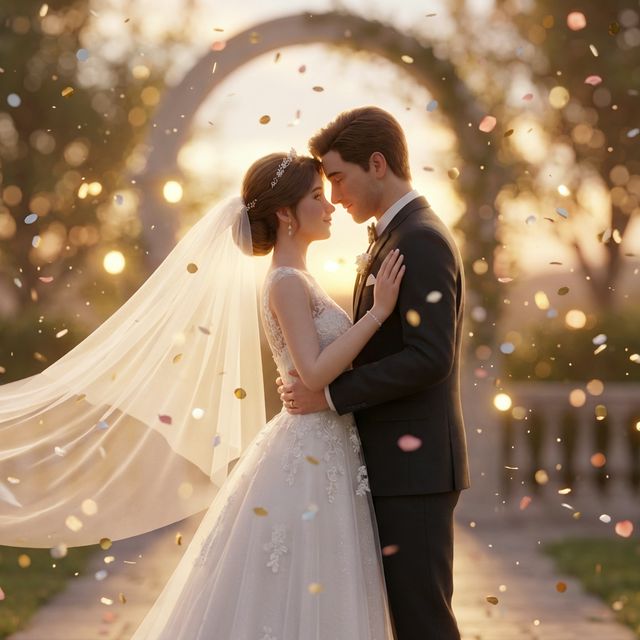
Hochzeitsfotografie
Fotografen bieten premium "Living Albums" als Upsell an. Sie nehmen das formale Porträt von Braut und Bräutigam und animieren den im Wind wehenden Schleier oder den in Zeitlupe fallenden Konfetti. Dies differenziert sie von Wettbewerbern und ermöglicht es ihnen, einen Aufpreis für "Magische" Bearbeitungen zu verlangen.
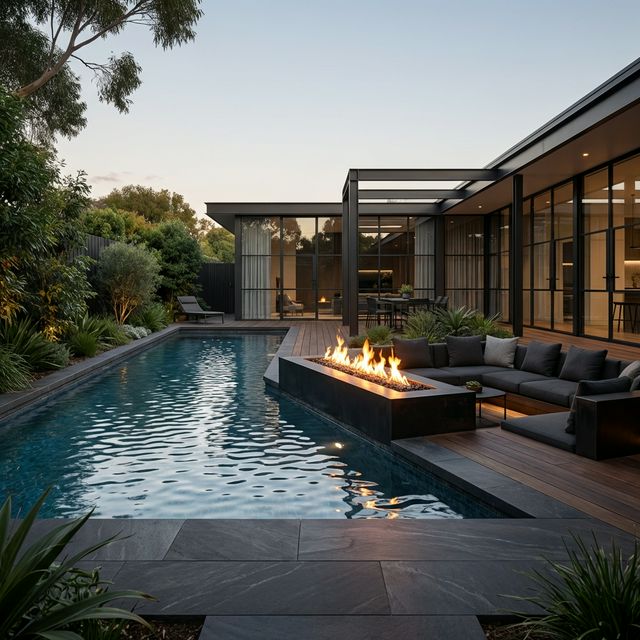
Immobilienmarketing
Listings mit Video erhalten mehr Leads. Ein Makler nimmt ein Foto des Hinterhofpools eines Luxushauses. Er animiert das kräuselnde Wasser und das Feuer im Kamin. Es schafft eine gemütliche, einladende Atmosphäre ("Hygge"), die eine statische Weitwinkelaufnahme nicht hat.
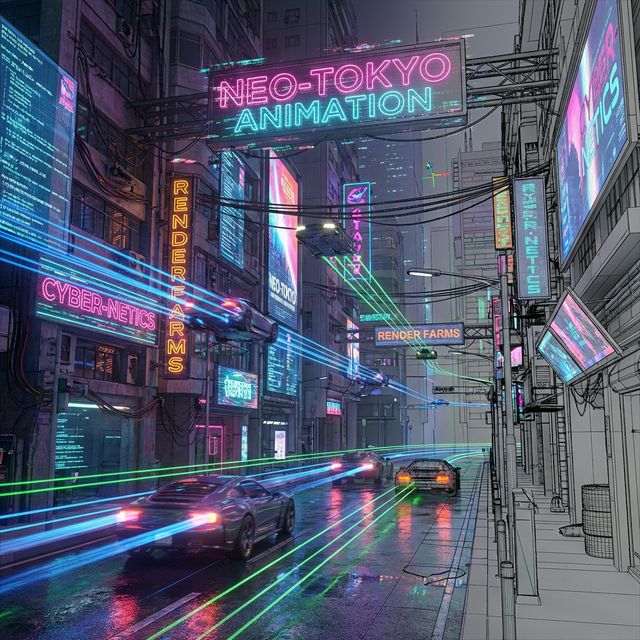
Digitale Kunst & NFT
Künstler verwenden das Tool, um ihre statischen 2D-Illustrationen in "Motion Art" zu verwandeln. Eine Cyberpunk-Stadtzeichnung wird mit bewegenden Neonreklamen und fliegenden Autos lebendig (unter Verwendung von Bewegungspfaden), was ihren Wert als digitales Sammlerstück erhöht.
Was Nutzer sagen
Die Welt bewegt sich.
Miguel R.
Travel Blogger, 1M Follower
“Meine Nordlichtfotos schimmern jetzt. Das Engagement verdreifachte sich. Follower denken, ich habe Video gedreht.”
WeddingPro_Amy
Hochzeitsfotografin
“Living Fotoalben mit fließenden Schleier und fallendem Konfetti. Bräute zahlen 3x für das Premium-Paket.”
Real_Estate_Dave
Luxus-Makler
“Poolwasser und Kaminflammen bewegen sich in meinen Listings. Kunden fühlen die "Lebensqualität" sofort.”
Fehlerbehebung bei häufigen Problemen
Der "Gummiband"-Effekt
Dies passiert, wenn der "Boomerang"-Modus für Wasser ausgewählt ist. Wechsle zum "Blend"-Schleifenmodus.
Der "schmelzende Felsen"
Du hast einen Ankerpunkt verpasst. Gehe zurück und verwende den "Freeze Brush", um über den spezifischen Felsen zu malen, der sich bewegt. Sei großzügig mit der Freeze-Zone.
Das "verzerrte Gesicht"
Stelle sicher, dass keine Bewegungspfeile in der Nähe des Gesichts sind. Friere die gesamte Person ein. Bildanimation funktioniert am besten bei Hintergründen, nicht bei Vordergrund-Porträts.
Häufig gestellte Fragen zum KI-Bildanimator
KI-Bildanimator: Standbilder in lebendige Medieninhalte verwandeln
Warum statische Bilder in Bewegung versetzt werden sollten
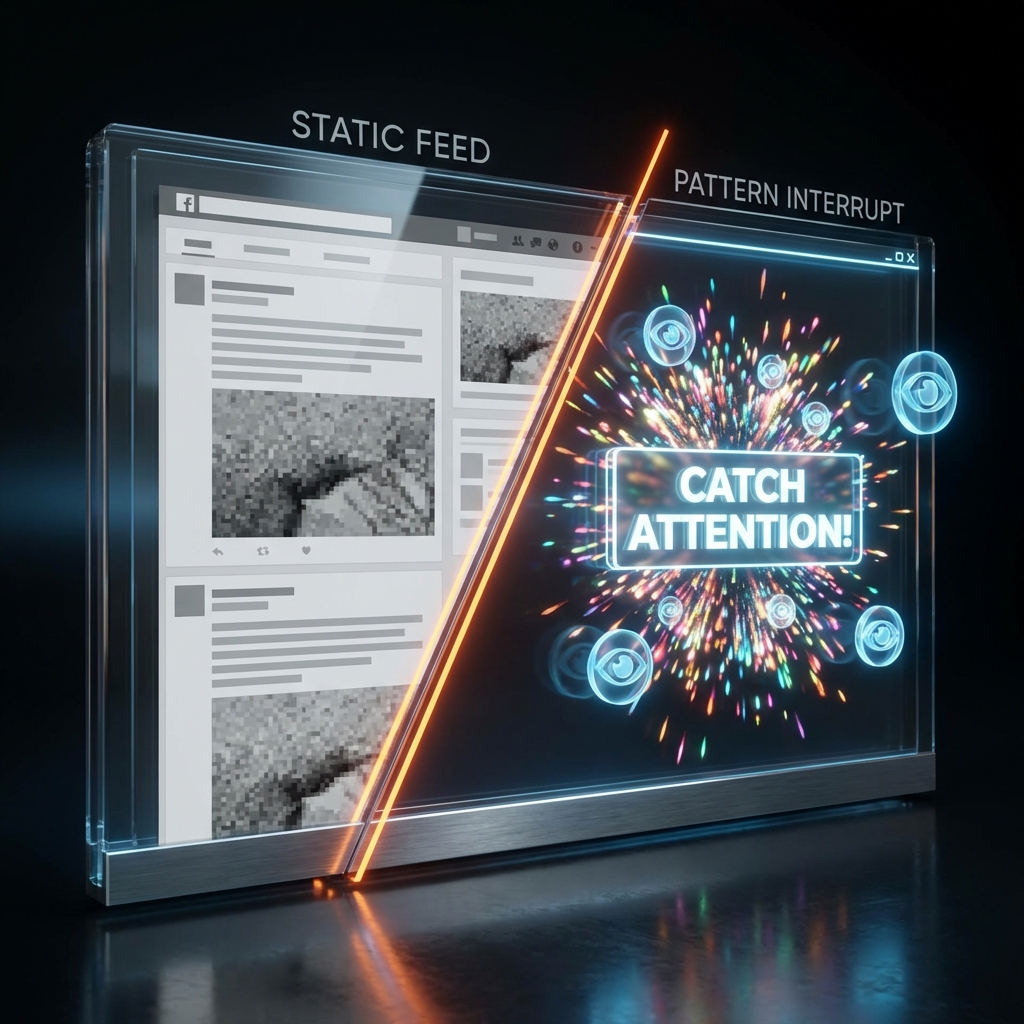
Im endlosen Strom sozialer Medien scrollen Nutzer taeglich an Hunderten von Fotos vorbei, ohne innezuhalten. Bewegung durchbricht dieses Muster. Der KI-Bildanimator von FlowVideo analysiert ein einzelnes Foto, erkennt Tiefenebenen und Texturgraenzen und erzeugt daraus Videoframes, die im Original nie existierten. Wasser beginnt zu fliessen, Wolken ziehen ueber den Himmel, Rauch steigt auf, und Kerzenflammen flackern mit realistischer Physik. Das Ergebnis ist eine schlaufenfoermige Videodatei, die selten mehr als zwei Megabyte umfasst und sich daher problemlos auf Websites, in Social-Media-Posts und in E-Commerce-Produktseiten einbetten laesst, ohne die Ladezeit zu beeintraechtigen.
Praezise Steuerung durch Motion Brush und Ankerpunkte
Was den KI-Bildanimator von einfachen Filtern unterscheidet, ist die Moeglichkeit, Bewegungsrichtung und -geschwindigkeit manuell festzulegen. Mit dem Motion Brush zeichnen Sie Pfeile direkt auf die Leinwand: kurze Striche nahe dem Flussufer fuer langsamere Stroemung, laengere Striche in der Mitte fuer schnelleren Fluss, gebogene Pfade fuer Biegungen im Flusslauf. Anschliessend sperren Sie mit dem Anchor-Tool oder der Freeze-Brush alle Bereiche, die statisch bleiben sollen, etwa Felsen, Gebaeude oder Personen. Diese Kombination aus manueller Vorgabe und automatischer Berechnung stellt sicher, dass die Animation natuerlich wirkt und keine ungewollten Verzerrungen auftreten.
Konkrete Vorteile fuer Marketing und Online-Handel
E-Commerce-Teams nutzen den KI-Bildanimator, um aufsteigenden Dampf ueber einer Kaffeetasse oder sanftes Wehen eines Stoffmusters darzustellen. Kaeufer erhalten so einen sensorischen Eindruck, den rein statische Produktfotos nicht vermitteln koennen. Immobilienmakler animieren Poolwasser und Kaminfeuer in ihren Exposee-Fotos, um Wohnatmosphaere zu erzeugen. Hochzeitsfotografen bieten lebendige Portraitalben als Premium-Service an, bei denen der Schleier im Wind weht und Konfetti in Zeitlupe faellt. Reiseblogger verwandeln Nordlicht-Aufnahmen in schimmernde Kurzvideos, die deutlich hoehere Interaktionsraten erzielen als Standbilder. Die Ausgabedateien verwenden H.264-Kodierung und belasten den PageSpeed-Score praktisch nicht.
Tiefenanalyse und In-Painting als technisches Fundament
Reines Pixelverschieben fuehrt zu Dehnungsartefakten und leeren Flaechen. FlowVideo setzt deshalb auf monokulare Tiefenschaetzung, um die Szene in Vorder- und Hintergrundebenen zu unterteilen. Entfernte Wolken bewegen sich durch Parallaxe langsamer als nahes Wasser. Feste Objekte wie Steine werden als Hindernisse erkannt, um die das Wasser herumfliesst. Wenn ein verschobenes Element freie Flaechen hinterlaesst, fuellt das In-Painting-Modul diese in Echtzeit mit passender Textur auf, sodass weder schwarze Loecher noch Rissartefakte sichtbar werden. Die gesamte Berechnung erfolgt serverseitig, deshalb genuegt ein Standard-Webbrowser fuer professionelle Ergebnisse.
Den passenden Schleifen-Modus fuer Ihr Motiv waehlen
FlowVideo bietet drei Loop-Modi, deren korrekte Wahl ueber die Qualitaet der Animation entscheidet. Der Blend-Modus loest das letzte Bild sanft in das erste auf und eignet sich ideal fuer kontinuierliche Bewegungen wie Fluesse, Rauch und Nebel. Der Boomerang-Modus spielt vorwaerts und dann rueckwaerts ab, was bei pendelnden Bewegungen wie schwingenden Aesten oder flackernden Kerzen am besten funktioniert. Der Kreis-Modus rotiert Texturen entlang eines radialen Pfades und ist perfekt fuer rotierende Fluessigkeiten oder Partikelwirbel. Kombiniert mit der richtigen Geschwindigkeitseinstellung entstehen Endlosschleifen, bei denen der Uebergangspunkt praktisch unsichtbar bleibt.