Produkt-Demo-Videoersteller
SaaS & Software-Demos
Wenn ein Bild tausend Worte wert ist, ist eine Demo tausend Meetings wert. Für Softwareunternehmen ist die Demo das Produkt. Es ist der Moment der Wahrheit. Nutze unseren Produkt-Demo-Videoersteller, um elegante, bearbeitete und annotierte Walkthroughs zu erstellen, die Besucher in Benutzer umwandeln, ohne einen Verkaufsanruf zu benötigen.
Built for transparent creative workflows
Product Demo Maker
Cost: 50 Credits
Upload Screen Recording
Or use our Chrome Extension to record
Product Demo Maker
Upload a screen recording and add AI voiceover to create a polished demo video.
Einführung
"Melde dich für eine kostenlose Testversion an." Die meisten Benutzer tun das nicht. Warum? Weil es Arbeit ist. Sie müssen ihre E-Mail eingeben, ein Passwort festlegen und die Benutzeroberfläche herausfinden. Sie wollen sehen, was drin ist, bevor sie sich verpflichten. Hier wird das Produkt-Demo-Video (oder Erklärungs-Demo) entscheidend. Es liefert den "Aha-Moment" im Voraus.
Traditionell bedeutete die Erstellung einer Demo die Verwendung von OBS oder Loom, die Aufnahme des Bildschirms, das Stolpern über Worte, erneute Aufnahmen, das Erkennen, dass die Mausbewegung ruckelig war, und am Ende ein 10-minütiges langweiliges Video, das niemand anschaut.
FlowVideo AIs Produkt-Demo-Videoersteller automatisiert den Schliff. Er zeichnet deinen Bildschirm auf, trennt dann aber die Maus, die Benutzeroberfläche und die Stimme. Er ermöglicht es dir, den Mauspfad zu "glätten" (Entfernen der Zitterungen). Er ermöglicht es dir, den Text in den Eingabefeldern während der Bearbeitung neu zu "tippen". Er ermöglicht es dir, den Voiceover sofort auszutauschen. Er verwandelt eine unordentliche Bildschirmaufnahme in ein chirurgisches Marketing-Asset.
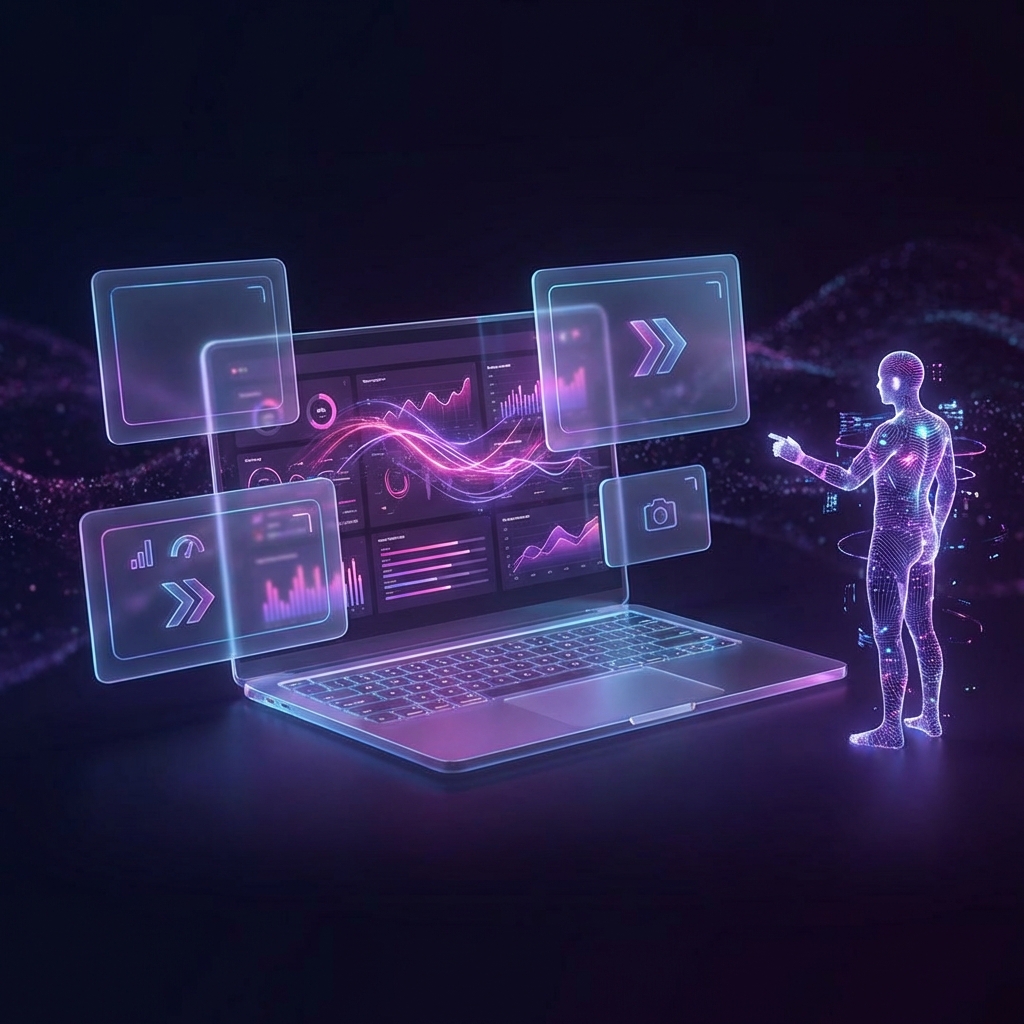
Warum einen Produkt-Demo-Videoersteller verwenden?
Der "Kognitive Walkthrough" (Klarheit)
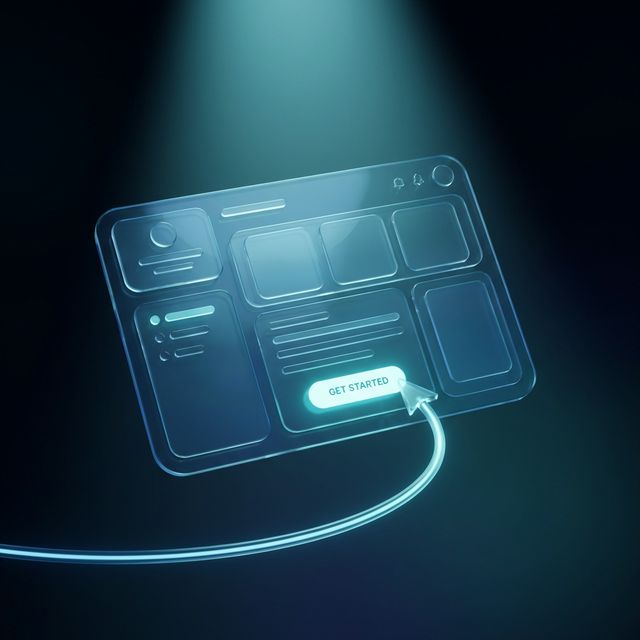
Die Technologie: Screen-Verständnis
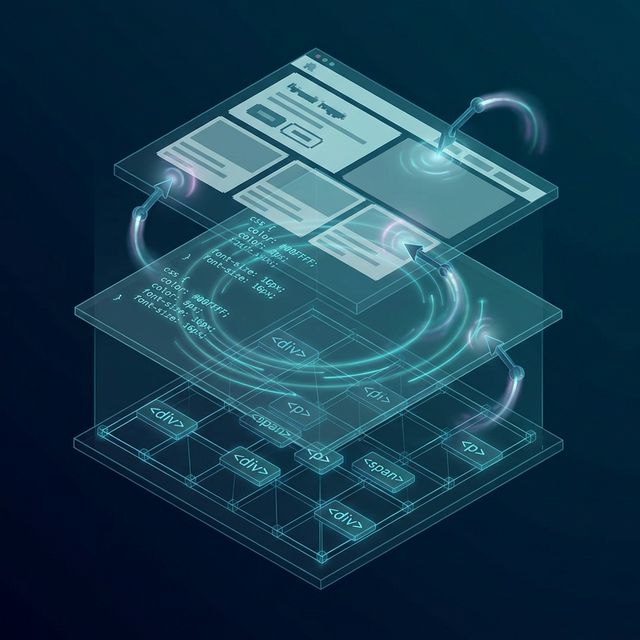
DOM-Bewusstsein (HTML-Aufnahme)
Wir zeichnen nicht nur Pixel auf; wir zeichnen die HTML-Struktur (DOM) auf. Die Magie: Dies ermöglicht es uns, die Website nach der Aufnahme zu "bearbeiten". Beispiel: Du hast die Demo aufgenommen und der Knopf hieß "Submit". Das Marketing möchte, dass er "Launch" heißt. Du kannst einfach "Launch" in unseren Editor eingeben, und das Video aktualisiert den Knopf-Text rückwirkend ohne Neuaufnahme. Es ist "Deep Fake"-Technologie für UI.
Maus-Glättungsalgorithmen
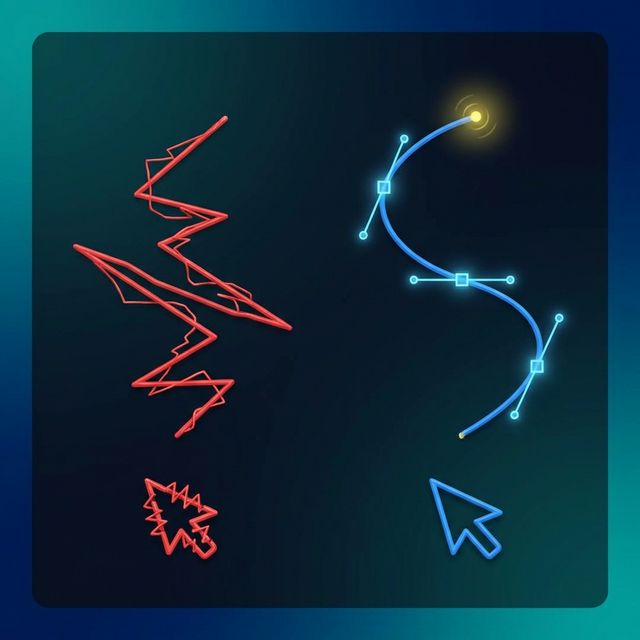
Menschliche Hände zittern. Bézier-Kurven: Wir ersetzen deinen gezackten Mauspfad durch eine perfekte mathematische Kurve. Der Cursor gleitet elegant von Punkt A zu Punkt B. Klick-Effekte: Wir fügen eine subtile "Puls"-Animation (gelber Halo) bei jedem Klick hinzu, um visuelles Feedback zu geben.
Audio-Video-Synchronisation (Stimme)
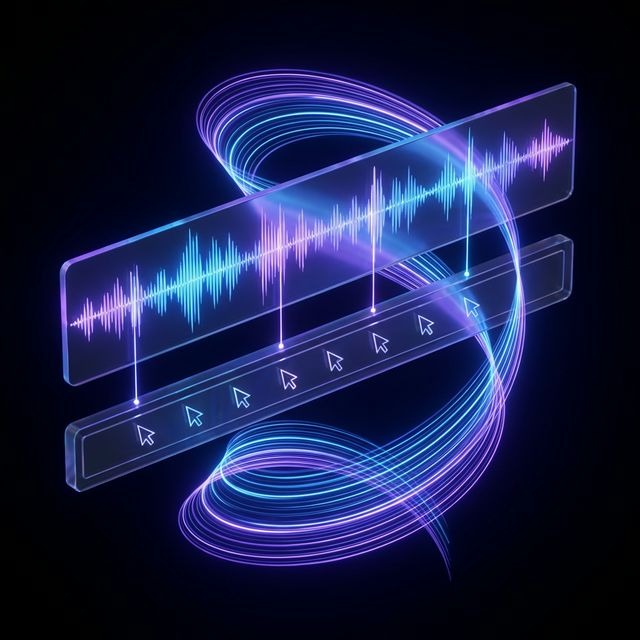
Der Kampf: Die Stimme "Klick hier" mit dem visuellen Klick abzugleichen. Die Synchronisation: Unsere KI hört das Wort "hier" in deinem Skript und richtet den Mausklick-Frame auf diese Millisekunde aus. Perfekte Synchronisation, automatisch.
Schritt-für-Schritt-Anleitung: Der perfekte Walkthrough
Installiere den Recorder
Erweiterung: Verwende unsere Chrome-Erweiterung, um den Tab zu erfassen. Auflösung: Stelle auf 1080p (Hohe DPI) ein, damit Text scharf ist. Bereinigung: Die Erweiterung blendet automatisch deine Lesezeichenleiste und chaotischen Desktop-Symbole für ein sauberes Aussehen aus.
Nimm den "Golden Path" auf
Das Skript: Improvisiere nicht. Schreibe zuerst ein Skript (Verwende unseren Skript-Generator). Die Aktion: Führe die Aktionen langsam aus. Beeile dich nicht. Die Videogeschwindigkeit kann später beschleunigt werden. Tipp: Sprich nicht während der Aufnahme. Es ist besser, den Voiceover danach hinzuzufügen, damit du dich auf sanfte Mausbewegungen konzentrieren kannst.
Bearbeiten und Annotieren
Zoom: Füge "Keyframes" hinzu, um auf komplexe Diagramme zu zoomen. Callouts: Ziehe spezialisierte Sticker ("Pfeil", "Häkchen") auf Dinge, um darauf hinzuweisen. Textkarten: Füge "Abschnittstitel"-Karten hinzu (z.B. "Feature 1: Berichterstattung"), um den Fluss zu unterbrechen.
KI-Voiceover hinzufügen
Stimme auswählen: "Tech, Männlich, Ruhig" oder "Freundlich, Weiblich, Energisch." Synchronisation: Die KI verteilt die Sprache über die Zeitleiste, um deinen Klicks zu entsprechen.
Hintergrund & Geräterahmen
Politur: Das Video sieht roh aus. Rahmen: Setze das Video in einen "Macbook Pro" oder "iPhone 15" Geräterahmen. Hintergrund: Füge einen verschwommenen Gradienten-Hintergrund hinter dem Gerät hinzu. Dies lässt es wie eine hochwertige Werbesendung aussehen.
Vergleich: Demo-Tools
| Feature | Loom / Screenflow | FlowVideo AI Demo Maker |
|---|---|---|
| Aufnahme | Standard Pixel | DOM / HTML Bewusst |
| Bearbeitung | Manueller Schnitt | Textbasierte Bearbeitung |
| Zoomen | Manuelle Keyframes | Auto-Follow Maus |
| Stimme | Dein Mikrofon | KI Professionelle Stimme |
| Maus | Ruckelig | Geglättet |
| Update | Neu aufnehmen | Nur Text bearbeiten |
Branchen-Anwendungsfälle
SaaS (B2B)
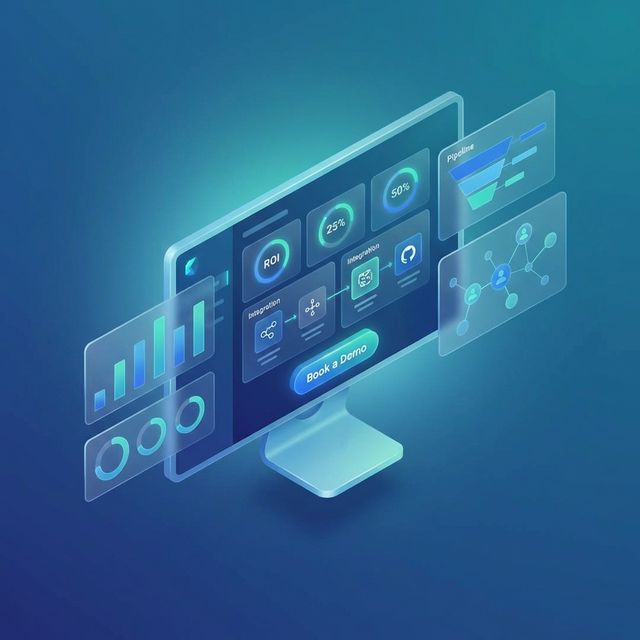
Konzept: "Die Dashboard-Tour." Format: 2 Minuten. Inhalt: Zeige das ROI-Dashboard. Zeige die 1-Klick-Integration. Ziel: Sie dazu bringen, eine Verkaufs-Demo zu buchen.
Mobile Apps (B2C)
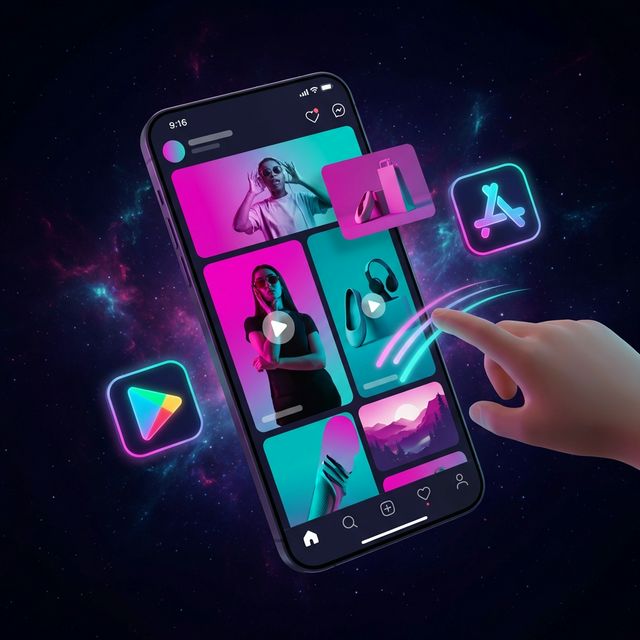
Konzept: "Der User Flow." Format: Vertikal (9:16) in einem iPhone-Rahmen. Inhalt: Durch den Feed wischen. Einen Post liken. Ziel: App Store Installation.
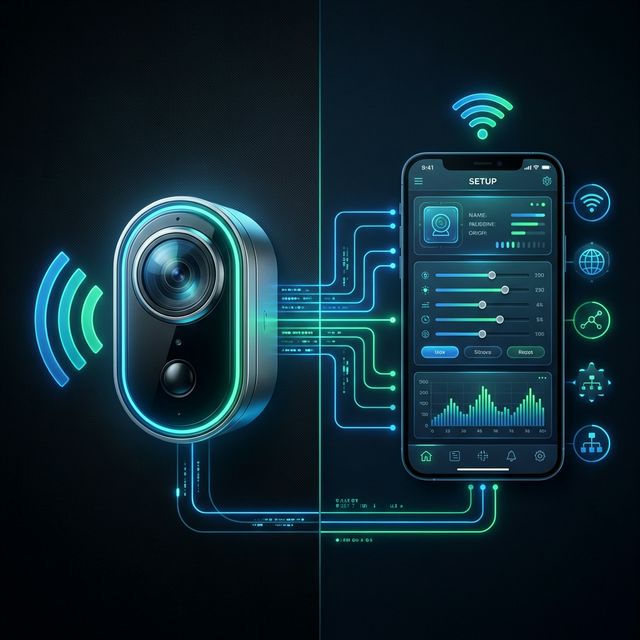
Hardware (IoT)
Konzept: "Die App-Einrichtung." Format: Gemischte Medien. Inhalt: Geteilter Bildschirm, der das physische Gerät (Kamera) zeigt, das sich mit der App (Bildschirmaufnahme) verbindet. Ziel: Support-Tickets für Einrichtung reduzieren.
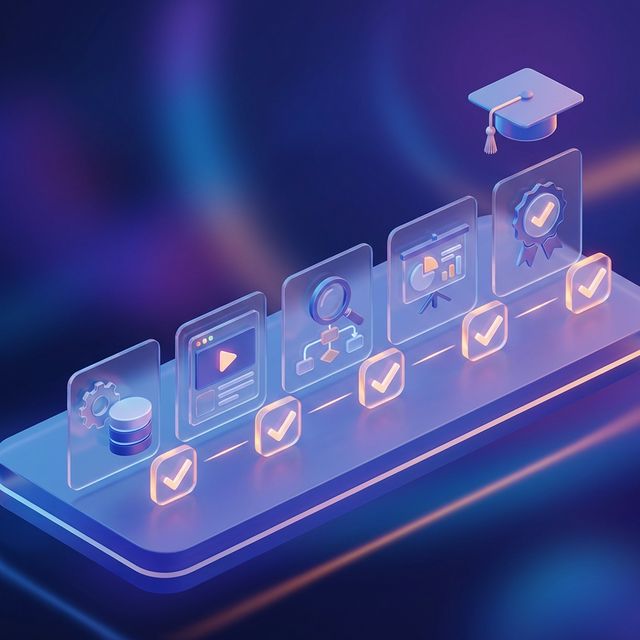
Interne Schulung
Konzept: "Wie man Auslagen abrechnet." Format: Langform. Inhalt: Schritt-für-Schritt-Anleitung zur Verwendung des neuen ERP-Systems. Ziel: Compliance.
Verify the workflow before generation
Review the inputs, model, estimated credit cost, output type, and limitations shown on this page.
Fehlerbehebung: Warum Demos scheitern
Langweilig
Verwende "Speed Ramp", um Ladebildschirme oder Tippen zu beschleunigen (4x Geschwindigkeit).
Verwirrend
"Schneide" alle Features außer den "Top 3". Den Rest für die Doku sparen.
Unlesbar
Verwende "Auto-Zoom" ausgiebig. Zeige niemals mehr als 3 Sekunden lang den Vollbildmodus.
Niedrige Produktion
Ersetze dein Mikrofon-Audio durch "KI-Studio-Stimme" für kristallklare Klarheit.