
Erstellen Sie Video-Präsentationen mit KI
Folien zu Video
Eine PDF-Datei zu teilen ist passiv. Eine Video-Präsentation zu teilen ist aktiv. Eine PDF wird ignoriert; ein Video wird angesehen. Verwenden Sie unser KI-Video-Präsentationstool, um Ihre statischen Folien in eine erzählte, fesselnde Video-Erfahrung zu verwandeln, die jederzeit und überall angesehen werden kann und Ihre Fähigkeit zum Pitchen, Lehren und Überzeugen skaliert.
Built for transparent creative workflows
Video Presentation
Cost: 60 Credits
Upload Your Slides
.pptx, Google Slides link, or PDF
Slides to Video
Upload deck → Select presenter → Get professional video presentation
Einführung
Die "Investor-Pitch." Die "Quartalsübersicht." Das "Webinar."
Diese Formate beherrschen die Geschäftswelt. Aber ihre Koordination ist ein Albtraum. Sie müssen einen Zoom-Anruf terminieren, hoffen, dass alle erscheinen, beten, dass Ihr Internet nicht abbricht, und "Können Sie meinen Bildschirm sehen?"-Probleme bewältigen.
Asynchrone Video-Präsentationen sind die Lösung. Aber sich selbst beim Präsentieren aufzunehmen ist unangenehm. Sie stolpern über Worte. Die Beleuchtung ist schlecht. Ihr Hund bellt. Sie müssen 10 Takes machen, um einen guten zu bekommen.
FlowVideo AIs Video-Präsentationsersteller entfernt die "Auftrittsangst." Sie laden Ihre Folien hoch. Sie tippen ein, was Sie für jede Folie sagen möchten. Unser KI-Avatar präsentiert es für Sie. Es sieht so aus, als hätten Sie einen professionellen TV-Moderator engagiert, um Ihr Deck zu präsentieren. Sie erhalten jedes Mal einen perfekten Take. Sie können die Zahlen nächsten Monat aktualisieren, indem Sie Text bearbeiten, nicht Video neu aufnehmen.
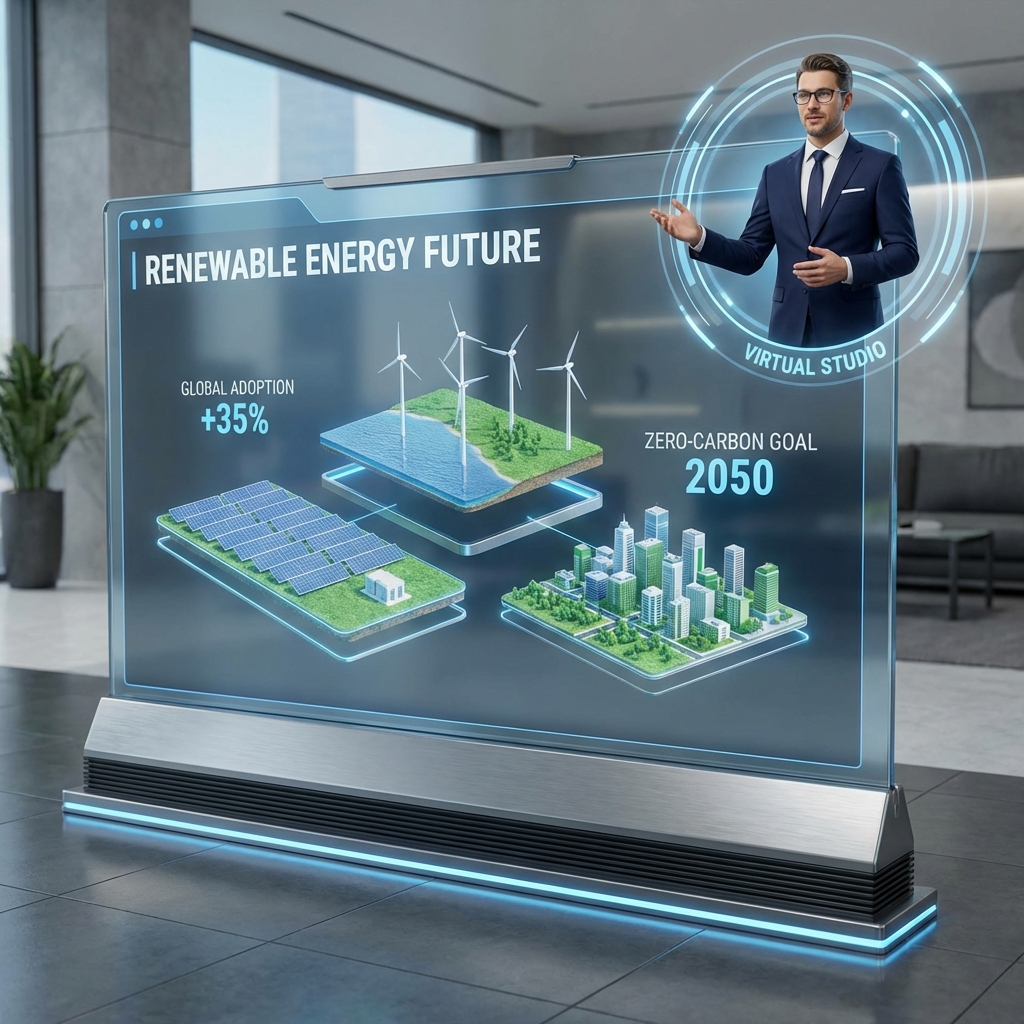
Warum eine KI-Video-Präsentation verwenden?
Die "Perfekte Präsentation" Garantie

Die Technologie: Folien-Intelligenz
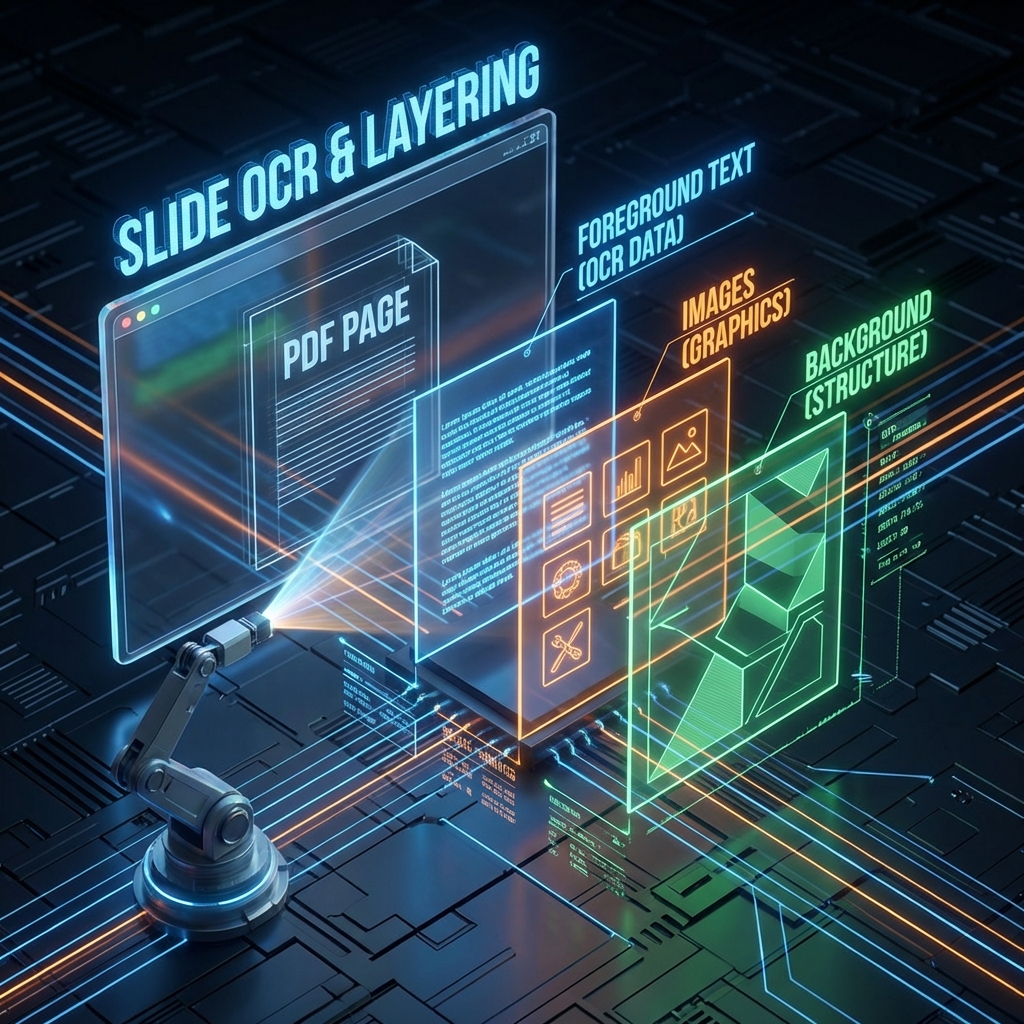
Optische Zeichenerkennung (OCR) & Dekomposition
Wenn Sie eine PDF/PPTX hochladen: Der Scan: Die KI identifiziert Textblöcke, Bilder und Diagramme mit Computer Vision. Die Trennung: Sie trennt den "Vordergrund" (Text) vom "Hintergrund." Dies ermöglicht es ihr, den Text zu animieren (z.B. Aufzählungspunkte nacheinander einblenden), auch wenn Ihr ursprüngliches PDF flach war. Sie verwandelt ein statisches Bild in Ebenen.
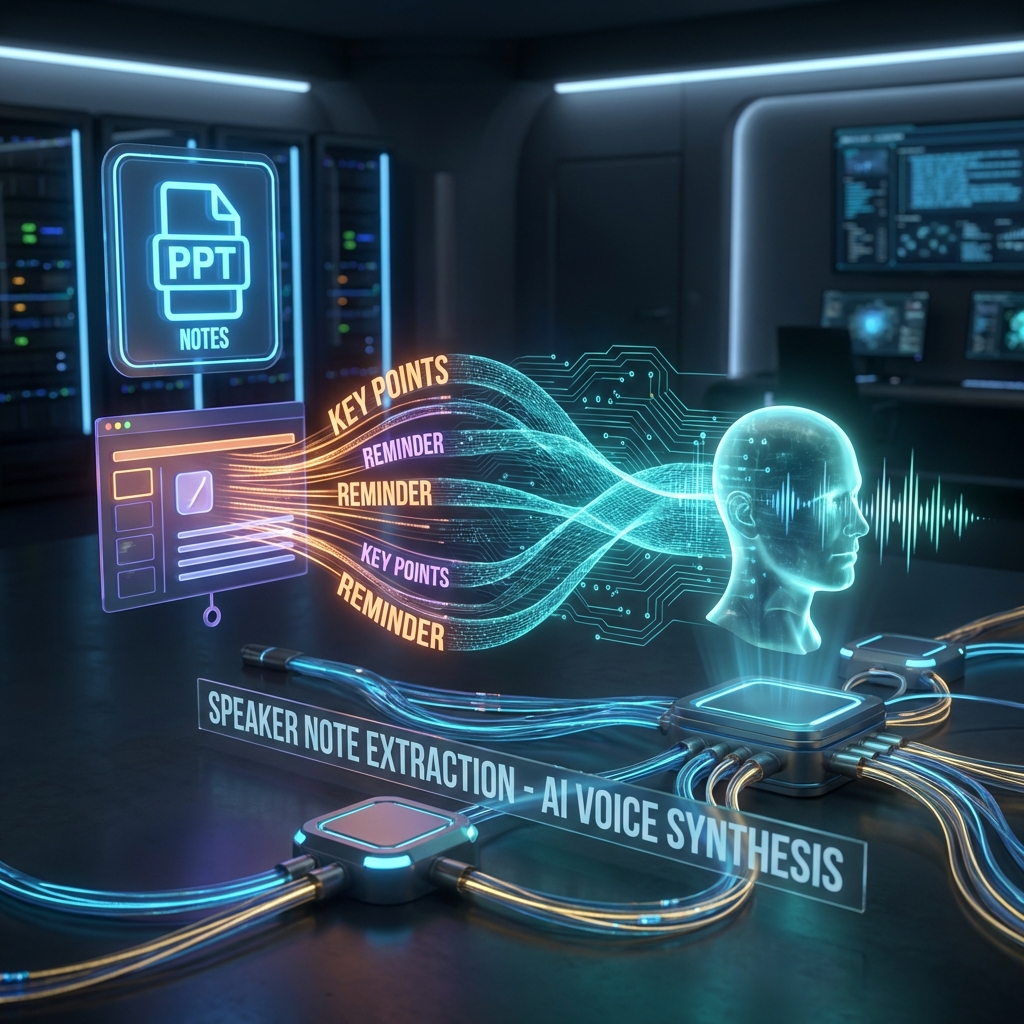
Sprechernoten-Extraktion
Der Kontext: Haben Sie Notizen im "Sprechernoten"-Bereich von PowerPoint geschrieben? Die KI importiert automatisch streng diese als Voiceover-Skript. Die Improvisation: Wenn Sie keine Notizen haben, liest die KI den Folientext und "improvisiert" ein Skript. Sie fügt verbindendes Gewebe hinzu ("Wie Sie hier sehen können...", "Weiter zum nächsten Punkt..."), damit es wie eine echte Rede fließt, nicht wie ein Roboter, der eine Liste liest.
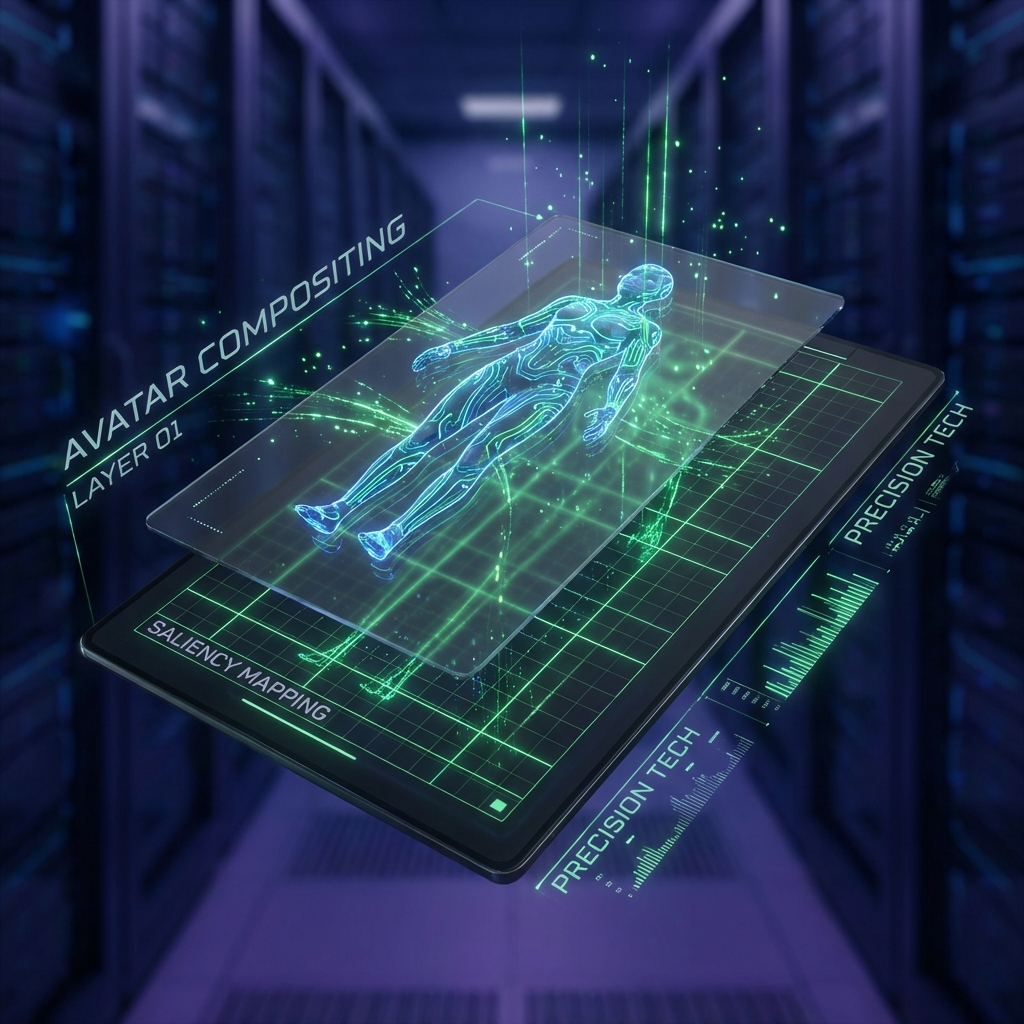
Avatar-Komposition (Der "Wetteransager" Effekt)
Green Screen: Der Avatar wird auf einer transparenten Ebene generiert. Platzierung: Die KI analysiert das Folienlayout ("Saliency Mapping"). Wenn der Text links ist, platziert sie den Avatar rechts. Sie bewegt den Avatar dynamisch von Folie zu Folie, um das Abdecken Ihrer wichtigen Daten zu vermeiden. Sie blockiert nie das Diagramm.
Schritt-für-Schritt-Anleitung: Das perfekte Webinar
Quelle hochladen
Format: PowerPoint (.pptx), Google Slides (Freigabe-Link) oder PDF. Analyse: Das System zerlegt die Datei in einzelne "Szenen" auf der Zeitleiste. Eine Folie = Eine Szene.
Präsentator auswählen
Die Atmosphäre: "Executive" (Anzug, älter, ernst) für Vorstandssitzungen. "Creative" (T-Shirt, jünger, energisch) für Design-Reviews. "Medical" (Weißer Kittel) für Gesundheitswesen. Die Stimme: "Tiefe amerikanische Männerstimme." "Britische Frauenstimme." "Australischer Akzent." Passen Sie die Stimme an Ihre Markenidentität an.
Skript bearbeiten
Ansicht pro Folie: Sie sehen Folie 1 und ein Textfeld. Bearbeitung: Tippen Sie genau ein, was der Avatar sagen soll. Verwenden Sie `[Pause 0.5s]`-Tags für dramatischen Effekt. Aussprache: Verwenden Sie den "Phonetischen Editor", um sicherzustellen, dass er "SaaS" als "Sass" und nicht "S.A.A.S." ausspricht.
Interaktivität hinzufügen (Die Konversionsschicht)
Schaltflächen: Fügen Sie eine klickbare "Termin vereinbaren"-Schaltfläche hinzu, die auf Folie 10 erscheint (Die Bitte). Formulare: Fügen Sie ein "E-Mail sammeln"-Tor vor Folie 1 hinzu, um Ihre Präsentation in ein Lead-Magnet zu verwandeln.
Generieren & Teilen
Rendering: Es dauert etwa 1 Minute Renderzeit pro 1 Minute Video. Teilen: Sie erhalten einen gehosteten Landing-Page-Link (`flowvideo.com/v/your-pitch`) oder einen MP4-Download zum Hochladen auf YouTube/LinkedIn.
Vergleich: KI vs. Bildschirmaufnahme (Loom)
| Funktion | Loom / Zoom Aufnahme | FlowVideo AI Präsentation |
|---|---|---|
| Produktionswert | Niedrig (Unordentlicher Zimmerhintergrund) | Hoch (Virtuelles Studio) |
| Bearbeitung | Schwierig (Muss neu aufnehmen) | Einfach (Text bearbeiten) |
| Sprache | Nur Ihre Sprache | 50 Sprachen (Übersetzung) |
| Dateigröße | Schwer | Leicht (Streaming) |
| Konsistenz | Variabel | Jedes Mal perfekt |
Branchenanwendungsfälle

Startup-Gründer (Kapitalbeschaffung)
Asset: "Seed-Round-Pitch." Anwendungsfall: Senden Sie den Videolink an VCs *vor* dem Meeting. Vorteil: "Vorverkauf." Der VC kommt zum Meeting und kennt bereits die Grundlagen (Produkt, Markt, Team), sodass Sie die wertvolle Meetingzeit für Strategie und Vision nutzen können, nicht um zu erklären, was das Produkt tut.
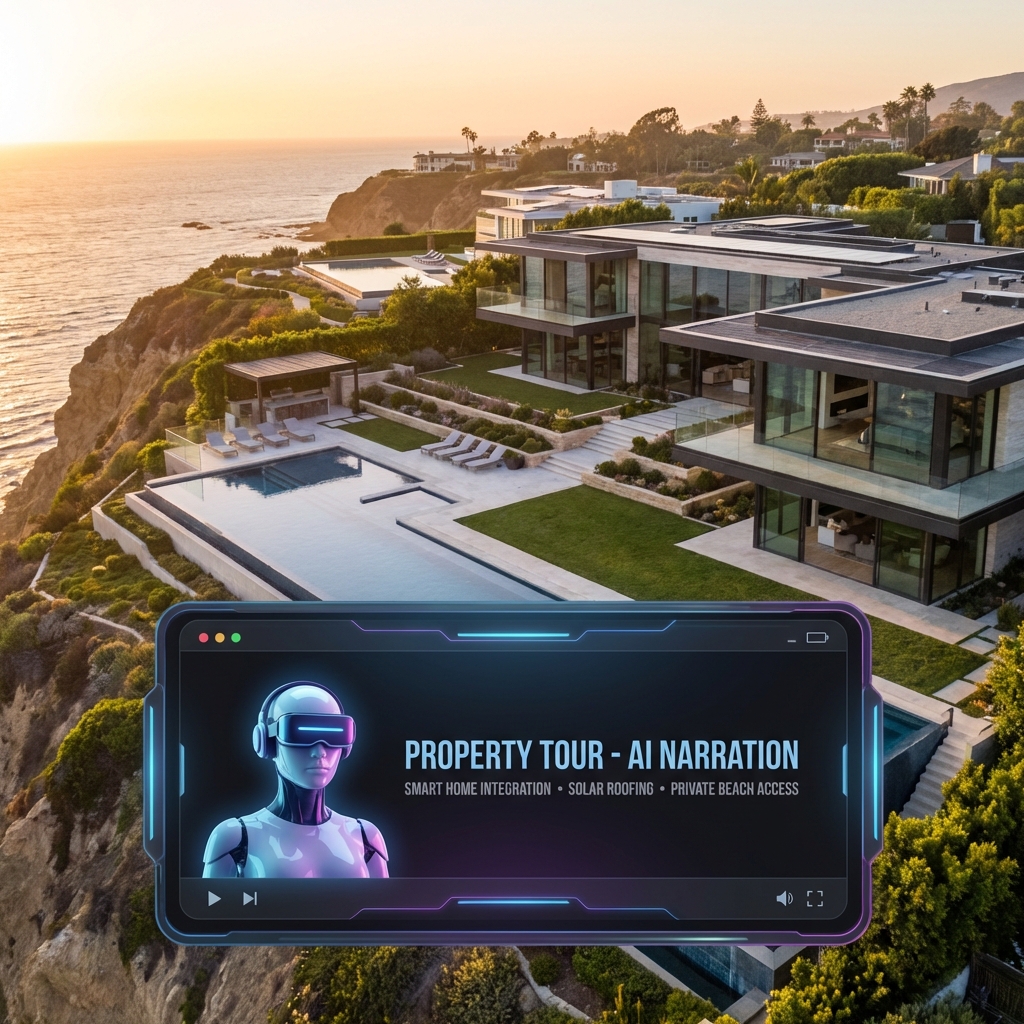
Immobilienmakler
Asset: "Objekttour." Anwendungsfall: Diashow von Immobilienfotos wird zu einem Video. Vorteil: Der KI-Avatar des Maklers erzählt 24/7 die Merkmale jedes Raumes ("Beachten Sie die Granit-Arbeitsplatten"), ohne dass der Makler physisch anwesend sein muss.
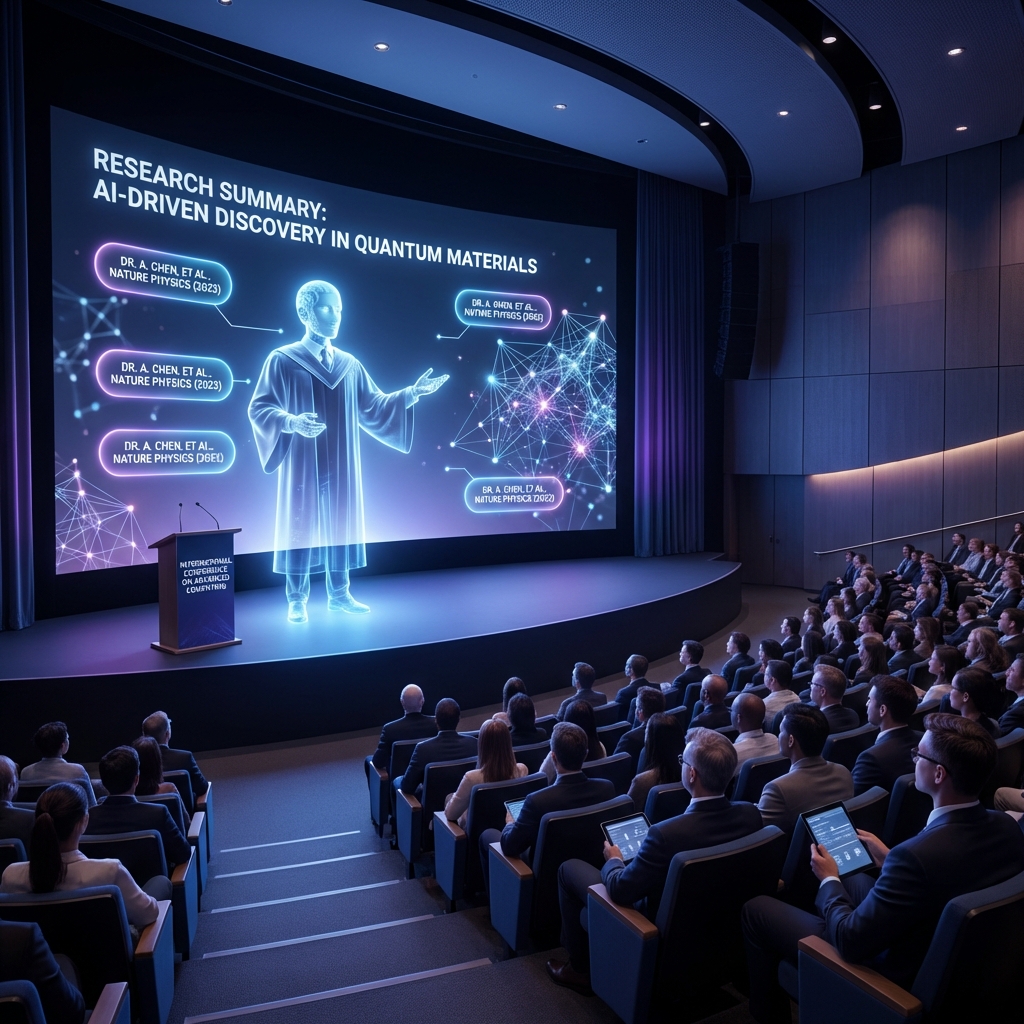
Universitätsforscher
Asset: "Konferenz-Poster." Anwendungsfall: 5-minütige Zusammenfassung der Forschungsarbeit. Vorteil: Ermöglicht dem Forscher, gleichzeitig an virtuellen Konferenzen in verschiedenen Zeitzonen zu "präsentieren", ohne die ganze Nacht wach zu bleiben.
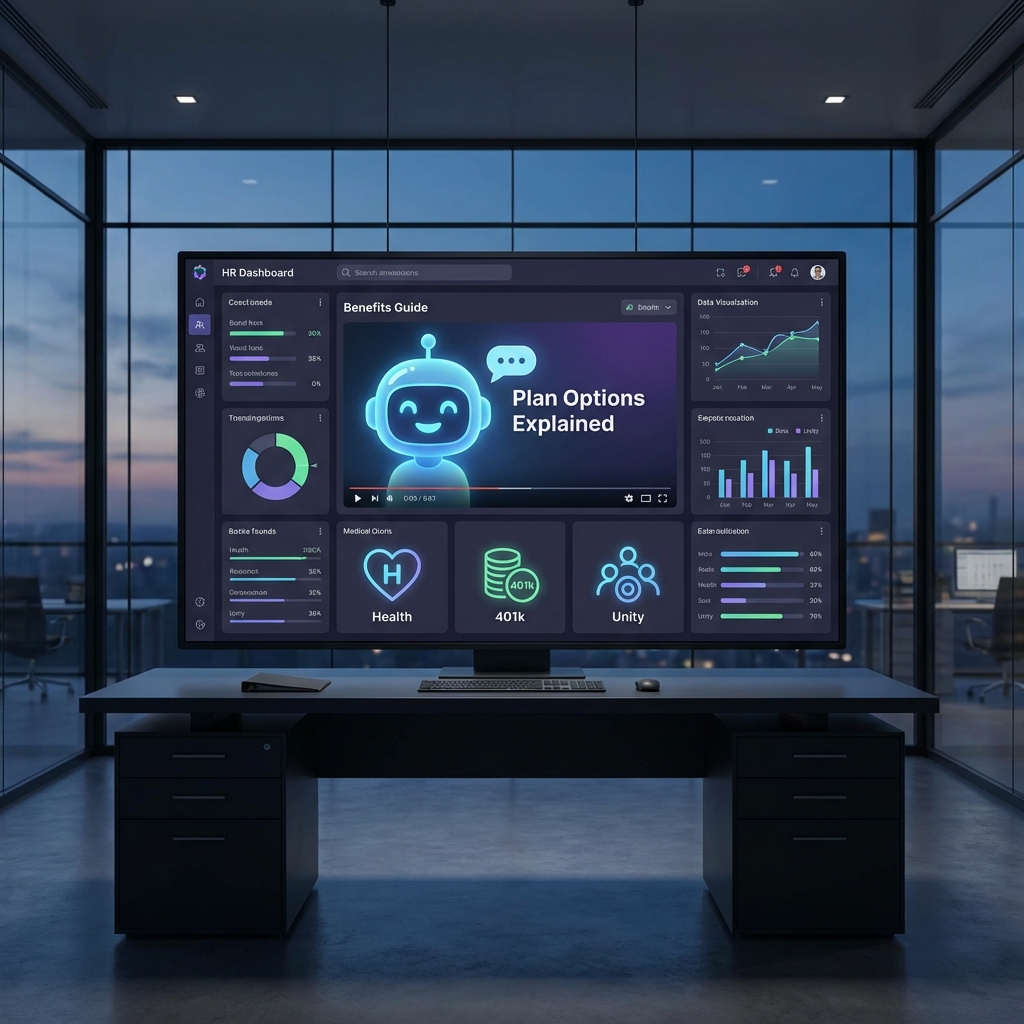
HR-Abteilungen
Asset: "Leistungsanmeldungshandbuch." Anwendungsfall: Erklärung der neuen 401k-Planoptionen. Vorteil: Konsistente Erklärung. Keine "er sagte, sie sagte"-Verwirrung über Deckungsdetails. Jeder erhält denselben rechtlichen Haftungsausschluss.
Verify the workflow before generation
Review the inputs, model, estimated credit cost, output type, and limitations shown on this page.
Fehlerbehebung: Häufige Präsentationsprobleme
"Textwand"
Verwenden Sie die "Auto-Zusammenfassen"-Funktion, um Absätze in Aufzählungspunkte umzuwandeln.
Robotische Darbietung
Fügen Sie [Smile] oder [Serious]-Tags zum Skript hinzu, um das Gesicht des Avatars zu lenken.
Langweilige Visuelle
Verwenden Sie das "KI-Hintergrund"-Tool, um den weißen Hintergrund durch eine subtile Büroschleife zu ersetzen.
Benutzer-Abwanderung
Überprüfen Sie die "Heatmap"-Analytik, um zu sehen, wo die Leute aufhören zuzusehen, und kürzen Sie diese Folie.