
Animateur d'Images IA
Donnez Vie aux Photos Fixes
Faites bouger vos souvenirs. Transformez des JPEG statiques en vidéos animées fascinantes grâce à la puissance de l'animateur d'images IA.
Trusted by creative teams at
Motion Brush
Draw motion on your photo (Cost: 60)
Canvas Empty
Introduction
Il y a un moment magique dans les films *Harry Potter* où les personnages regardent un journal, et les photographies en noir et blanc bougent. Les sujets font signe, sourient et regardent autour d'eux dans le cadre. Pendant des années, cet effet de "Photo Vivante" (techniquement connu sous le nom de Cinématographe) a été le Saint Graal des créatifs numériques. Pour l'obtenir manuellement, il fallait des heures de planification : filmer une vidéo haute résolution sur trépied, masquer les calques dans Adobe Photoshop, et boucler soigneusement la chronologie pour masquer la jointure. C'était un processus fastidieux et de haute compétence réservé aux publicités pour parfums de grand budget.
L'**Animateur d'Images IA** de FlowVideo AI apporte cette magie au navigateur web. Vous n'avez pas besoin de séquences vidéo. Vous n'avez pas besoin de trépied. Vous avez juste besoin d'une seule image fixe. En téléchargeant une photo - qu'il s'agisse d'un vieux portrait de famille des années 1920, d'une photo de vacances d'une cascade ou d'une prise de vue de produit que vous avez faite sur votre iPhone - vous pouvez commander aux pixels de s'écouler. Vous pouvez faire cascader l'eau, dériver les nuages dans le ciel, scintiller le feu ou souffler les cheveux dans le vent, tout en gardant le reste de l'image parfaitement immobile.
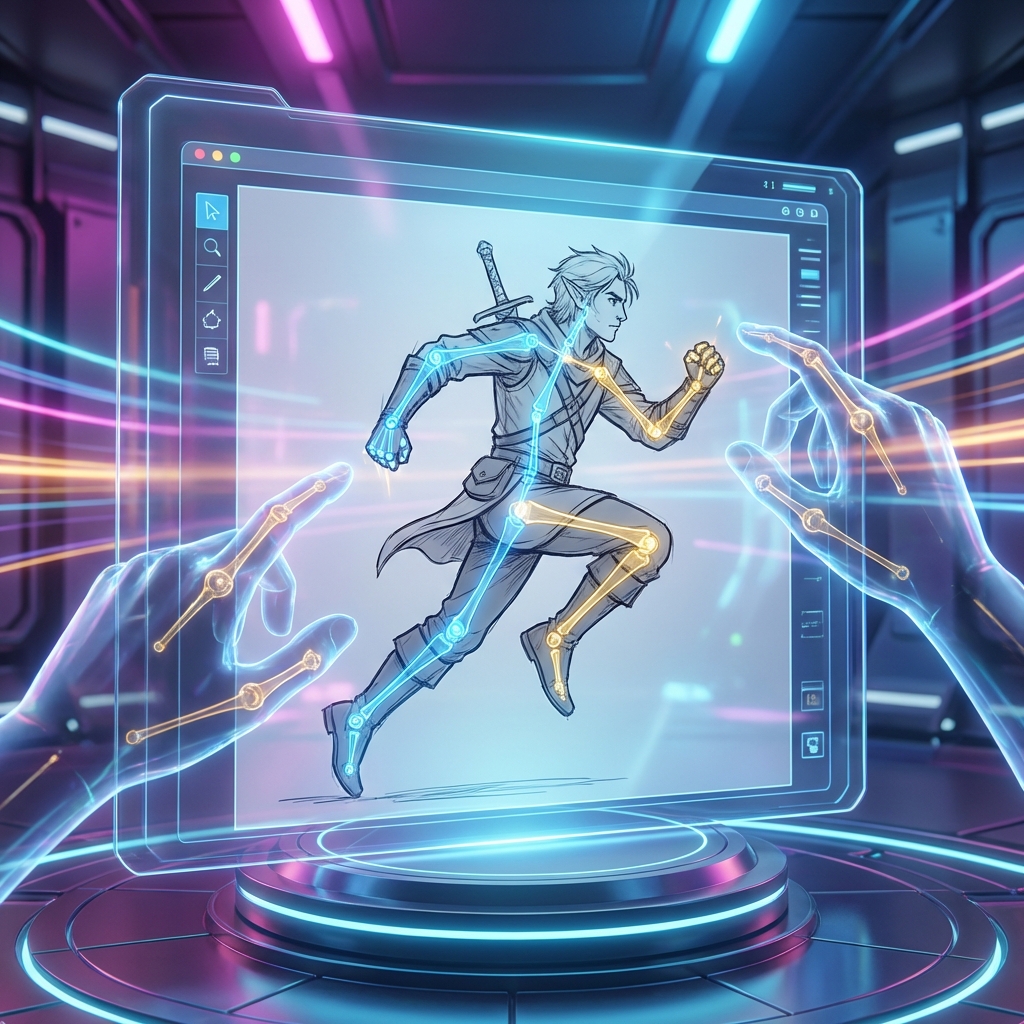
Cet outil n'est pas seulement un filtre ; c'est un moteur de simulation. Il vous permet de "peindre" des vecteurs de mouvement sur la toile. Vous définissez la direction et la vitesse, et l'IA calcule la physique, hallucinant les images intermédiaires pour créer une boucle infinie et sans couture. Il transforme une fraction de seconde capturée dans le temps en un moment éternel.
Pourquoi Utiliser un Animateur d'Images IA ? (Analyse Approfondie)
L'"Interruption de Schéma" dans les Médias Sociaux
La Technologie Derrière l'Animation d'Images
Flux Optique Creux et Vecteurs de Mouvement
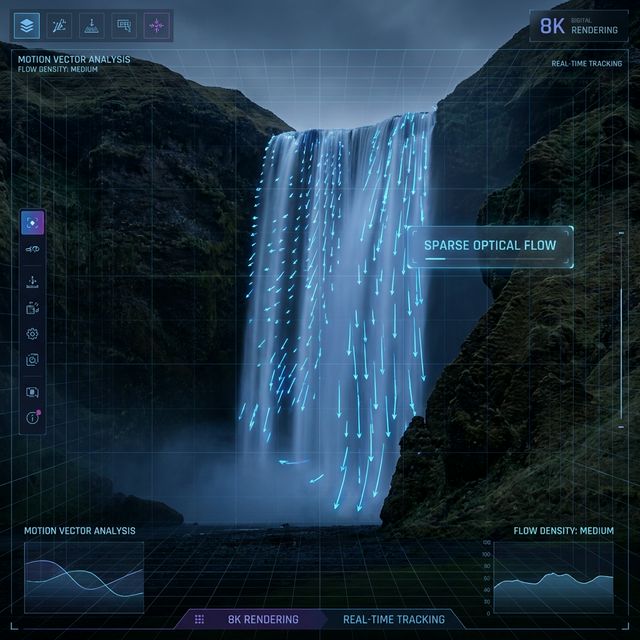
La technologie de base repose sur le "Flux Optique". Quand vous dessinez une flèche sur l'image (en utilisant notre Pinceau de Mouvement), vous définissez un "Vecteur de Mouvement". L'IA calcule un champ de vecteurs pour les pixels de cette zone. Elle dit : "Décalez ces pixels bleus de 5 unités vers la droite chaque image". Cependant, un simple décalage étire l'image. Notre IA utilise un flux "Creux" pour déplacer uniquement la texture (l'écume de l'eau) tout en gardant la structure (la forme de la rivière) relativement stable.
Estimation de Profondeur Monoculaire (MiDaS)
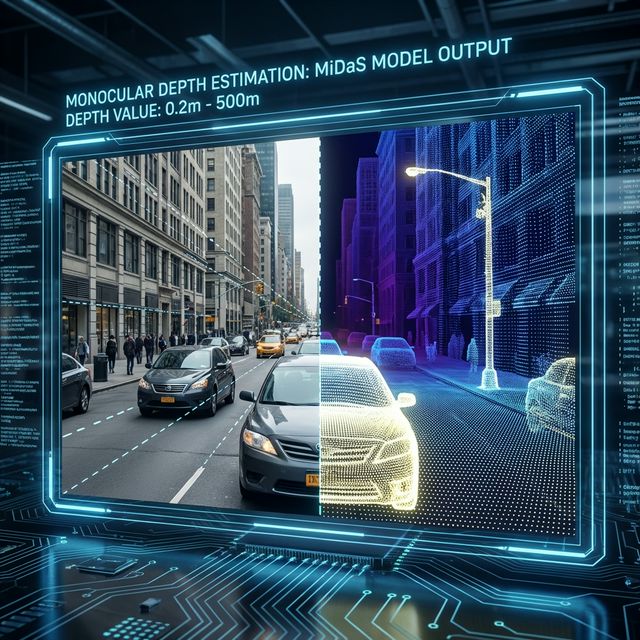
Pour que le mouvement semble réel, l'IA doit comprendre la profondeur 3D. Elle utilise un modèle d'"Estimation de Profondeur Monoculaire" pour deviner la géométrie de la scène. Elle sait que les nuages dans le ciel sont "loin" et doivent bouger lentement (effet de parallaxe), tandis que l'eau au premier plan est "proche" et doit bouger plus vite. Elle sait qu'un rocher au milieu d'une rivière est un objet solide que l'eau doit contourner, et non traverser. Cela évite l'aspect "papier plat" où toute l'image glisse simplement de côté.
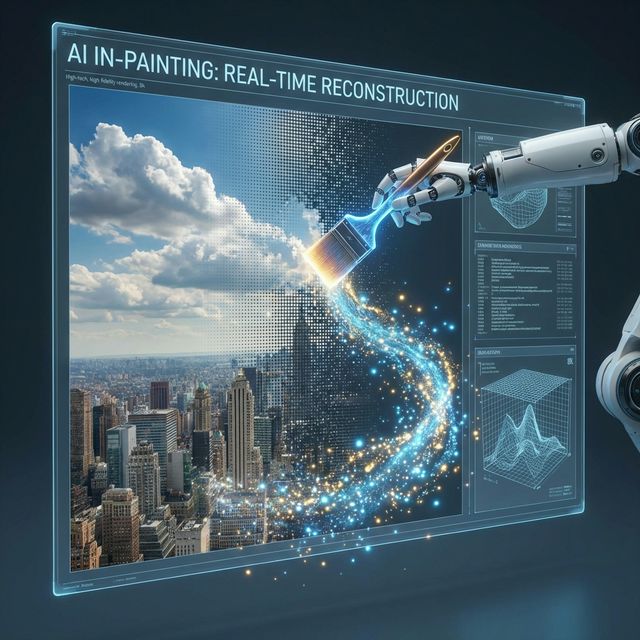
In-Painting (Le Problème "Derrière")
Si vous déplacez un nuage vers la droite, qu'y a-t-il derrière le nuage ? Sur une photo normale, il n'y a rien - juste des pixels vides. Notre IA utilise l'"In-Painting" (similaire au Remplissage Génératif de Photoshop) pour halluciner l'arrière-plan. À mesure que le nuage se déplace, l'IA régénère constamment le ciel bleu derrière lui, garantissant qu'il n'y a pas de trous noirs ou d'artefacts de déchirement dans l'animation. Elle crée de nouveaux pixels en temps réel.
Guide Étape par Étape : Comment Animer Votre Photo
Étape 1 : Télécharger et Analyser la Composition
Téléchargez votre image haute résolution. Détail au Microscope : Les images à fort contraste fonctionnent le mieux. Sujets Idéaux : Fluides (Eau, Fumée, Café, Vin), Textures organiques (Nuages, Herbe, Cheveux, Fourrure), Particules (Neige, Pluie, Étincelles). Sujets Difficiles : Structures rigides (Bâtiments, Voitures, Meubles), Personnes marchant (les membres sont difficiles à déduire).
Étape 2 : Le Pinceau de Mouvement (Flux Directionnel)
Sélectionnez l'outil "Mouvement" (icône flèche). Détail au Microscope : Cliquez et faites glisser pour dessiner des flèches. Direction du Flux : Dessinez des flèches dans le sens de la nature. Pour une cascade, dessinez droit vers le bas. Pour une rivière qui contourne un virage, dessinez un chemin courbé de multiples flèches. Conseil d'Expert : Dessinez des flèches plus petites près des berges (friction) et des flèches plus longues au centre (vitesse). Densité : Vous n'avez pas besoin de couvrir chaque pixel. Quelques flèches stratégiques définissent le flux pour toute la région.
Étape 3 : L'Outil d'Ancrage (L'Étape la Plus Importante)
Si vous n'ancrez pas, toute l'image se déformera comme de la cire fondue. Détail au Microscope : Sélectionnez l'outil "Ancrage" ou "Épingle". Épinglage : Cliquez pour placer des points autour des bords de la zone de mouvement. Si vous animez une rivière, placez une ligne de points le long de la rive rocheuse. Cela dit à l'IA : "Déplacez l'eau, mais NE déplacez PAS ces rochers d'un seul pixel." Pinceau de Masquage : Alternativement, basculez vers le "Pinceau de Gel" et peignez sur toute la zone statique (les montagnes, arbres et personne) en rouge. C'est plus sûr et plus précis que les points.
Étape 4 : Réglage Fin de la Physique
Ajustez les curseurs globaux pour vendre l'illusion. Détail au Microscope : Vitesse : Contrôle la cadence du flux. Plus lent est généralement plus majestueux et réaliste. Rapide ressemble à un accéléré. Style de Boucle : Fusion : Dissout la fin dans le début. Idéal pour les flux continus comme l'eau ou la fumée. Boomerang : Joue en avant puis en arrière. Idéal pour le mouvement oscillant comme les arbres qui se balancent ou un pendule. Cercle : Déplace les textures dans un motif circulaire (bon pour remuer le café). Atmosphère : Ajoutez des effets de superposition comme "Pluie", "Neige" ou "Poussière d'Objectif" pour ajouter de la profondeur qui se superpose à l'image, créant un effet 3D multi-plan.
Étape 5 : Exportation
Cliquez sur "Exporter". Détail au Microscope : Vidéo (MP4) : Idéal pour Instagram, Facebook et YouTube Shorts. 1080p ou 4K. GIF : Idéal pour les newsletters email ou les intégrations simples de site web. Qualité de couleur inférieure mais compatible avec tout. Fond d'Écran Animé : Format spécifique à Android pour les arrière-plans de téléphone.
Comparaison : Animation IA vs. Édition Manuelle
| Fonctionnalité | Manuel (After Effects) | Animateur IA (FlowVideo) |
|---|---|---|
| Temps | Heures | Secondes |
| Compétence | Pro (Masquage) | Facile (Dessiner des Flèches) |
| Bouclage | Fondu Croisé Manuel | Auto-Généré |
| Physique | Systèmes de Particules Manuels | Simulation IA |
Cas d'Usage par Industrie
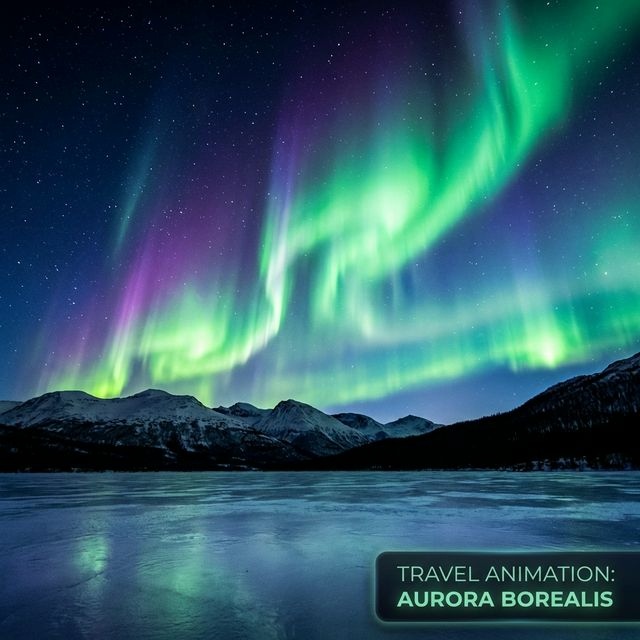
Blogging de Voyage
Un blogueur de voyage publie une photo des Aurores Boréales. En utilisant l'**animateur d'images IA**, il fait scintiller et danser les lumières dans le ciel. Cet article obtient 3x plus de partages qu'une photo statique car il capture l'*expérience* d'y être, pas seulement la vue.
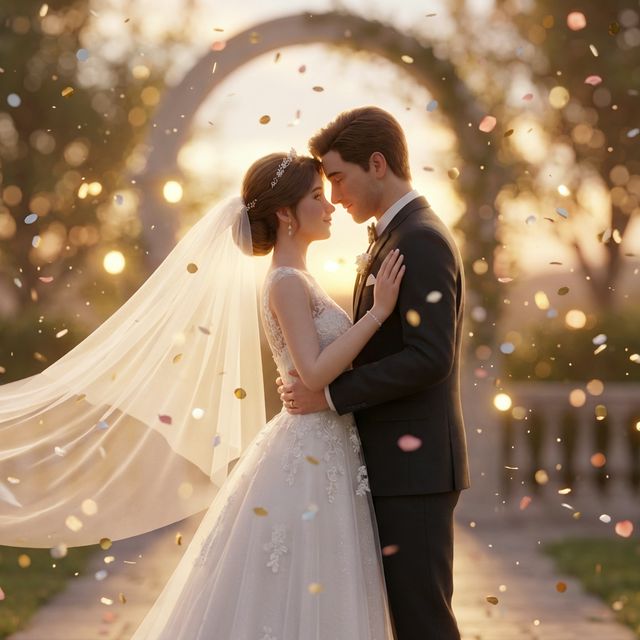
Photographie de Mariage
Les photographes offrent des "Albums Vivants" premium comme vente additionnelle. Ils prennent le portrait formel des mariés et animent le voile qui flotte dans le vent ou les confettis qui tombent au ralenti. Cela les différencie des concurrents et leur permet de facturer un supplément pour les éditions "Magiques".
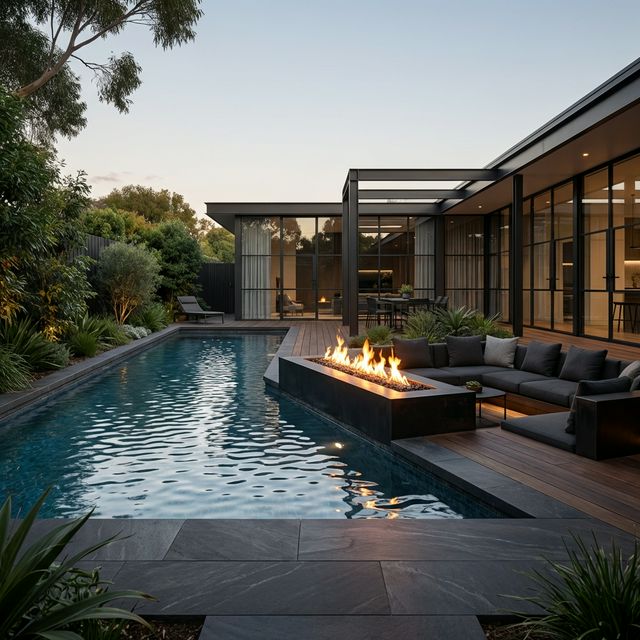
Marketing Immobilier
Les annonces avec vidéo génèrent plus de prospects. Un agent prend une photo de la piscine de l'arrière-cour d'une maison de luxe. Il anime l'eau qui ondule et le feu dans le foyer. Cela crée une atmosphère chaleureuse et invitante ("Hygge") qu'un grand angle statique n'a pas.
Art Numérique & NFT
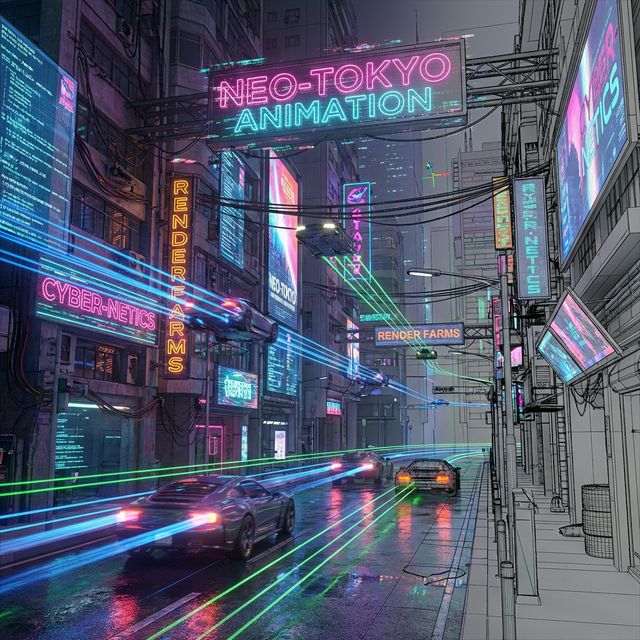
Les artistes utilisent l'outil pour transformer leurs illustrations 2D statiques en "Art en Mouvement". Un dessin de ville cyberpunk devient vivant avec des néons mouvants et des voitures volantes (en utilisant des chemins de mouvement), augmentant sa valeur en tant que collection numérique.
Ce Que Disent les Utilisateurs
Le monde est en mouvement.
Miguel R.
Blogueur de Voyage, 1M d'Abonnés
“Mes photos d'Aurores Boréales scintillent maintenant. L'engagement a triplé. Les abonnés pensent que j'ai filmé une vidéo.”
WeddingPro_Amy
Photographe de Mariage
“Albums photo vivants avec voiles flottants et confettis tombants. Les mariées paient 3x pour le package premium.”
Real_Estate_Dave
Agent Immobilier de Luxe
“L'eau de la piscine et les flammes de la cheminée bougent dans mes annonces. Les clients ressentent la "vivable" instantanément.”
Dépannage des Problèmes Courants
L'Effet "Élastique"
Cela se produit lorsque le mode "Boomerang" est sélectionné pour l'eau. Passez au mode de boucle "Fusion".
Le "Rocher Fondu"
Vous avez manqué un point d'ancrage. Retournez et utilisez le "Pinceau de Gel" pour peindre sur le rocher spécifique qui bouge. Soyez généreux avec la zone de gel.
Le "Visage Déformé"
Assurez-vous qu'aucune flèche de mouvement n'est près du visage. Gélez toute la personne. L'animation d'image fonctionne mieux sur les arrière-plans, pas sur les portraits au premier plan.
Questions Fréquemment Posées sur l'Animateur d'Images IA
Animateur d'images IA : transformer vos photos fixes en contenus visuels vivants
Pourquoi le mouvement capte mieux l'attention que l'immobilite
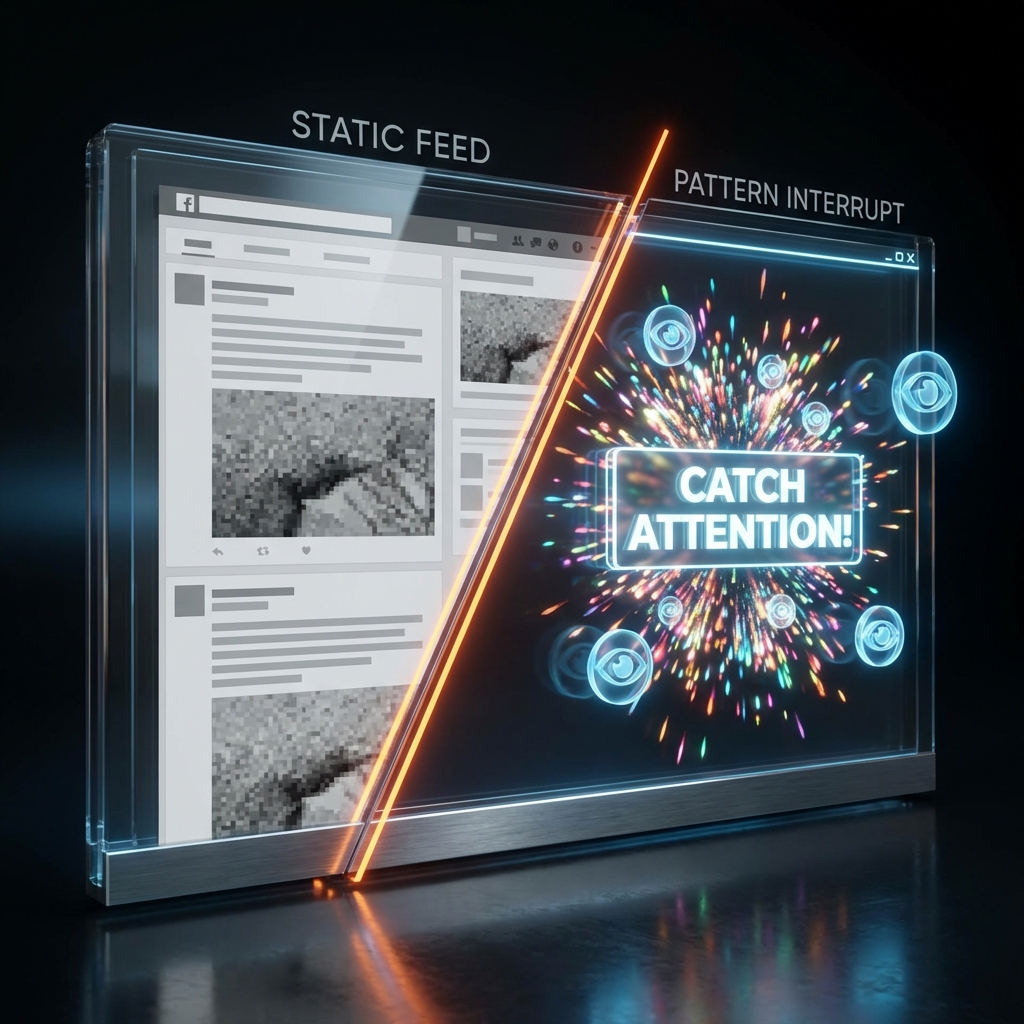
Sur les reseaux sociaux, les utilisateurs deroulent des centaines de photos chaque jour sans s'arreter. Le cerveau humain est biologiquement programme pour filtrer les images statiques et ne reagir qu'au mouvement. L'animateur d'images IA de FlowVideo exploite ce reflexe en generant une video en boucle a partir d'une seule photographie. Importez un paysage, un cliche produit ou un vieux portrait de famille et l'outil synthetise des images intermediaires qui n'existaient pas dans la prise de vue originale. L'eau se met a couler, les nuages glissent dans le ciel, la fumee monte et les flammes oscillent avec une physique credible. Le fichier resultant pese generalement moins de deux megaoctets au format MP4 ou WebM, ce qui permet de l'integrer dans des sites web et des publications sans penaliser le temps de chargement ni le score PageSpeed.
Pinceau de Mouvement et outils d'ancrage : un pilotage precis
Ce qui distingue l'animateur d'images IA d'un simple filtre automatique est le controle directionnel qu'il offre. Le Pinceau de Mouvement permet de tracer des fleches directement sur la toile pour definir la trajectoire et la vitesse du flux. Des traits courts pres des berges simulent le frottement, des traits longs au centre representent le courant rapide, et des courbes suivent le trajet naturel d'une riviere. Ensuite, l'outil d'Ancrage ou le Pinceau de Gel verrouille toutes les zones qui doivent rester immobiles: rochers, batiments, personnes. Cette association d'instructions manuelles et de calcul automatique produit des animations qui paraissent naturelles et maitrisees plutot que deformees ou aleatoires.
Retombees concretes pour le commerce en ligne et le marketing
Les boutiques en ligne utilisent l'animateur d'images IA pour montrer de la vapeur s'elevant d'une tasse de cafe ou un tissu ondulant dans la brise, offrant a l'acheteur un apercu sensoriel que les photos statiques ne peuvent transmettre. Les agents immobiliers animent la surface de la piscine et les flammes de la cheminee dans leurs photos d'annonce pour creer une atmosphere chaleureuse. Les photographes de mariage proposent des albums vivants ou le voile de la mariee flotte au vent et les confettis tombent au ralenti, un service premium qui justifie des tarifs plus eleves. Les blogueurs de voyage transforment des photos d'aurores boreales en videos scintillantes qui triplent l'engagement sur leurs publications. Dans tous les cas, le fichier anime est suffisamment leger pour ne pas degrader les performances du site.
Estimation de profondeur et remplissage generatif en coulisses
Deplacer des pixels sans contexte produit des etirements et des zones vides. FlowVideo resout ce probleme grace a l'estimation de profondeur monoculaire, qui decoupe la scene en plusieurs couches. Les nuages lointains se deplacent plus lentement que l'eau proche par effet de parallaxe. Les rochers sont identifies comme des obstacles solides que l'eau contourne au lieu de traverser. Lorsqu'un element deplace laisse une zone exposee, le module de remplissage generatif cree en temps reel une texture de fond coherente pour eviter les trous noirs ou les artefacts de dechirure. Tout le traitement s'effectue cote serveur, si bien qu'un navigateur standard suffit pour obtenir des resultats de qualite professionnelle en quelques secondes.
Choisir le bon mode de boucle selon le sujet photographie
FlowVideo propose trois modes de boucle dont le choix conditionne la qualite finale. Le mode Fusion dissout la derniere image dans la premiere, ideal pour les ecoulements continus comme les rivieres, la fumee et le brouillard. Le mode Boomerang lit la sequence en avant puis en arriere, adapte aux mouvements oscillants tels que les branches qui se balancent ou les bougies qui vacillent. Le mode Cercle fait tourner les textures le long d'un axe radial, parfait pour les liquides en rotation ou les tourbillons de particules. En ajustant la vitesse conjointement au mode choisi, vous obtenez une boucle infinie dont le point de repetition reste pratiquement invisible, ce qui rend ce format particulierement captivant sur les fils d'actualite et les pages de destination.