Créateur de Vidéo de Démonstration de Produit
Démos SaaS & Logiciels
Si une image vaut mille mots, une démo vaut mille réunions. Pour les entreprises de logiciels, la démo est le produit. C'est le moment de vérité. Utilisez notre créateur de vidéo de démo de produit pour créer des visites guidées élégantes, éditées et annotées qui convertissent les visiteurs en utilisateurs sans nécessiter d'appel commercial.
Built for transparent creative workflows
Product Demo Maker
Cost: 50 Credits
Upload Screen Recording
Or use our Chrome Extension to record
Product Demo Maker
Upload a screen recording and add AI voiceover to create a polished demo video.
Introduction
"Inscrivez-vous pour un essai gratuit." La plupart des utilisateurs ne le font pas. Pourquoi ? Parce que c'est du travail. Ils doivent saisir leur email, définir un mot de passe et comprendre l'interface. Ils veulent voir ce qu'il y a à l'intérieur avant de s'engager. C'est là que la Vidéo de Démonstration de Produit (ou Démo Explicative) devient critique. Elle offre le "Moment Aha" immédiatement.
Traditionnellement, faire une démo signifiait utiliser OBS ou Loom, enregistrer son écran, bafouiller ses mots, réenregistrer, réaliser que son mouvement de souris était saccadé, et finir avec une vidéo ennuyeuse de 10 minutes que personne ne regarde.
Le Créateur de Vidéo de Démonstration de Produit de FlowVideo AI automatise la finition. Il enregistre votre écran, puis sépare la souris, l'interface et la voix. Il vous permet de "Lisser" le chemin de la souris (en supprimant les saccades). Il vous permet de "Retaper" le texte dans les champs de saisie pendant l'édition. Il vous permet d'échanger instantanément la voix-off. Il transforme un enregistrement d'écran désordonné en un actif marketing chirurgical.
Pourquoi Utiliser un Créateur de Vidéo de Démonstration de Produit ?
La "Visite Guidée Cognitive" (Clarté)
La Technologie : Compréhension d'Écran
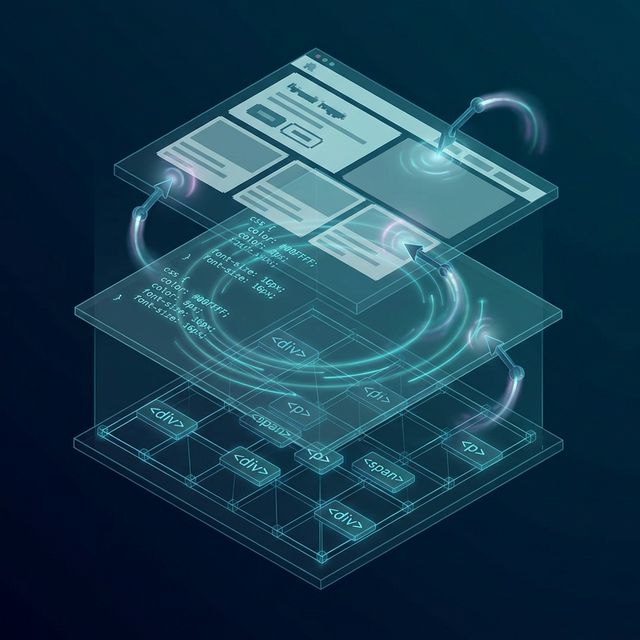
Conscience DOM (Enregistrement HTML)
Nous n'enregistrons pas seulement les pixels ; nous enregistrons la structure HTML (DOM). La Magie : Cela nous permet de "Modifier" le site web après enregistrement. Exemple : Vous avez enregistré la démo et le bouton disait "Soumettre". Le marketing veut qu'il dise "Lancer". Vous pouvez simplement taper "Lancer" dans notre éditeur, et la vidéo met à jour le texte du bouton rétroactivement sans nouvel enregistrement. C'est la technologie "Deep Fake" pour l'interface.
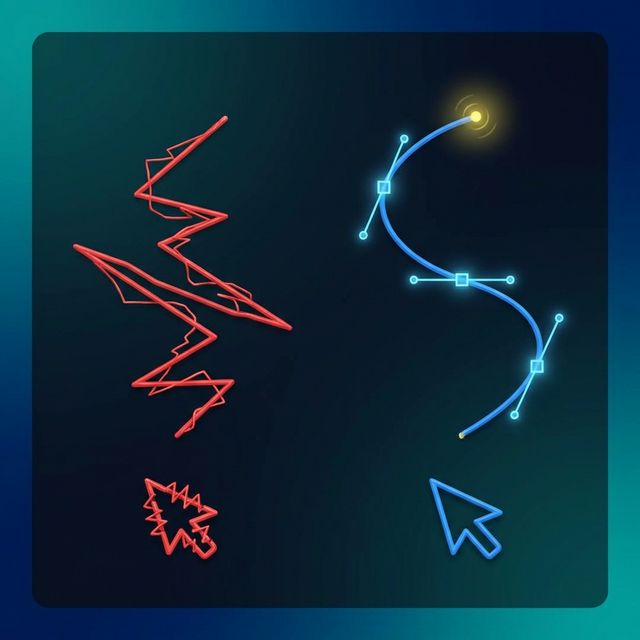
Algorithmes de Lissage de Souris
Les mains humaines tremblent. Courbes de Bézier : Nous remplaçons votre chemin de souris dentelé par une courbe mathématique parfaite. Le curseur glisse élégamment du Point A au Point B. Effets de Clic : Nous ajoutons une animation "Pouls" subtile (Halo Jaune) à chaque clic pour fournir un retour visuel.
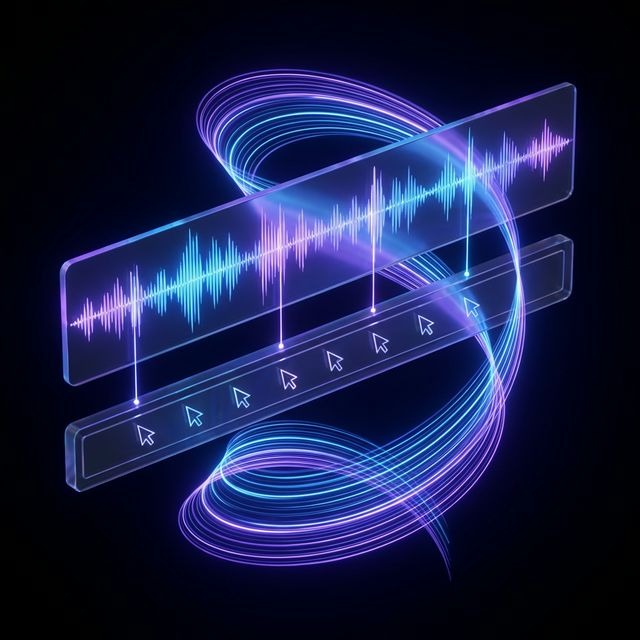
Sync Audio-Vidéo (Voix)
La Lutte : Faire correspondre la voix "Cliquez ici" avec le clic visuel. La Synchronisation : Notre IA écoute le mot "ici" dans votre script et aligne l'image du clic de souris à cette milliseconde. Sync parfaite, automatiquement.
Guide Étape par Étape : La Visite Guidée Parfaite
Installer l'Enregistreur
Extension : Utilisez notre Extension Chrome pour capturer l'onglet. Résolution : Réglez sur 1080p (High DPI) pour que le texte soit net. Nettoyage : L'extension masque automatiquement votre barre de favoris et les icônes de bureau chaotiques pour un look épuré.
Enregistrer le "Chemin d'Or"
Le Script : N'improvisez pas. Écrivez d'abord un script (Utilisez notre Générateur de Script). L'Action : Effectuez les actions lentement. Ne vous pressez pas. La vitesse vidéo peut être accélérée plus tard. Astuce : Ne parlez pas pendant l'enregistrement. Il est préférable d'ajouter la voix-off après pour pouvoir se concentrer sur un mouvement de souris fluide.
Éditer et Annoter
Zoom : Ajoutez des "Images Clés" pour zoomer sur les graphiques complexes. Callouts : Faites glisser des autocollants spécialisés ("Flèche", "Checkmark") pour pointer des choses. Cartes de Texte : Ajoutez des cartes "Titre de Section" (ex, "Fonctionnalité 1 : Rapports") pour scinder le flux.
Ajouter la Voix-off IA
Sélectionner la Voix : "Tech, Homme, Calme" ou "Amicale, Femme, Énergique." Sync : L'IA distribue la parole sur la timeline pour correspondre à vos clics.
Arrière-plan & Cadre d'Appareil
Finition : La vidéo semble brute. Cadre : Mettez la vidéo dans un cadre d'appareil "Macbook Pro" ou "iPhone 15". Arrière-plan : Ajoutez un arrière-plan dégradé flou derrière l'appareil. Cela lui donne l'air d'une publicité haut de gamme.
Comparaison : Outils de Démo
| Fonctionnalité | Loom / Screenflow | Créateur de Démo FlowVideo AI |
|---|---|---|
| Enregistrement | Pixel Standard | Conscient DOM / HTML |
| Édition | Coupe Manuelle | Édition Basée sur Texte |
| Zoom | Images Clés Manuelles | Suivi Auto Souris |
| Voix | Votre Micro | Voix Professionnelle IA |
| Souris | Saccadée | Lissée |
| Mise à Jour | Réenregistrer | Éditer Texte Seulement |
Cas d'Usage par Industrie
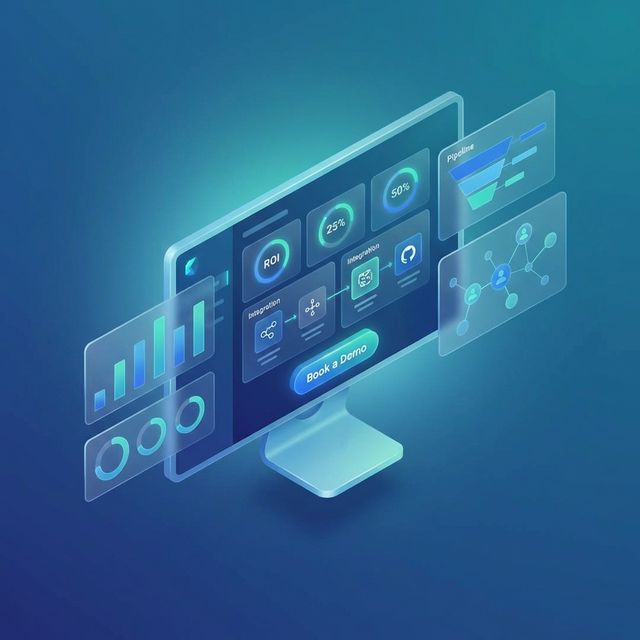
SaaS (B2B)
Concept : "La Visite du Tableau de Bord." Format : 2 Minutes. Contenu : Montrez le tableau de bord ROI. Montrez l'intégration 1-clic. Objectif : Les faire réserver une démo commerciale.
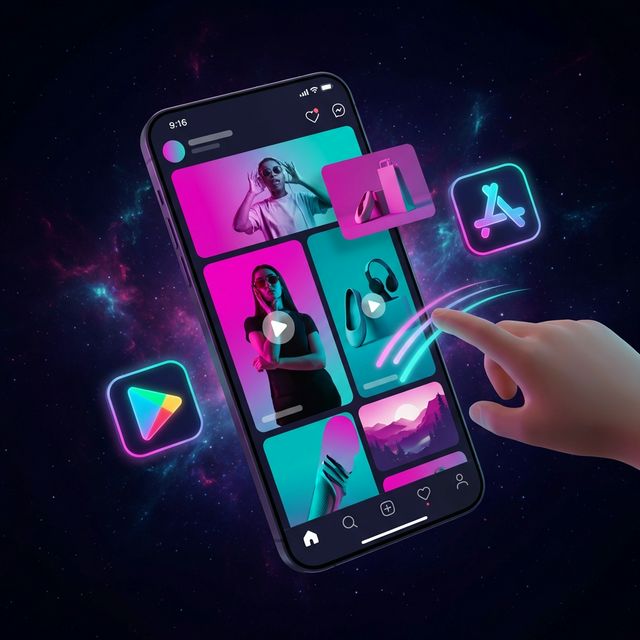
Applications Mobiles (B2C)
Concept : "Le Flux Utilisateur." Format : Vertical (9:16) dans un cadre iPhone. Contenu : Balayage du fil. Aimer un post. Objectif : Installation App Store.
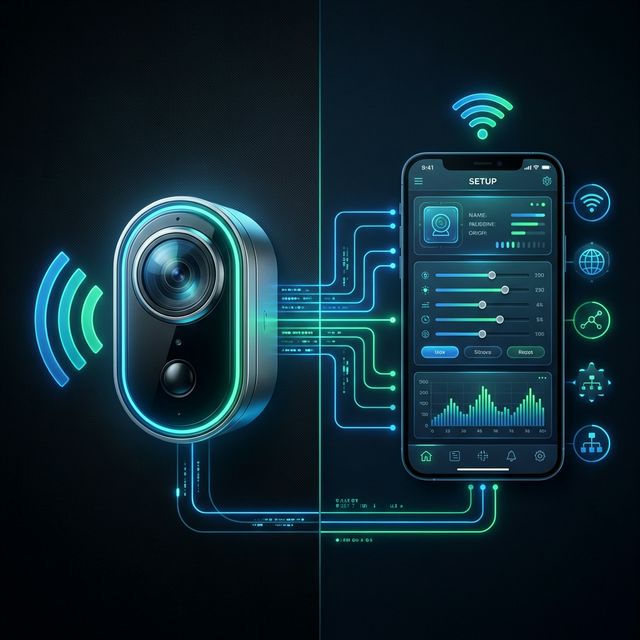
Matériel (IoT)
Concept : "La Configuration App." Format : Média Mixte. Contenu : Écran partagé montrant l'appareil physique (caméra) se connectant à l'App (enregistrement d'écran). Objectif : Réduire les tickets de support pour la configuration.

Formation Interne
Concept : "Comment Dépenser." Format : Long format. Contenu : Guide étape par étape pour utiliser le nouveau système ERP. Objectif : Conformité.
Verify the workflow before generation
Review the inputs, model, estimated credit cost, output type, and limitations shown on this page.
Dépannage : Pourquoi les Démos Échouent
Ennuyeuse
Utilisez "Accélération de Vitesse" pour avancer rapidement dans les écrans de chargement ou la frappe (vitesse 4x).
Déroutante
"Coupez" toutes les fonctionnalités sauf les "3 Grandes." Gardez le reste pour la documentation.
Illisible
Utilisez "Zoom Auto" extensivement. Ne montrez jamais l'écran complet plus de 3 secondes.
Production Faible
Remplacez votre audio micro par "Voix Studio IA" pour une clarté nette.