
Créer une présentation vidéo avec l'IA
Diapositives en vidéo
Partager un fichier PDF est passif. Partager une présentation vidéo est actif. Un PDF est ignoré ; une vidéo est regardée. Utilisez notre boîte à outils de création de présentations vidéo par IA pour transformer vos diapositives statiques en une expérience vidéo narrée et engageante qui peut être regardée à tout moment, n'importe où, multipliant votre capacité à pitcher, enseigner et persuader.
Built for transparent creative workflows
Video Presentation
Cost: 60 Credits
Upload Your Slides
.pptx, Google Slides link, or PDF
Slides to Video
Upload deck → Select presenter → Get professional video presentation
Introduction
Le "Pitch Investisseur". Le "Bilan Trimestriel". Le "Webinaire".
Ces formats régissent le monde des affaires. Mais leur coordination est un cauchemar. Vous devez planifier un appel Zoom, espérer que tout le monde se présente, prier pour que votre connexion ne coupe pas, et gérer les problèmes de "Pouvez-vous voir mon écran ?".
Les présentations vidéo asynchrones sont la solution. Mais s'enregistrer en train de présenter est maladroit. Vous bafouillez des mots. L'éclairage est mauvais. Votre chien aboie. Vous devez faire 10 prises pour en obtenir une seule bonne.
Le créateur de présentations vidéo FlowVideo AI élimine l'"anxiété de performance". Vous téléchargez vos diapositives. Vous tapez ce que vous voulez dire pour chaque diapositive. Notre avatar IA le présente pour vous. C'est comme si vous aviez engagé un présentateur TV professionnel pour livrer votre présentation. Vous obtenez une prise parfaite, à chaque fois. Vous pouvez mettre à jour les chiffres le mois prochain en modifiant le texte, pas en réenregistrant la vidéo.
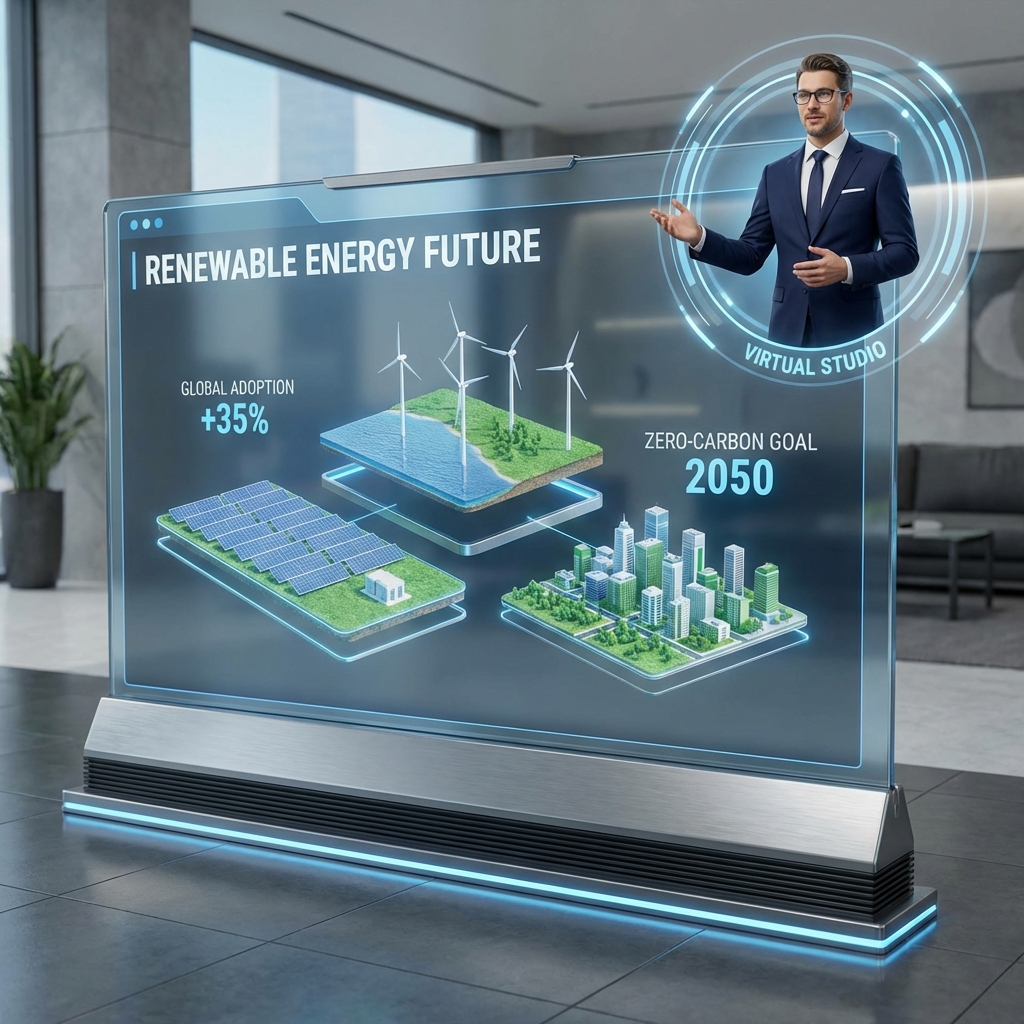
Pourquoi utiliser une présentation vidéo IA ?
La garantie du "Pitch Parfait"

La technologie : Intelligence des diapositives
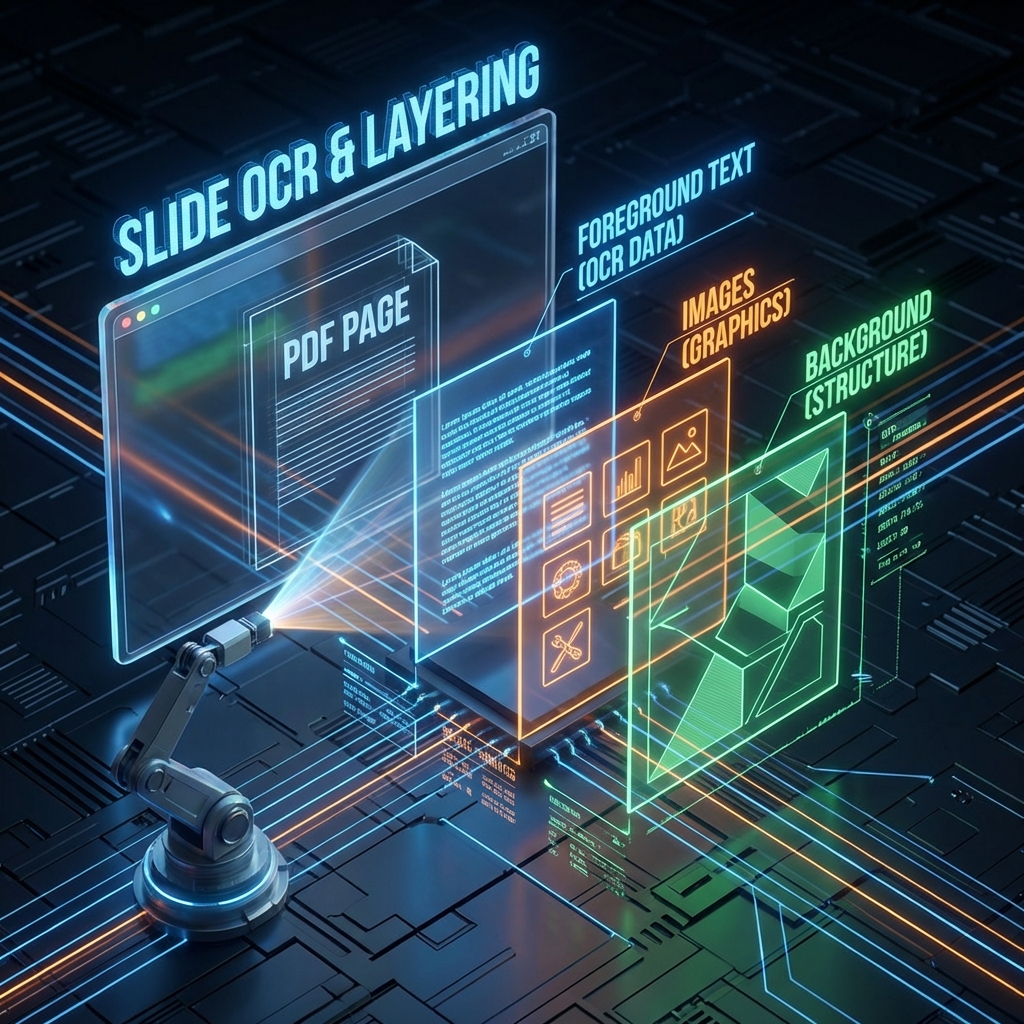
Reconnaissance optique de caractères (OCR) et décomposition
Lorsque vous téléchargez un PDF/PPTX : Le Scan : L'IA identifie les blocs de texte, les images et les graphiques en utilisant la vision par ordinateur. La Séparation : Elle sépare le "Premier plan" (Texte) de l'"Arrière-plan". Cela lui permet d'animer le texte (par exemple, faire apparaître les puces une par une) même si votre PDF original était plat. Elle transforme une image statique en couches.
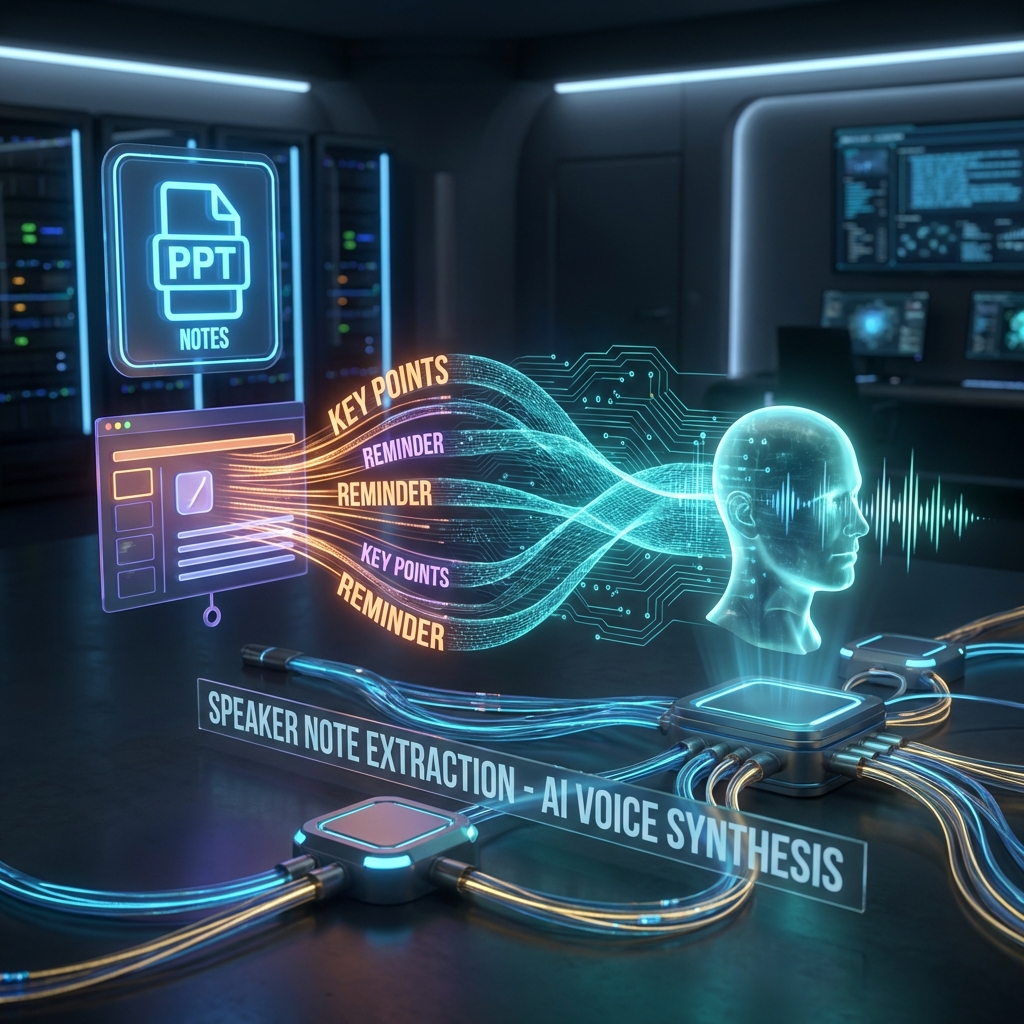
Extraction des notes du présentateur
Le Contexte : Avez-vous écrit des notes dans la section "Notes du présentateur" de PowerPoint ? L'IA importe automatiquement celles-ci comme script voix-off. L'Improvisation : Si vous n'avez pas de notes, l'IA lit le texte de la diapositive et "Improvise" un script. Elle ajoute du tissu conjonctif ("Comme vous pouvez le voir ici...", "Passons au point suivant...") pour que ça coule comme un vrai discours, pas comme un robot lisant une liste.
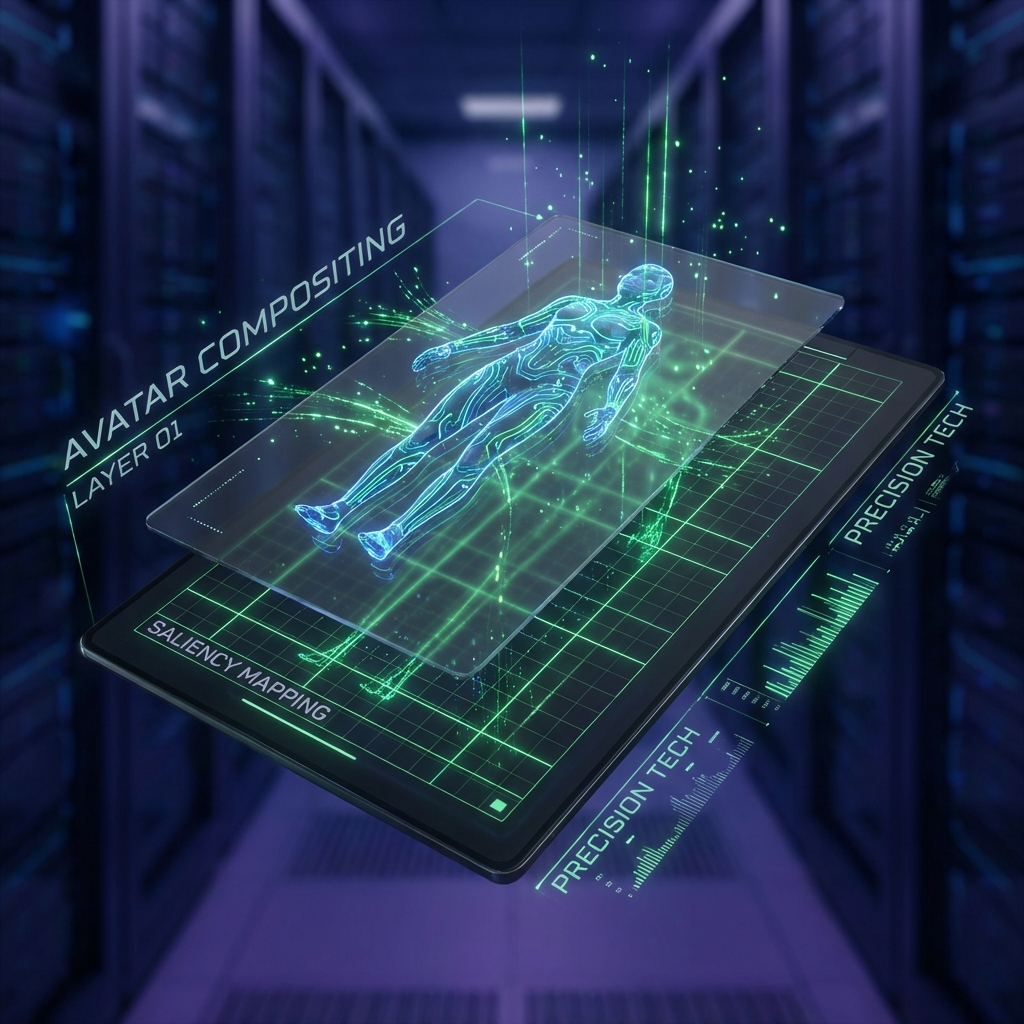
Composition d'avatar (L'effet "Présentateur Météo")
Écran vert : L'avatar est généré sur une couche transparente. Placement : L'IA analyse la mise en page de la diapositive ("Carte de saillance"). Si le texte est à gauche, elle place l'Avatar à droite. Elle déplace dynamiquement l'avatar diapositive par diapositive pour éviter de couvrir vos données importantes. Elle ne bloque jamais le graphique.
Guide étape par étape : Le webinaire parfait
Télécharger la source
Format : PowerPoint (.pptx), Google Slides (Lien de partage) ou PDF. Analyse : Le système décompose le fichier en "Scènes" individuelles sur la timeline. Une diapositive = Une scène.
Sélectionner le présentateur
L'ambiance : "Exécutif" (Costume, plus âgé, sérieux) pour les réunions du conseil. "Créatif" (T-shirt, plus jeune, énergique) pour les revues de design. "Médical" (Blouse blanche) pour la santé. La Voix : "Homme américain profond." "Femme britannique." "Accent australien." Faites correspondre la voix à votre identité de marque.
Éditer le script
Vue par diapositive : Vous voyez la diapositive 1 et une zone de texte. Édition : Tapez exactement ce que vous voulez que l'avatar dise. Utilisez les balises `[Pause 0.5s]` pour un effet dramatique. Prononciation : Utilisez l'"Éditeur phonétique" pour vous assurer qu'il dit "SaaS" comme "Sass" et non "S.A.A.S"
Ajouter de l'interactivité (La couche de conversion)
Boutons : Ajoutez un bouton cliquable "Prendre rendez-vous" qui apparaît sur la diapositive 10 (La demande). Formulaires : Ajoutez une porte "Collecter l'email" avant la diapositive 1, transformant votre présentation en aimant à prospects.
Générer et partager
Rendu : Il faut environ 1 minute de temps de rendu par 1 minute de vidéo. Partage : Vous obtenez un lien de page d'hébergement (`flowvideo.com/v/your-pitch`) ou un téléchargement MP4 à uploader sur YouTube/LinkedIn.
Comparaison : IA vs Enregistrement d'écran (Loom)
| Fonctionnalité | Enregistrement Loom / Zoom | Présentation FlowVideo IA |
|---|---|---|
| Valeur de production | Faible (Arrière-plan de chambre en désordre) | Élevée (Studio virtuel) |
| Édition | Difficile (Doit réenregistrer) | Facile (Éditer le texte) |
| Langue | Votre langue uniquement | 50 langues (Traduction) |
| Taille du fichier | Lourd | Léger (Streaming) |
| Cohérence | Variable | Parfaite à chaque fois |
Cas d'usage par secteur

Fondateurs de startups (Levée de fonds)
Actif : "Pitch de tour d'amorçage". Cas d'usage : Envoyer le lien vidéo aux VC *avant* la réunion. Avantage : "Pré-vente". Le VC entre en réunion connaissant déjà les bases (Produit, Marché, Équipe), donc vous pouvez passer le temps précieux de la réunion à discuter de Stratégie et Vision, pas à expliquer ce que fait le produit.
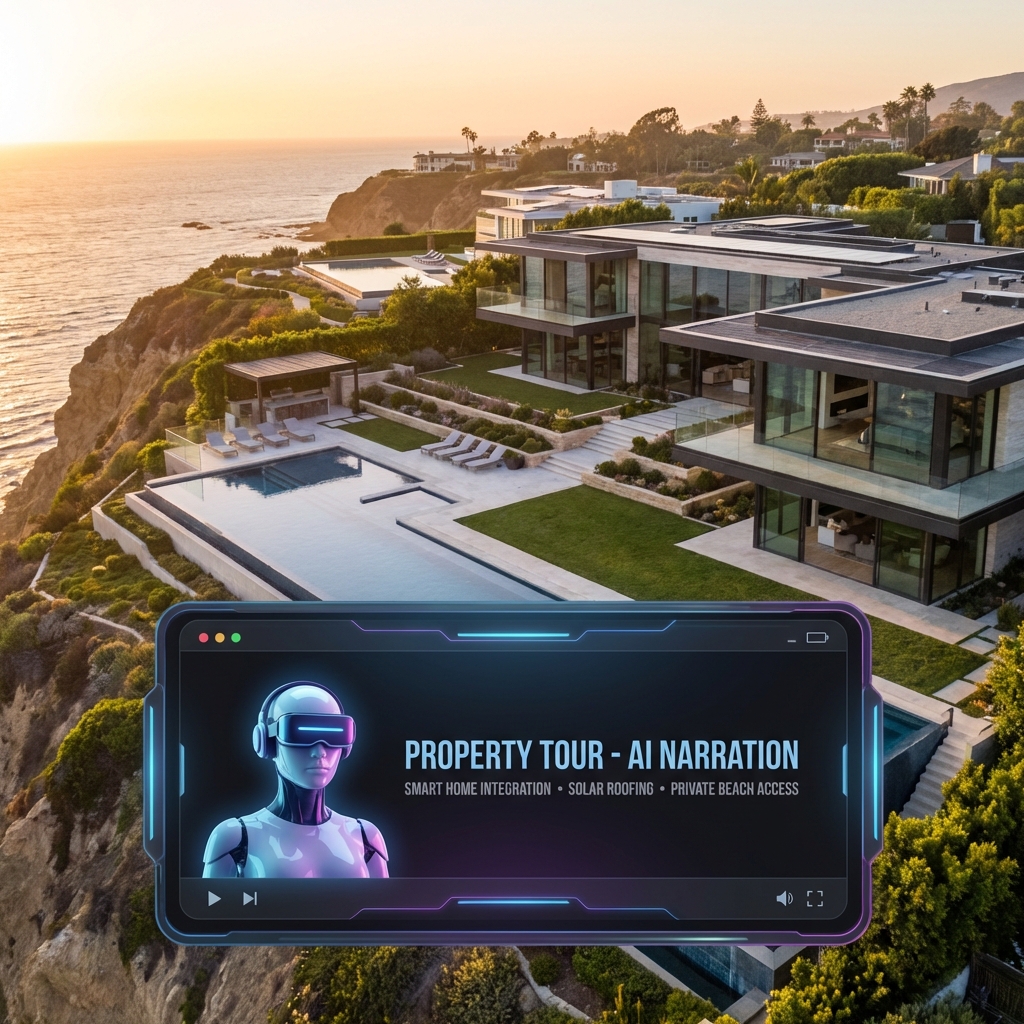
Agents immobiliers
Actif : "Visite de propriété". Cas d'usage : Diaporama de photos de propriété transformé en vidéo. Avantage : L'avatar IA de l'agent narre les caractéristiques de chaque pièce ("Remarquez les plans de travail en granit") 24/7 sans que l'agent ait besoin d'être physiquement présent.
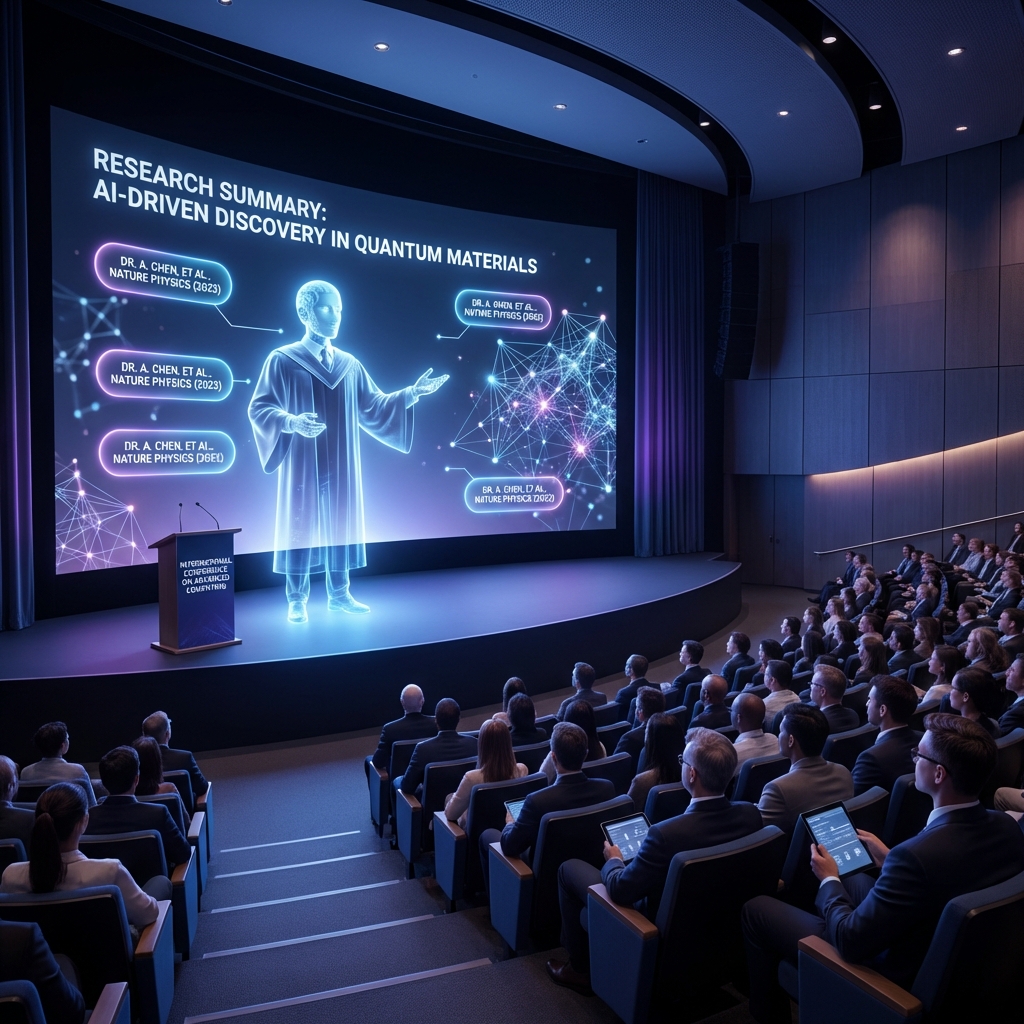
Chercheurs universitaires
Actif : "Affiche de conférence". Cas d'usage : Résumé de 5 minutes de l'article de recherche. Avantage : Permet au chercheur de "présenter" dans des conférences virtuelles dans plusieurs fuseaux horaires simultanément sans rester éveillé toute la nuit.
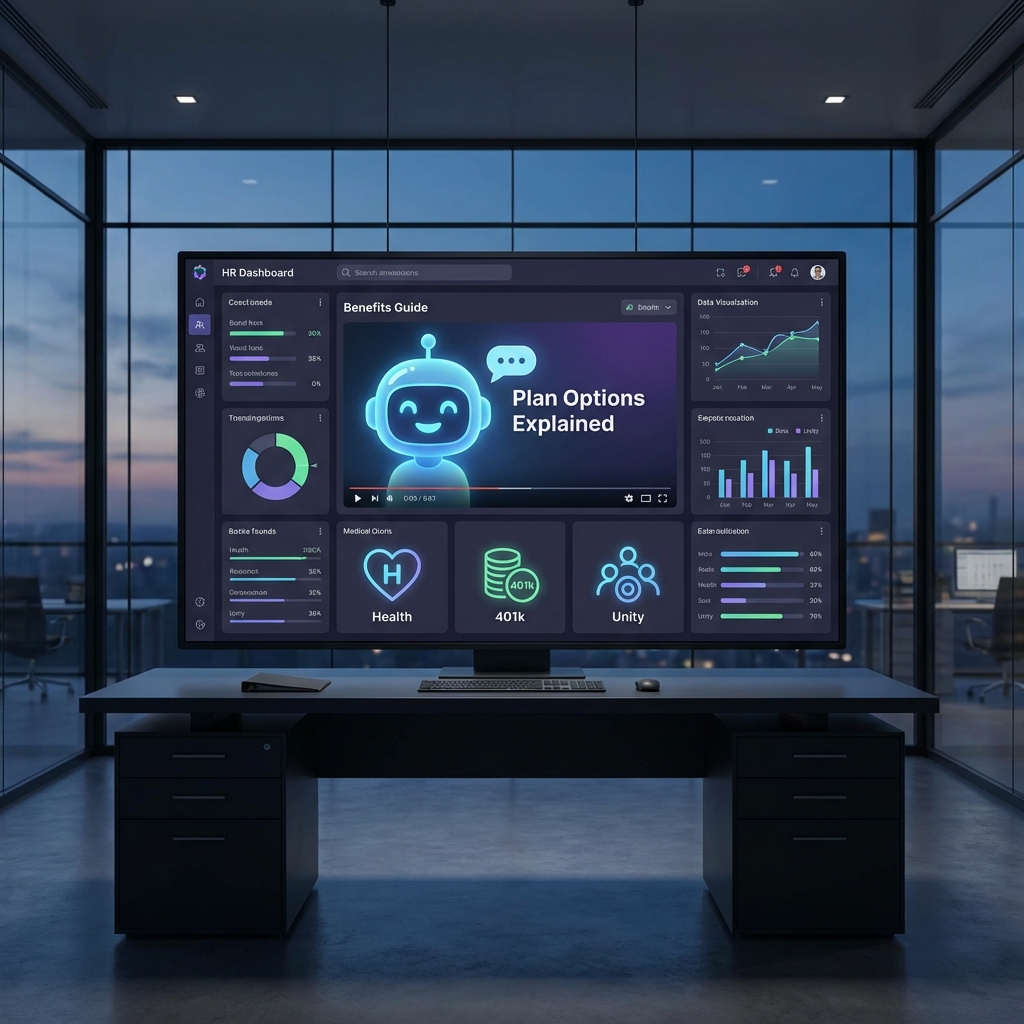
Départements RH
Actif : "Guide d'inscription aux avantages". Cas d'usage : Expliquer les nouvelles options de plan 401k. Avantage : Explication cohérente. Pas de confusion "il a dit, elle a dit" sur les détails de couverture. Tout le monde reçoit le même avis de non-responsabilité légal.
Verify the workflow before generation
Review the inputs, model, estimated credit cost, output type, and limitations shown on this page.
Dépannage : Problèmes de présentation courants
"Mur de texte"
Utilisez la fonction "Résumé automatique" pour transformer les paragraphes en puces.
Livraison robotique
ajoutez des balises [Sourire] ou [Sérieux] au script pour diriger le visage de l'avatar.
Visuels ennuyeux
Utilisez l'outil "Arrière-plan IA" pour remplacer l'arrière-plan blanc par une boucle subtile de bureau.
Abandon des utilisateurs
Vérifiez les analyses "Carte de chaleur" pour voir où les gens arrêtent de regarder et coupez cette diapositive.