InShot Online-Editor
InShot revolutionierte das mobile Videoschnitt. Für Millionen von Creators definierte es die "Social Video"-Ästhetik: Ein vertikales Video, platziert in einem quadratischen Canvas, mit einer verschwommenen Version des Videos, das den Hintergrund füllt. Es machte das Hinzufügen von weißen Textboxen und Emojis für alle zugänglich. Aber随着Creators wachsen, bricht der mobile Workflow zusammen. Das Bearbeiten eines komplexen 10-Minuten-Videos auf einem 6-Zoll-Bildschirm zerstört Ihren Nacken, entleert Ihren Akku und verstopft Ihren Speicher.
Aesthetic Workspace
InShot vibe • Desktop power
Export Options
Built for transparent creative workflows
Die mobile Schnitt-Grenze
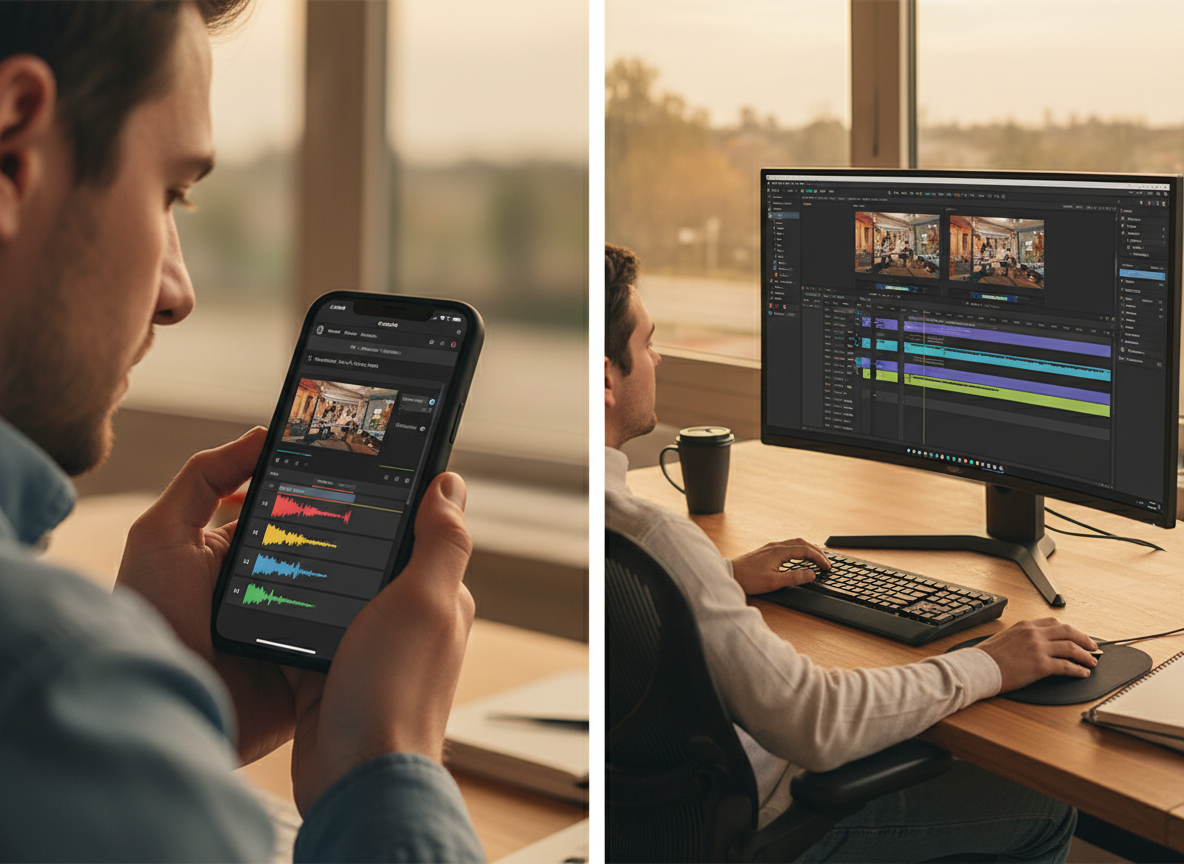
Mobile Schnitt-Apps sind fantastisch für "Capture and Post"-Momente. Wenn Sie bei einem Konzert sind und einen 15-Sekunden-Clip auf Instagram Stories posten möchten, ist InShot perfekt. Aber "Content Creation" hat sich weiterentwickelt. Es ist nicht mehr nur zufällige Clips; es ist Storytelling.
Heute schießen Creaters 4K-Footage auf Sony-Kameras oder kompilieren 20 verschiedene Clips aus verschiedenen Quellen. Der Versuch, dies auf einem Telefon zu verwalten, ist ein Albtraum. Die "Mobile Editing Ceiling" wird erreicht, wenn: 1. Speicher voll: "Video kann nicht exportiert werden." Die gefürchtete Fehlermeldung. Ihr Telefon hat keinen Platz für das 4GB-Rendering. 2. Präzisionsversagen: Der Versuch, einen Clip auf den exakten Beat eines Songs mit einem dicken Daumen auf einem Touchscreen zu trimmen, ist frustrierend. Sie verpassen ständig den Frame um 0,5s. 3. Asset-Management: Sie haben eine Logodatei, eine Schriftartdatei und einen Soundeffekt. Das Übertragen dieser in die spezifische Ordnerstruktur Ihres Telefons ist ein mehrstufriger Reibungspunkt.
FlowVideo AI übernimmt die Philosophie von InShot—einfach, canvas-basiert, sticker-reich—und portiert sie in die Cloud. Sie erhalten den vertrauten "Blur Background"-Button. Sie erhalten die "Sticker"-Bibliothek. Aber Sie erhalten auch eine Timeline, die Sie mit einem Scrollrad vergrößern können, Tastaturkürzel (J-K-L) zum Scrubbing und unbegrenzten Cloud-Speicher. Es ist die Abschlussfeier für den mobilen Editor.
Warum eine InShot PC-Alternative verwenden?
Die Social-Ästhetik mit Desktop-Power erstellen.
Canvas-Freiheit (Der InShot Blur)
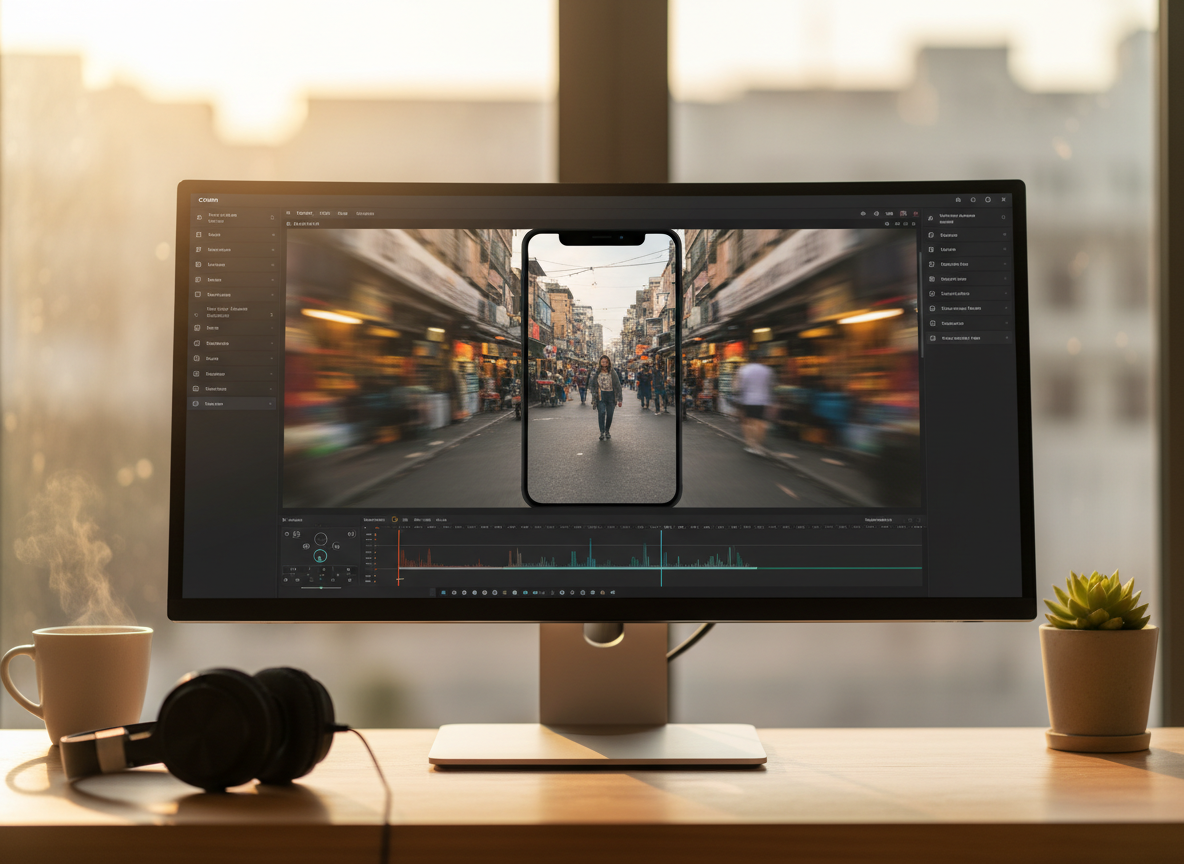
Das definierende Aussehen des frühen Instagram-Videos war der "Letterbox Blur." Sie nehmen ein vertikales Video und platzieren es auf einem quadratischen Canvas. Um die leeren schwarzen Balken an den Seiten zu füllen, duplizieren Sie das Video, vergrößern es und verwischen es. In professioneller Software wie Premiere dauert die Erstellung dieses Effekts 5 Schritte (Ebene duplizieren, Skalieren, Gaußscher Weichzeichner-Effekt, Nach hinten senden). In FlowVideo haben wir die InShot-Benutzerfreundlichkeit repliziert. Es ist ein einziger Button namens "Smart Canvas Fill." Sie schalten ihn um, und unsere Engine berechnet automatisch das Seitenverhältnis-Unterschied und wendet die Unschärfe an. Sie können sogar den "Blur Radius" justieren wie in der App. Wechseln Sie sofort von 1:1 (Quadrat) zu 4:5 (Hochformat) zu 9:16 (TikTok). Der Hintergrund passt sich dynamisch an und erspart Ihnen den Wiederaufbau der Szene.
Asset-Management (Die Cloud-Architektur)
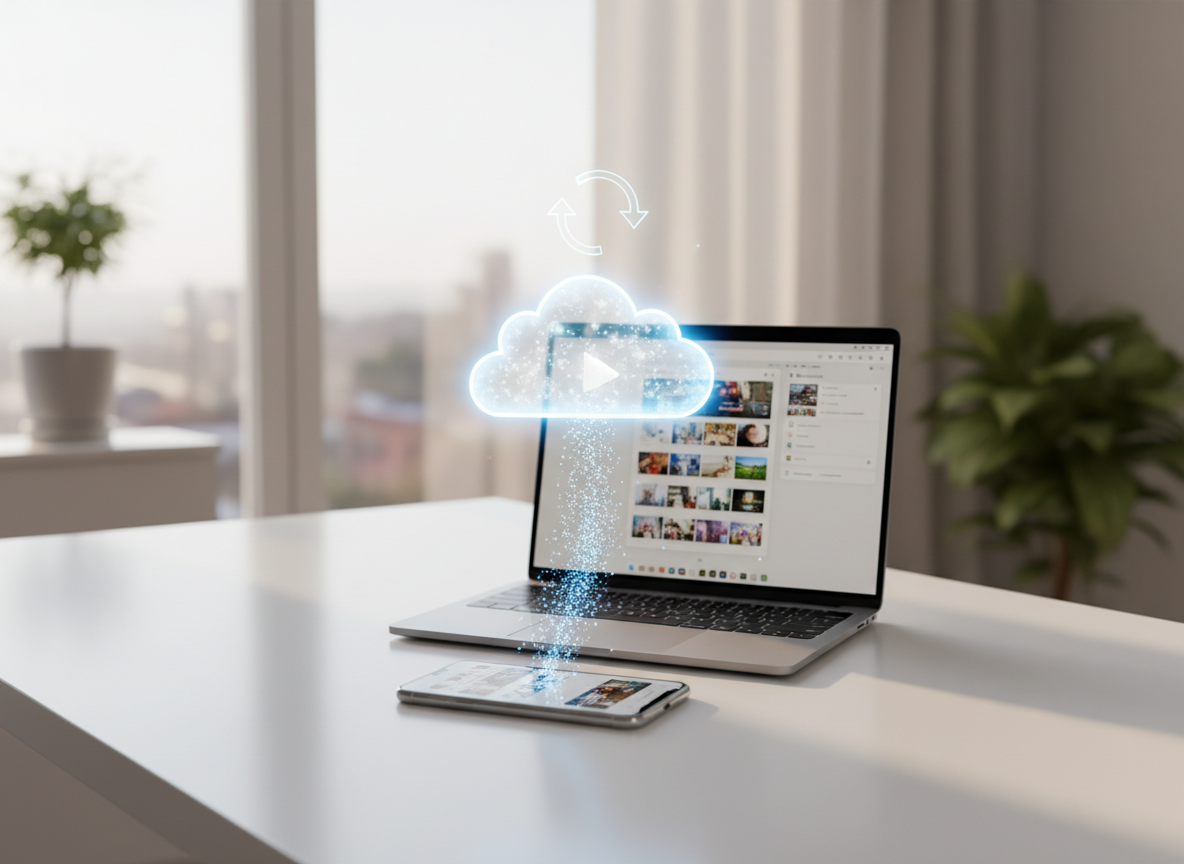
Telefone sind Konsumgeräte, keine Speicherserver. Wenn Sie mit InShot bearbeiten, lebt Ihr Rohmaterial auf Ihrer Camera Roll. Wenn Sie das Video aus Ihrer Fotos-App löschen, um Speicherplatz zu sparen, bricht Ihr InShot-Projekt (Media Missing). Dies ist ein erschreckender Arbeitsweise. FlowVideo ist "Source Agnostic." Sie laden Ihre Dateien auf unsere sichere Cloud hoch. Einmal hochgeladen, können Sie sie von Ihrem Telefon löschen. Wir halten die Master-Dateien. Sie können von Ihrem PC bei der Arbeit, Ihrem Laptop zu Hause oder sogar Ihrem iPad darauf zugreifen. Ihr Projekt ist nie an den physischen Speicher eines zerbrechlichen Geräts gebunden.
Präzisionstext (Der Tastatur-Vorteil)
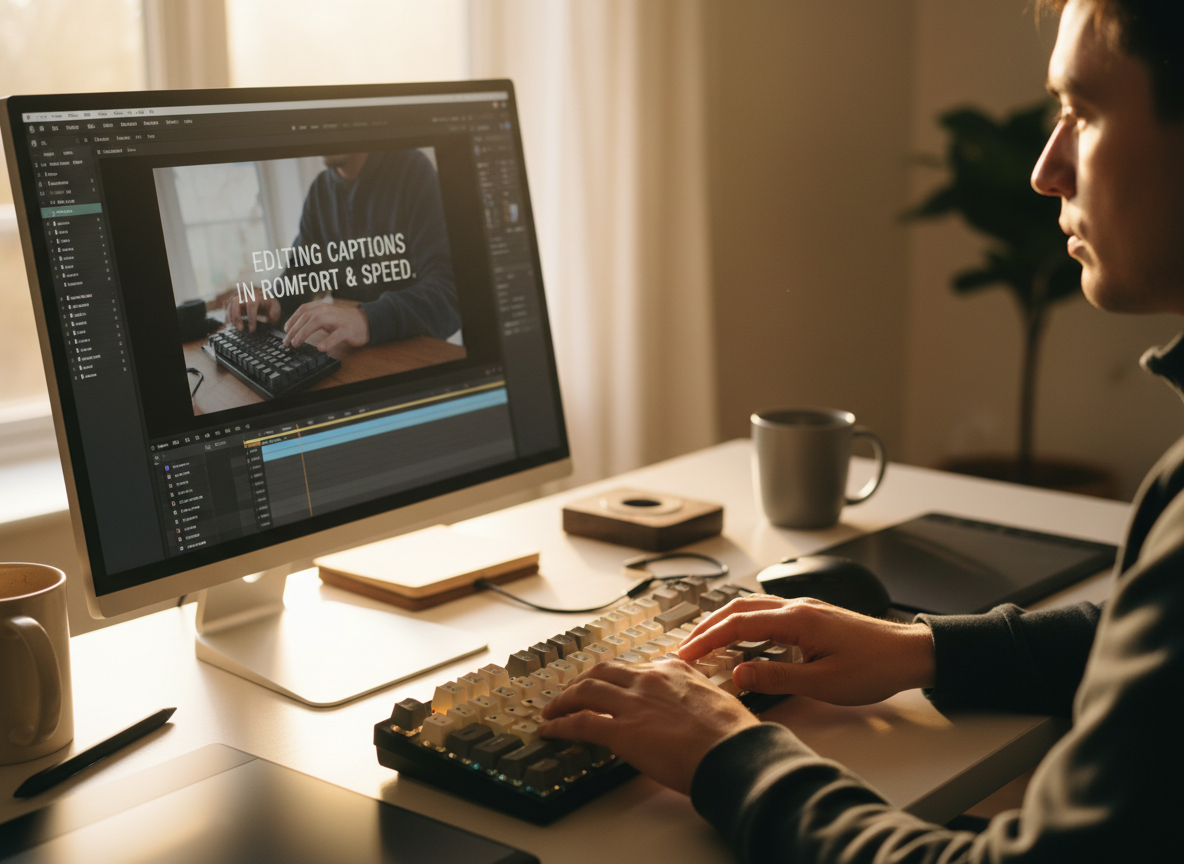
Das Tippen von Untertiteln auf einer virtuellen Tastatur deckt 50% des Bildschirms ab. Sie können das Video nicht sehen, das Sie beschriften! Dies führt zu schlechtem Timing und Tippfehlern. Typografie ist auf dem Desktop besser. Sie haben eine physische Tastatur. Sie können 80 Wörter pro Minute tippen. Entscheidend ist, dass der Videoplayer sichtbar vom Texteingabefeld getrennt ist. Sie können das Video sehen, während Sie tippen. Sie können die Textbox mit einer Maus ziehen, um sie auf den "pixel-perfekten Mittelpunkt" auszurichten, wobei Sie intelligente Snap-Führungen verwenden, die mobile Apps oft nicht haben.
Sticker-Schichtung (Layer-Management)
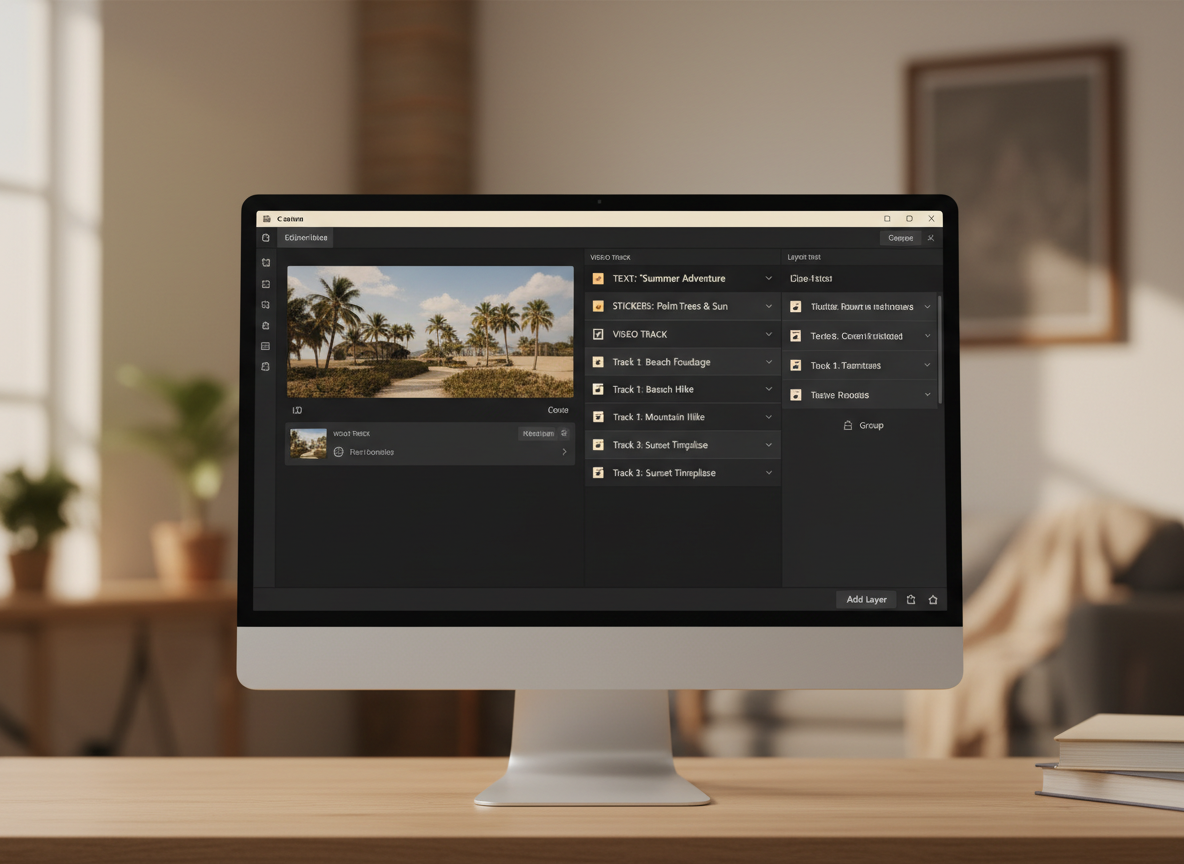
Haben Sie schon versucht, einen kleinen Text-Sticker in InShot auszuwählen, aber Ihr Finger wählt stattdessen immer wieder das Hintergrundvideo aus? Dieses "Fat Finger Problem" macht komplexe Bearbeitungen mit mehreren Stickern/Overlays unmöglich. Wir bieten eine visuelle "Layer List" (ähnlich wie Photoshop oder After Effects) an der Seite der Timeline. Sie können "Text Layer," "Emoji Layer," "Video Layer" sehen. Sie können auf das "Lock"-Symbol des Hintergrunds klicken, um ihn nicht versehentlich zu verschieben. Sie können eine Ebene "Hide" (ausblenden), um zu sehen, was dahinter ist. Diese Schichtung ermöglicht komplexe Collagen, die wie hochwertige Motion Graphics aussehen.
Mobile UX auf Desktop
Portierung des 'Touch'-Gefühls in die 'Click'-Welt.
InShot App vs FlowVideo Web
| Funktion | InShot (Mobile App) | FlowVideo (Web Editor) |
|---|---|---|
| Bildschirmfläche | 6 Zoll (Telefon) | 20-30 Zoll (Monitor) |
| Export Wasserzeichen | Ja (Kostenlose Version) | Nein (Kostenlose Version über Credits) |
| Eingabemethode | Touch (Virtuelle Tastatur) | Maus + Physische Tastatur |
| Timeline-Spuren | Einzelspur (Begrenzte Overlays) | Mehrspur Unbegrenzt |
| Musik-Quellen | Gute interne Bibliothek | Durchsuchbar + Upload + Stock |
| Chroma Key | Basis | Erweiterte Farbauswahl |
| Zusammenarbeit | Unmöglich | Live Link Sharing |
Instagram Meme-Seiten
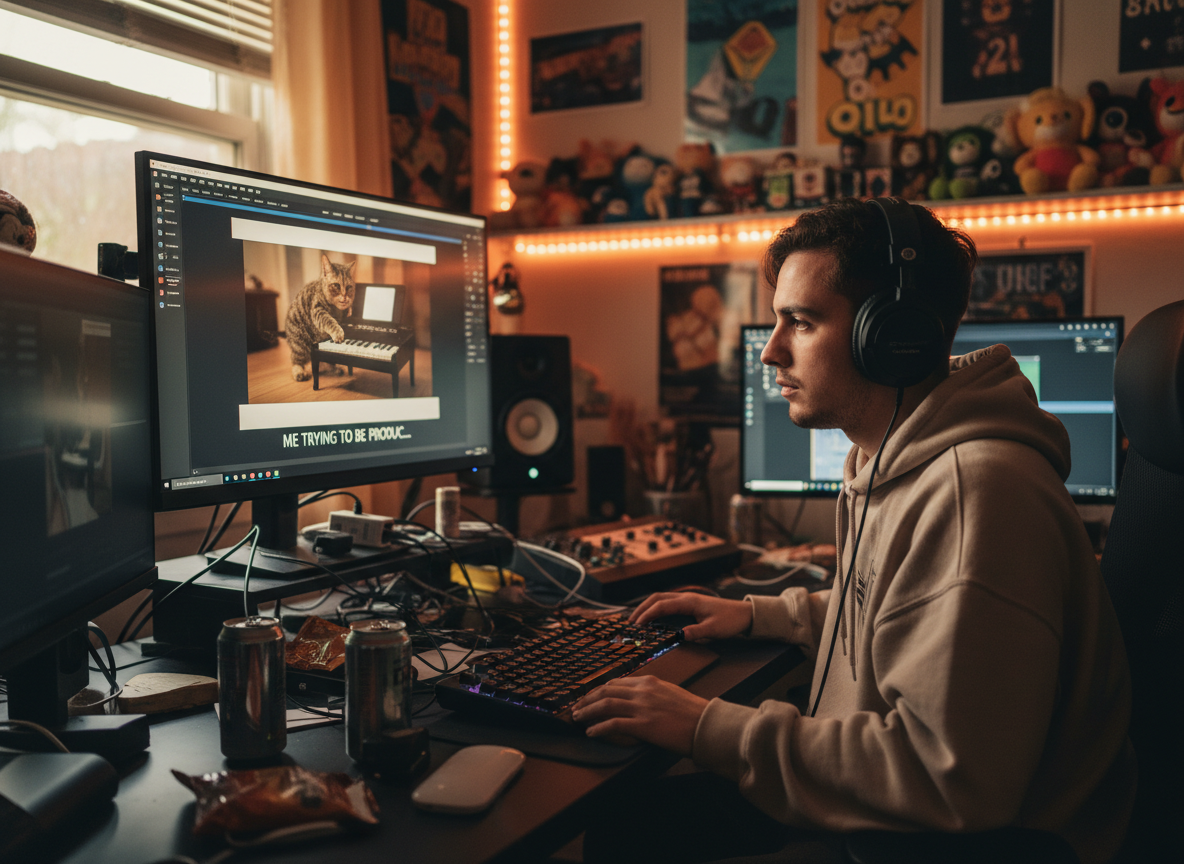
Format: "Das Twitter Screenshot Video." Stil: Quadratisches Video. Weißer Balken oben. Text eines Tweets. Video spielt unten ab. Workflow: Erstellen Sie eine Vorlage in FlowVideo mit dem weißen Balken gesperrt. Ziehen Sie einfach neue Videos in den unteren Slot. Text ändern. Exportieren. 10x schneller als am Telefon.
Online-Verkäufer (Etsy/Shopify)
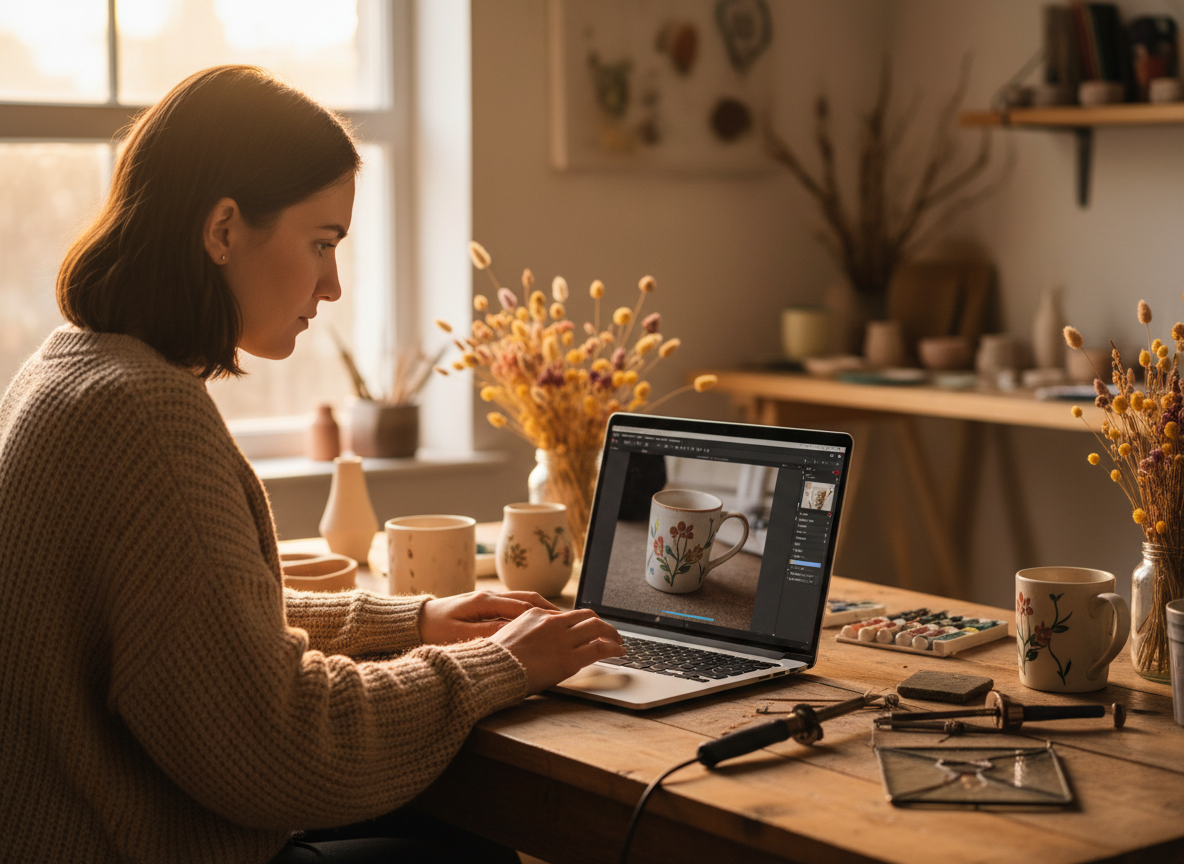
Format: "Produkt-Showcase." Stil: Quadratisches Video (Passt in Listing-Raster). Workflow: Fotos + Video-Clips zusammenfügen. Einen "Sale" Vector-Sticker hinzufügen. Verwendet die "Ken Burns" Foto-Bewegung, um statische Produkt-Aufnahmen wie Video aussehen zu lassen.
Food-Blogger
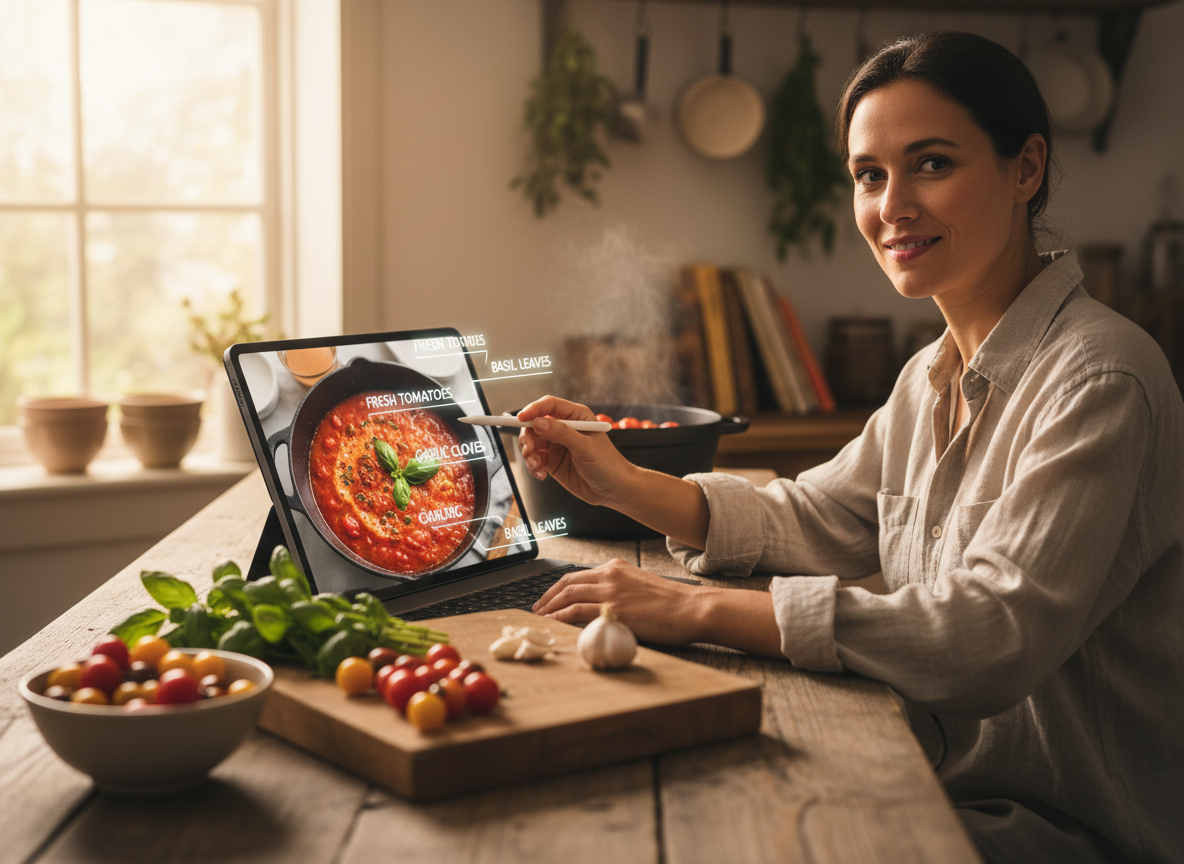
Format: "Top Down Tasty Style." Stil: 2x beschleunigt. Text-Zutaten-Overlay ("1 Tasse Mehl"). Workflow: Die Verwendung des Desktops ermöglicht präzises Synchronisieren von "1 Tasse Mehl" Text genau wenn das Mehl die Schüssel trifft. Dieses frame-genaue Timing ist auf dem Mobiltelefon mühsam, dauert aber mit einer Maus Sekunden.
Häufig gestellte Fragen zur InShot Alternative
Q: Haben Sie die exakt gleichen Filter wie InShot?
A: Wir können die markenrechtlich geschützten Namen nicht verwenden, aber wir haben wissenschaftlich passende Äquivalente. Unser "Cinema"-Filter entspricht ihrem "Cinema"-Look. Unsere "Glitch"-Effekte sind tatsächlich robuster und anpassbarer.
Q: Kann ich es auf einem Chromebook verwenden?
A: Ja! Das ist der #1 Anwendungsfall. Chromebooks führen Android-Apps schlecht aus. FlowVideo läuft nativ im Chrome-Browser und macht es zur perfekten "InShot für Chromebook"-Lösung.
Q: Ist es völlig kostenlos?
A: Wir bieten eine großzügige Free Tier an, die saubere Exporte (über monatliche Credits) und Zugriff auf Standard-Sticker umfasst. Pro-Funktionen wie 4K-Export und Premium Stock-Footage erfordern ein Abonnement.
Q: Wie mache ich Picture in Picture (PIP)?
A: In FlowVideo ist PIP einfach. Ziehen Sie einfach einen zweiten Videoclip auf die Spur über Ihrem Hauptvideo. Er erscheint oben. Skalieren Sie ihn und verschieben Sie ihn in die Ecke. Sie können 10 Videos übereinander kleben, wenn Sie wollen.
Q: Kann ich Video umkehren?
A: Ja, wählen Sie den Clip aus und klicken Sie auf das "Reverse" Geschwindigkeitswerkzeug. Es dauert einen Moment, um die Frames in umgekehrter Reihenfolge zu verarbeiten, dann spielt es rückwärts ab.
Sie sind mit InShot aufgewachsen. Sie haben die Grundlagen der Bearbeitung im Bus, im Bett und unterwegs gelernt. Aber Sie sind jetzt ein Profi. Sie haben den Telefon-Bildschirm überwachsen. Sie benötigen einen Workflow, der Ihre Haltung und Ihre Zeit respektiert. FlowVideo AIs InShot Online-Editor ist der Abschluss. Behalten Sie den lustigen, einfachen, sticker-reichen Workflow, den Sie lieben, aber schalten Sie die Power, Geschwindigkeit und den Speicher des Desktop-Clouds frei.