Bild zu Video hinzufügen
Kostenloses Overlay-Tool
Lassen Sie Ihr Video nicht nur eine flache Ebene sein. Fügen Sie Kontext, Branding und Tiefe hinzu. Nutzen Sie unser kostenloses Tool, um sofort Bilder zu Ihrem Video hinzuzufügen und professionelle Bild-in-Bild-Effekte (PiP) ohne komplexe Bearbeitungssoftware zu erstellen.
Built for transparent creative workflows
PiP Compositor
Multi-layer visual overlay
Waiting for master video layer...
Upload an MP4 to start composing
Select an image to adjust its visual parameters
Einführung
Im Lexikon der Videobearbeitung ist die Fähigkeit, ein Medium über ein anderes zu legen, der Unterschied zwischen "Aufnahme" und "Produktion". Eine rohe Aufnahme zeigt nur, was die Kamera gesehen hat. Eine Produktion erklärt, was man sieht.
Um zu erklären, benötigen Sie Overlays. Sie müssen ein Logo in die Ecke setzen, um den Besitz anzuzeigen. Sie müssen einen Screenshot eines Tweets einblenden, um einen Punkt zu beweisen. Sie müssen ein "Vorher"-Foto zeigen, während das "Nachher"-Video läuft. Diese Technik – bekannt als Bild-in-Bild (PiP) oder Compositing – erfordert normalerweise Mehrspur-Editoren wie Premiere oder Final Cut. Sie umfasst Alphakanäle, Skalierung und Keyframing.
FlowVideo AIs Tool "Bild zu Video hinzufügen" vereinfacht diese Physik. Wir betrachten Ihr Video als Leinwand. Sie können jedes Bild (JPG, PNG, Sticker) per Drag & Drop auf diese Leinwand ziehen. Sie können zum Vergrößern/Verkleinern ziehen, zum Drehen ziehen und genau festlegen, wann es erscheint und verschwindet. Es bringt die Einfachheit der Instagram-Story-Bearbeitung zu professionellen Videodateien.
Warum Bild zu Video hinzufügen? (Tiefere Einblicke)
Warum das Schichten visueller Informationen für die Merkfähigkeit entscheidend ist?
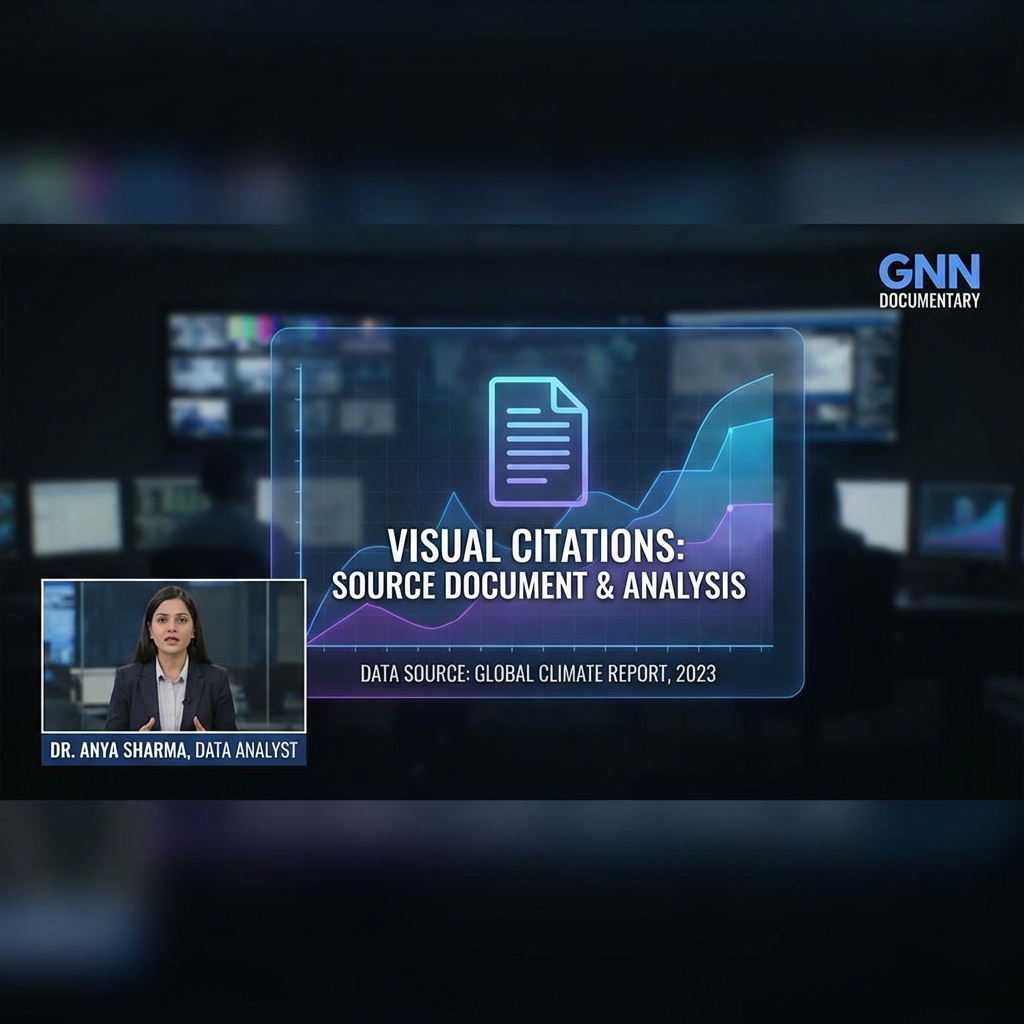
Die Beweisebene (Autorität)
Wir leben in einem skeptischen Zeitalter. Wenn Sie sagen "Der Börsenmarkt ist abgestürzt", glauben Ihnen die Leute vielleicht nicht. Aber wenn Sie ein Bild zum Video hinzufügen, das den tatsächlichen Graphen von Bloomberg zeigt, während Sie sprechen, etablieren Sie Autorität. Die Technik: Dieser "Visuelle Zitat"-Stil ist der Standard für moderne Video-Essays und Nachrichten. Es ermöglicht Ihnen, zur Kamera zu sprechen und gleichzeitig die Beweise zu zeigen, wodurch sich die Informationsdichte Ihres Inhalts verdoppelt.

Branding und Wasserzeichen (Schutz)
Content-Diebstahl ist weit verbreitet. Wenn ein viraler Account Ihr Video klaut und postet, erhalten Sie null Anerkennung. Die Lösung: Indem Sie Ihr Logo (PNG mit transparentem Hintergrund) in der Ecke überlagern, "unterschreiben" Sie Ihre Arbeit. Selbst wenn es gestohlen wird, bleibt Ihre Marke sichtbar. Dies ist für ernsthafte Creator und Unternehmen unverhandelbar.
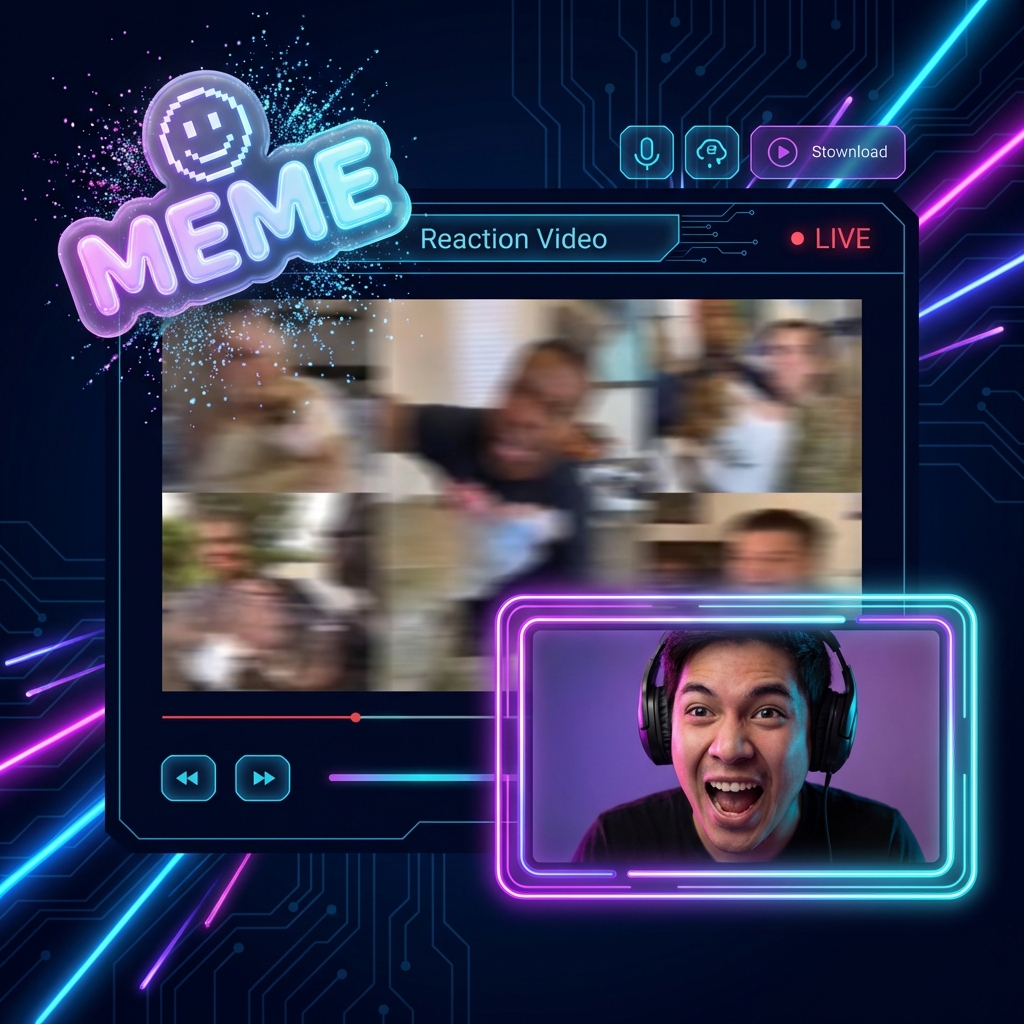
Das Reaktionsformat (Kontext)
Das "Green Screen" oder "Reaction"-Video ist das native Format von TikTok. Es funktioniert, indem der Sprecher über ein Bild gelegt wird. Der umgekehrte Ansatz: Unser Tool ermöglicht es Ihnen, dies umzukehren – ein Bild über den Sprecher zu legen. Die Geschichte: "Ich habe das bestellt [Foto des Kleides zeigen], aber ich habe das bekommen [Video von Lumpen]." Die Gegenüberstellung erzeugt die Komik. Es ermöglicht "Zeigen und Erklären".
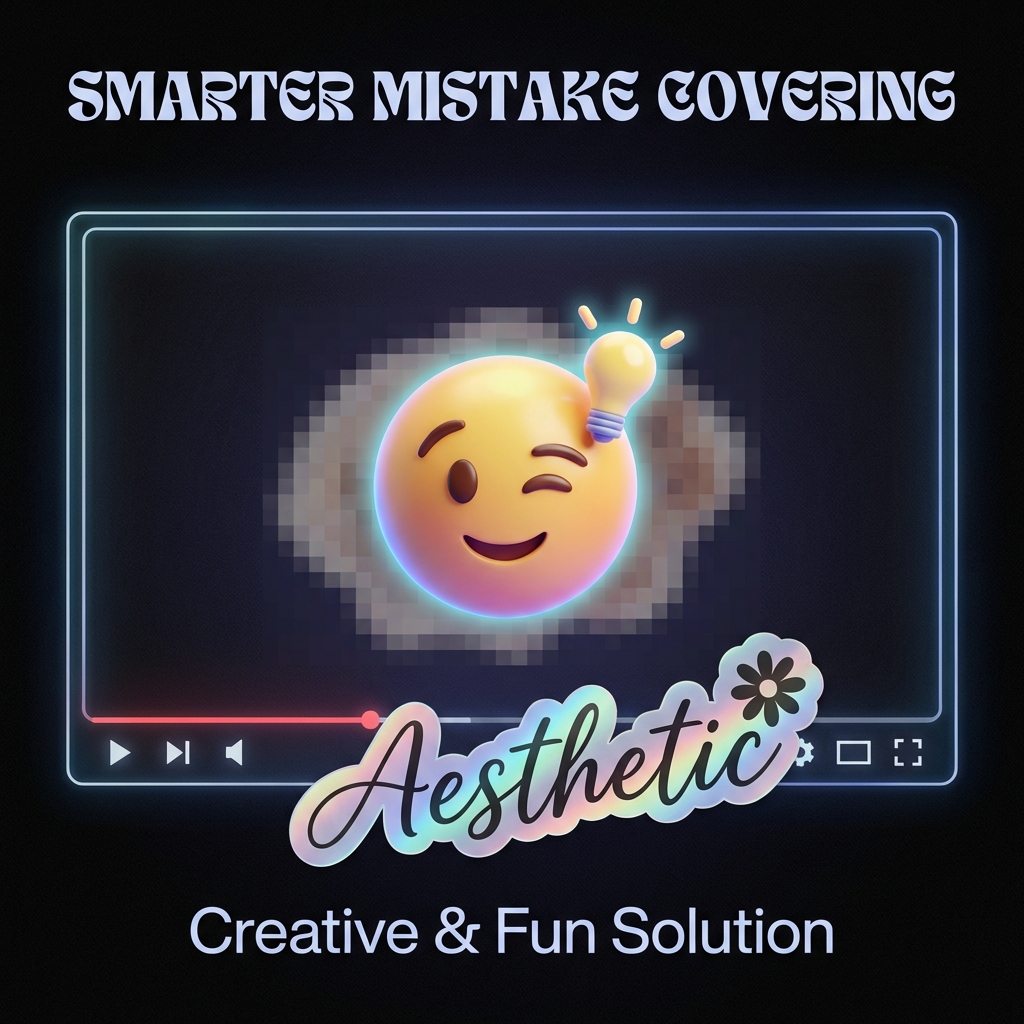
Fehler abdecken (Rettung)
Haben Sie aus Versehen etwas gefilmt, was Sie nicht zeigen sollten? Ein Nummernschild? Ein unordentliches Zimmer? Ein sensibles Dokument? Das Verstecken: Anstatt es zu verwischen (was hässlich aussieht), können Sie einen "Sticker" oder ein Emoji über den Fehler kleben. Es ist eine schnelle, ästhetische Lösung, die das Material vor dem Mülleimer rettet.
Die Technologie: Compositing-Engine
Die Technologie: Compositing-Engine
Wie stapeln wir Pixel?
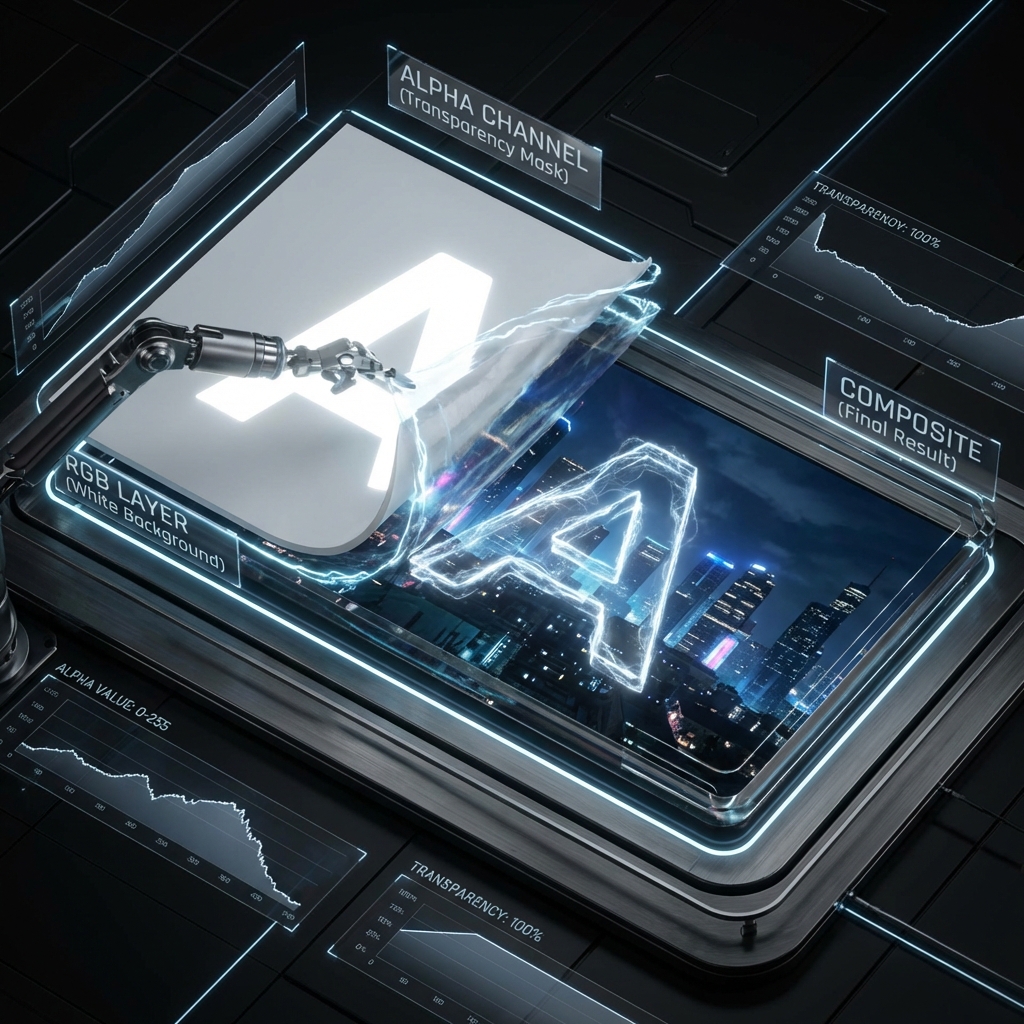
Transparenzunterstützung (Alphakanal)
Der Schlüssel zu guten Overlays ist die Handhabung von "Alphakanälen." Das Problem: JPEGs haben keine Transparenz. Sie sind rechteckige Blöcke mit weißem Hintergrund. Die KI-Lösung: Wenn Sie ein JPEG-Logo mit weißem Hintergrund hochladen, bietet unsere KI einen "Hintergrund entfernen"-Button. Es erkennt sofort das Logo-Subjekt und löscht die weißen Pixel, wandelt es in ein transparentes PNG um. Dies stellt sicher, dass Ihr Logo sauber über dem Video schwebt, anstatt in einem hässlichen weißen Kasten zu sitzen.
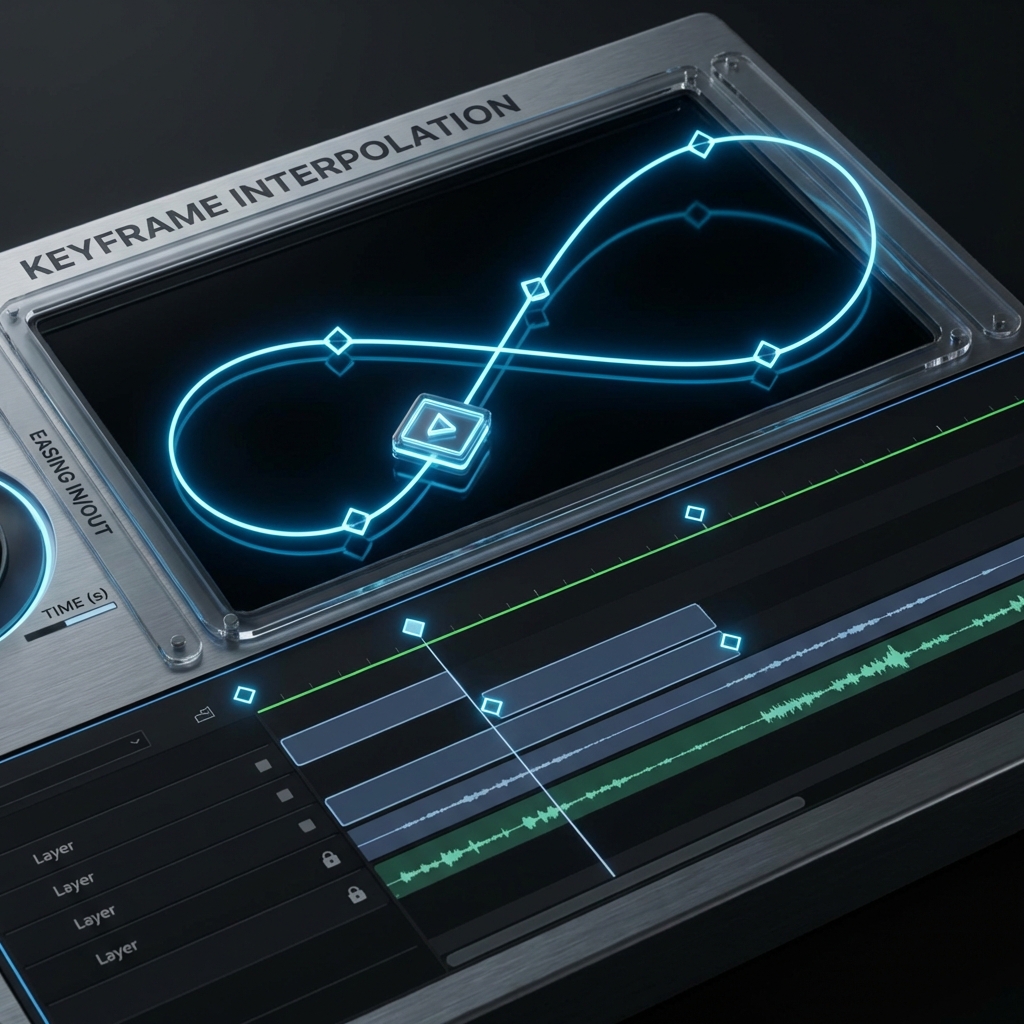
Keyframe-Interpolation (Bewegung)
Statische Bilder sind langweilig. Unser Tool ermöglicht Keyframing. Die Animation: Sie können "Startposition" (Außerhalb des Bildschirms) und "Endposition" (Mitte des Bildschirms) festlegen. Das Ergebnis: Das Bild gleitet herein. Die Engine kümmert sich um die Mathematik zwischen den Frames (Interpolation), um die Bewegung glatt zu machen. Sie können Bilder "Aufpoppen", "Gleiten" oder "Verblassen" lassen.
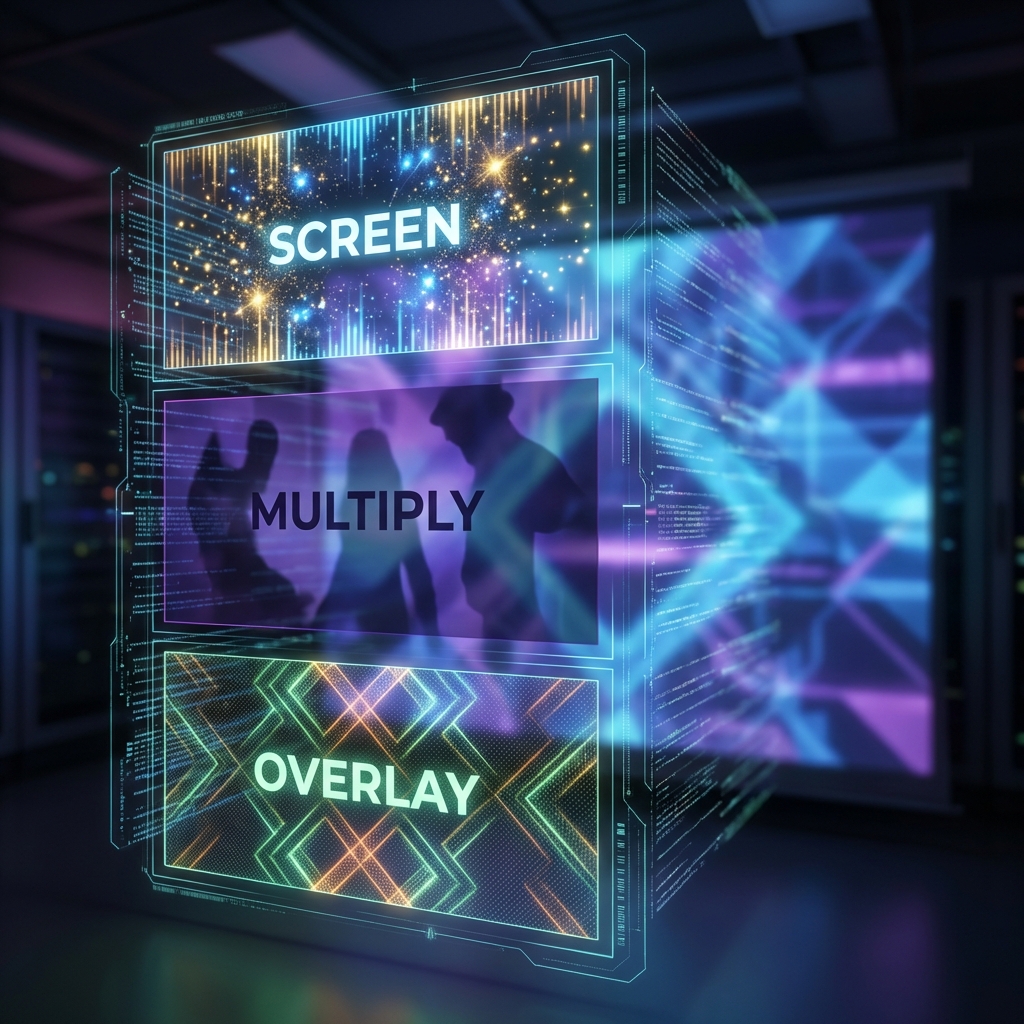
Ebenen-Mischmodi (Künstlerisch)
Manchmal wollen Sie nicht, dass das Bild undurchsichtig ist. Sie wollen, dass es mit der Video-Textur verschmilzt. Multiplizieren: Verdunkelt das Video hinter dem Bild (gut für Schatten). Bildschirm: Hellt das Video auf (gut für das Hinzufügen von Linsenreflexen oder Funkeln-Overlays). Overlay: Erhöht den Kontrast. Korn: Fügt ein "Filmkorn"-Texturbild über Ihr sauberes digitales Video für einen kinematografischen Look.
Schritt-für-Schritt-Anleitung: Schichten Ihrer Medien
Compositing einfach gemacht.
Schritt 1: Basis-Video hochladen
Dies ist Ihre Hintergrundebene. Format: MP4, MOV, WEBM. Auflösung: Wir unterstützen bis zu 4K. Ausrichtung: Die Leinwand übernimmt das Verhältnis dieses Basis-Videos (z.B. wenn Sie ein vertikales Video hochladen, wird der Arbeitsbereich vertikal).
Schritt 2: Overlay-Bild hochladen
Dies ist Ihre Vordergrundebene. Drag & Drop: Ziehen Sie Ihr PNG-Logo, Ihren Screenshot oder Ihren Sticker herein. Ebenen: Sie können unbegrenzt Bilder hinzufügen. Sie werden als Ebenen gestapelt (Ebene 1 über Ebene 2). Sie können sie neu anordnen.
Schritt 3: Positionieren und Skalieren
Passen Sie es an. Größe ändern: Ziehen Sie die Eckgriffe. Umschalttaste gedrückt halten, um das Seitenverhältnis zu sperren. Drehen: Greifen Sie den Griff oben, um das Bild zu kippen (fügt einen lockeren Vibes hinzu). Einrasten: Das Bild rastet in der Mitte oder an den Kanten ein, um Ihnen zu helfen, es perfekt auszurichten (Intelligente Hilfslinien).
Schritt 4: Timing (Die Zeitleiste)
Wann soll es erscheinen? Der Clip: Sie sehen einen kleinen lila Balken auf der Zeitleiste, der die Bilddauer repräsentiert. Kürzen: Ziehen Sie die Ränder, um die Dauer zu verkürzen oder zu verlängern. Synchronisieren: Spielen Sie das Video ab. Pausieren Sie genau, wenn Sie sagen "Schauen Sie sich diesen Graphen an." Ziehen Sie den Bild-Startpunkt zum Abspielkopf.
Schritt 5: Exportieren (Rendern)
Hard Burn: Das Bild wird in die Video-Pixel "eingebrannt". Es wird Teil der Videodatei und kann vom Betrachter nicht entfernt werden. Qualität: Wählen Sie Hohe Qualität, um sicherzustellen, dass der Text auf Ihrem Overlay-Bild scharf und lesbar bleibt.
Fehlerbehebung: Overlay-Probleme
Weißer Kasten
Bild hat keine Transparenz.
"Hintergrund entfernen"-Tool verwenden.
Pixelig
Bild ist zu klein.
Ein High-Res PNG hochladen (mindestens 1000px breit).
Blockiert Gesicht
Bild ist im Weg.
In die Ecke ziehen oder Größe anpassen.
Falsche Zeit
Bild erscheint zu früh.
In die Zeitleiste zoomen für Frame-perfekte Anpassung.
Vergleich: Tools für Overlays
| Funktion | Instagram Editor | Professioneller Editor (Premiere) | FlowVideo Overlay Tool |
|---|---|---|---|
| Qualität | Komprimiert | Hoch | Hoch |
| Präzision | Niedrig (Daumen) | Hoch (Maus) | Hoch (Maus) |
| Hintergrundentfernung | Begrenzt | Manuell | Ein-Klick-KI |
| Keyframing | Nein | Ja (Schwierig) | Ja (Einfach) |
| Kosten | Kostenlos | Teuer | Kostenlos |
Branchen-Anwendungsfälle
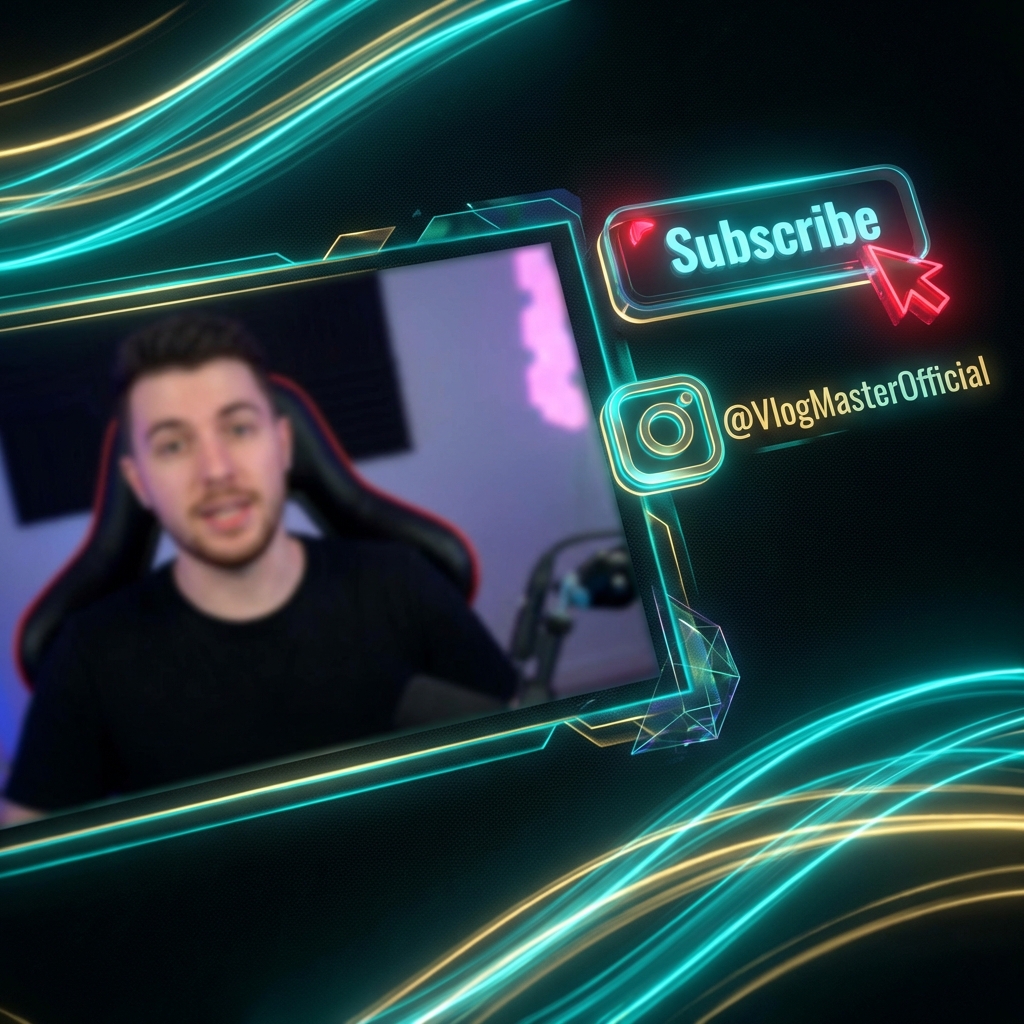
Youtuber (Der CTA)
Konzept: "Abonnieren." Visuell: Creator fügen eine "Abonnieren-Button"-Animation (eine Folge von Bildern) am unteren Bildschirmrand hinzu. Vorteil: Es erinnert die Zuschauer zum Handeln, ohne den Redefluss des Videos zu unterbrechen.
Immobilienmakler
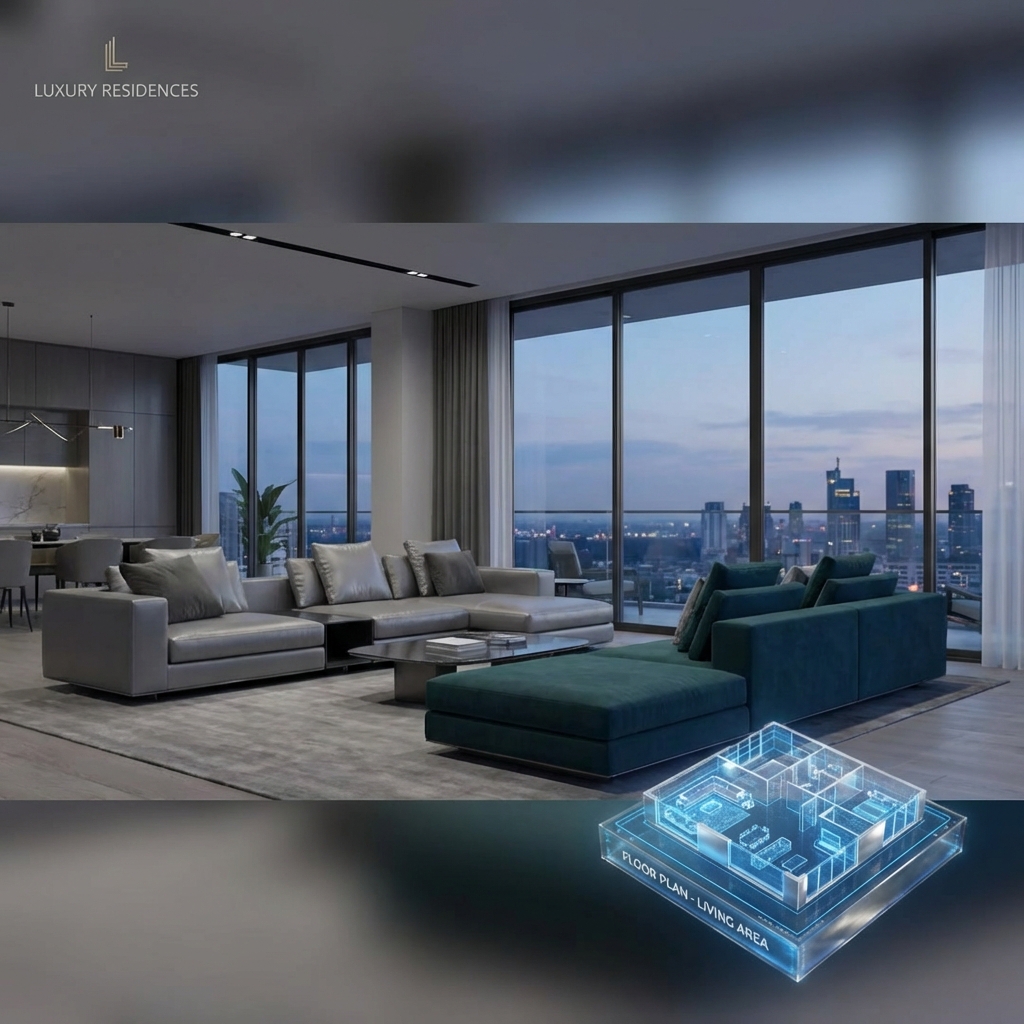
Konzept: "Grundriss." Visuell: Video-Tour durch ein Haus. Bei der Küchenvorlage überlagern sie ein Grundrissbild in der Ecke, das zeigt, wo im Haus sie sich befinden. Vorteil: Dieser räumliche Kontext hilft Käufern, das Layout zu verstehen.

Gamer (Stream-Highlights)
Konzept: "Facecam-Rahmen." Visuell: Gameplay-Video ist die Basis. Sie überlagern einen "Facecam-Rahmen" (Bild) um ihr Webcam-Video. Sie überlagern auch "Sponsor-Logos" in der Ecke. Vorteil: Professionelles Branding.
Bildung
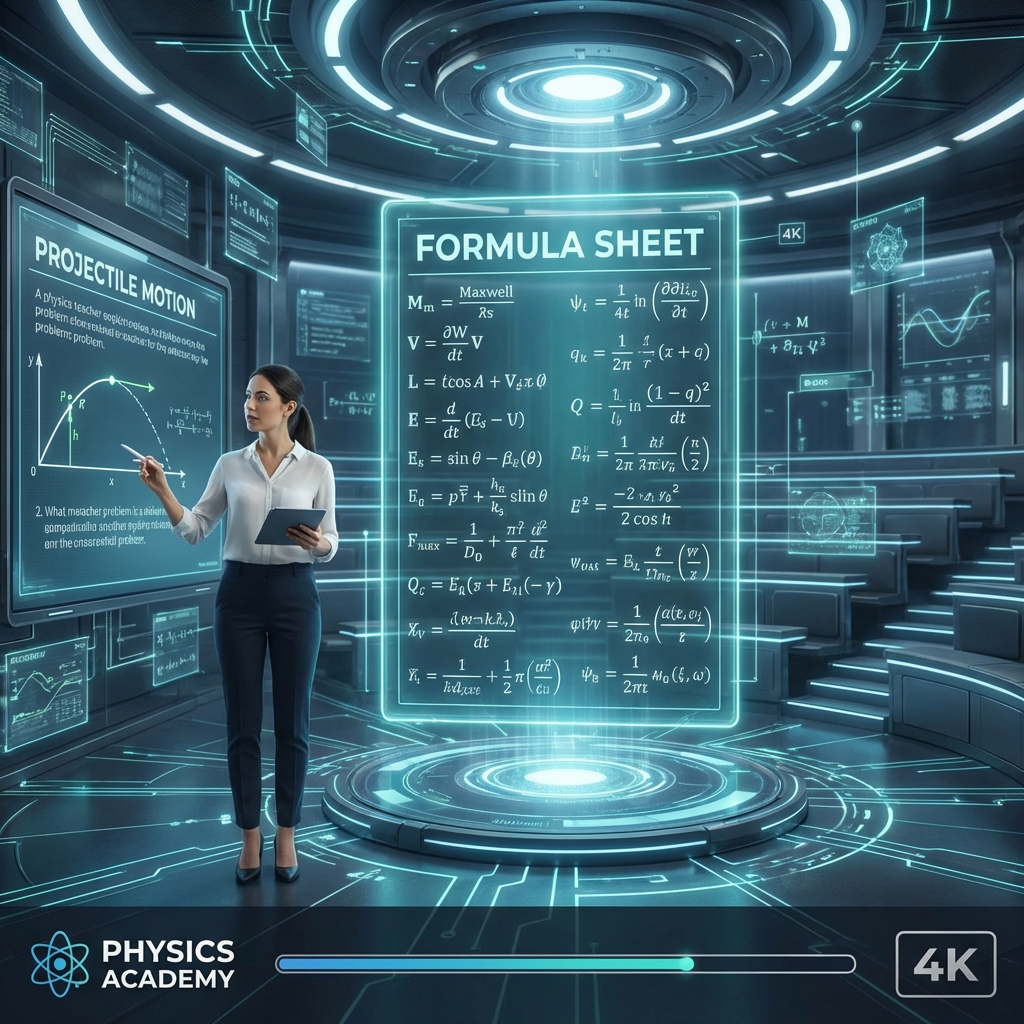
Konzept: "Die Formel." Visuell: Ein Mathelehrer zeichnet sich selbst auf, wie er ein Problem löst. Sie überlagern das "Formelblatt"-Bild auf der rechten Seite des Bildschirms. Vorteil: Schüler können die Regeln referenzieren, während sie die Lösung ansehen.
Verify the workflow before generation
Review the inputs, model, estimated credit cost, output type, and limitations shown on this page.
Häufig gestellte Fragen zum Hinzufügen von Bildern
Ein Video ohne Overlays ist wie ein Buch ohne Illustrationen. Es funktioniert, aber es ist trocken. FlowVideo AIs Tool "Bild zu Video hinzufügen" gibt Ihnen die Kraft, Ihr Material zu annotieren, zu branden und zu verbessern. Verwandeln Sie Ihre einzelne Ebene in ein reiches visuelles Erlebnis.
Bild zu Video hinzufuegen: Overlay-Werkzeug fuer Logo, Wasserzeichen und Bild-in-Bild
Warum Bild-in-Bild-Video mehr als ein Layouttrick ist
Die Faehigkeit, ein Bild ueber ein laufendes Video zu legen, trennt einfache Aufnahmen von durchdachten Produktionen. Ein Produkttester, der waehrend seiner Besprechung das Produktfoto einblendet, gibt dem Zuschauer einen visuellen Ankerpunkt. Ein Dozent, der eine Formelsammlung neben seiner Tafelerklaerung platziert, verdoppelt die Informationsdichte jedes einzelnen Frames. FlowVideo behandelt das Video als Leinwand und jedes Bild als verschiebbares, skalierbares, zeitgesteuertes Layer. Man laedt ein Basisvideo hoch, zieht ein PNG oder JPEG auf die Flaeche, positioniert es, legt fest wann es erscheint und verschwindet, und exportiert. Das Bild wird dauerhaft in die Videopixel eingebrannt. Keine Plugins, keine komplexe Spurenverwaltung, keine Renderwarteschlange. Bild zu Video hinzufuegen wird damit von einer Spezialaufgabe zu einem Standardschritt im Workflow.
Alphakanal-Unterstuetzung und automatische Hintergrundentfernung
Das haeufigste Problem beim Ueberlagern von Bildern ist der weisse Kasten. Ein als JPEG gespeichertes Logo erscheint mit weissem Hintergrund auf dem Video, weil das JPEG-Format keine Transparenz unterstuetzt. Professionelle Editoren erfordern vorab eine PNG-Aufbereitung mit Alphakanal in einem Bildbearbeitungsprogramm. FlowVideo ueberspringt diesen Schritt. Beim Hochladen eines JPEG erkennt das Video Overlay Tool das Motiv automatisch und bietet eine Ein-Klick-Hintergrundentfernung an. Die KI identifiziert Kanten, behandelt halbtransparente Bereiche wie Haare oder Glasoberflaechen und konvertiert das Bild in ein sauberes Overlay mit korrekter Alphatransparenz. Damit laesst sich jedes Logo oder Produktfoto direkt aus dem Web verwenden, ohne vorher einen Bildeditor zu bemuehen.
Keyframe-Animation fuer dynamische Ueberlagerungen
Ein statisches Bild, das die gesamte Videodauer ueber in der Ecke verharrt, wirkt unbedacht. Keyframe-Interpolation ermoeglicht es, dem Overlay Bewegung zu geben: Eingleiten von links, Vergroesserung aus einem Punkt, sanftes Einblenden. Man definiert einen Anfangszustand und einen Endzustand, und FlowVideo berechnet jedes Zwischenbild. Die Bewegungskurven sind standardmaessig weich, koennen aber auf linear oder Ease-in-out umgestellt werden. Fuer Nutzer, die regelmaessig ein Logo zu Video hinzufuegen, lassen sich Bewegungsvorlagen speichern. Das Logo erscheint bei jedem Upload identisch. Diese Konsistenz staerkt die Markenwahrnehmung nachhaltig.
Ebenenmischmodi fuer kreatives Compositing
Nicht immer soll ein Bild deckend ueber dem Video liegen. Manchmal soll es mit den darunterliegenden Pixeln interagieren. FlowVideo unterstuetzt mehrere Ebenenmischmodi. Multiplizieren verdunkelt das Video hinter dem Bild, nuetzlich fuer Schatteneffekte. Negativ Multiplizieren hellt auf und eignet sich fuer Lens-Flare-Texturen oder Glitzereffekte. Der Overlay-Modus erhoeht den Kontrast an der Schnittstelle und verleiht Bildern einen integrierten Look. Der Grain-Modus legt eine Filmkoernung ueber das gesamte Bild und verwandelt sauberes Digitalmaterial in Footage mit analogem Charakter. Diese Techniken sind keine Spielereien, sondern die Grundlage professioneller Motion-Graphics-Komposition.
Video-Wasserzeichen richtig einsetzen
Sobald Videos Reichweite erzielen, wird Inhaltsdiebstahl zum konkreten Problem. Jemand laedt das Video herunter, schneidet die Markenelemente ab und postet es unter eigenem Namen. Ein durchdachtes Video Wasserzeichen verhindert das, wenn es korrekt umgesetzt wird. Der haeufigste Fehler ist ein Wasserzeichen, das entweder zu transparent oder zu dominant ist. FlowVideo bietet einen praezisen Deckkraftregler von null bis hundert Prozent. Der optimale Bereich liegt fuer die meisten Anwendungsfaelle bei dreissig bis vierzig Prozent Deckkraft, positioniert im unteren Bilddrittel, wo es sich mit bewegtem Videomaterial ueberlagert und sehr schwer zu entfernen ist. Pro-Nutzer koennen diese Konfiguration als Markenvorlage speichern, die automatisch auf jedes neue Video angewendet wird.
Practical Workflow: From Upload to Export in Four Steps
The actual process of using the add image to mp4 pipeline is straightforward. Upload your base video in any standard format. Drag your overlay image onto the canvas. Position it by dragging, resize by pulling corner handles while holding shift to lock the aspect ratio, and rotate if needed. On the timeline, a purple bar represents the image duration. Drag its edges to control exactly which seconds the overlay is visible. If you need the image to appear precisely when you say a specific word, scrub to that frame and snap the bar start point to the playhead. Hit export and the overlay is composited into the final file at the native bitrate of your original footage. No quality loss, no compression artifacts on the overlay text. The whole operation takes under two minutes for a single image and scales linearly if you need to stack multiple layers.