
Video-Upscaling & Wiederherstellung
Verwandeln Sie unscharfe Videos in 4K-Meisterwerke
Mit fortschrittlichem Deep Learning skalieren Sie Ihre Videos mit niedriger Auflösung, unscharfen oder alten Videos auf 4K Ultra HD. Beseitigen Sie Rauschen, verbessern Sie Details und machen Sie jeden Frame beeindruckend.
Laden Sie Ihr Video hoch
Unterstützt MP4, MOV Formate (Max 16MB)
Fixed price per enhancement
Enhanced video will appear here
Meine Verbesserungshistorie
Anmelden, um Ihre Verbesserungsaufzeichnungen anzuzeigen
Warum unser KI-Videoverbesserungs-Tool wählen?
Unsere Verbesserungs-Engine macht mehr als nur Größenänderung. Sie intelligent vorhersagen fehlende Pixel, füllt Details und entfernt Kompressionsartefakte für eine filmische visuelle Erfahrung.
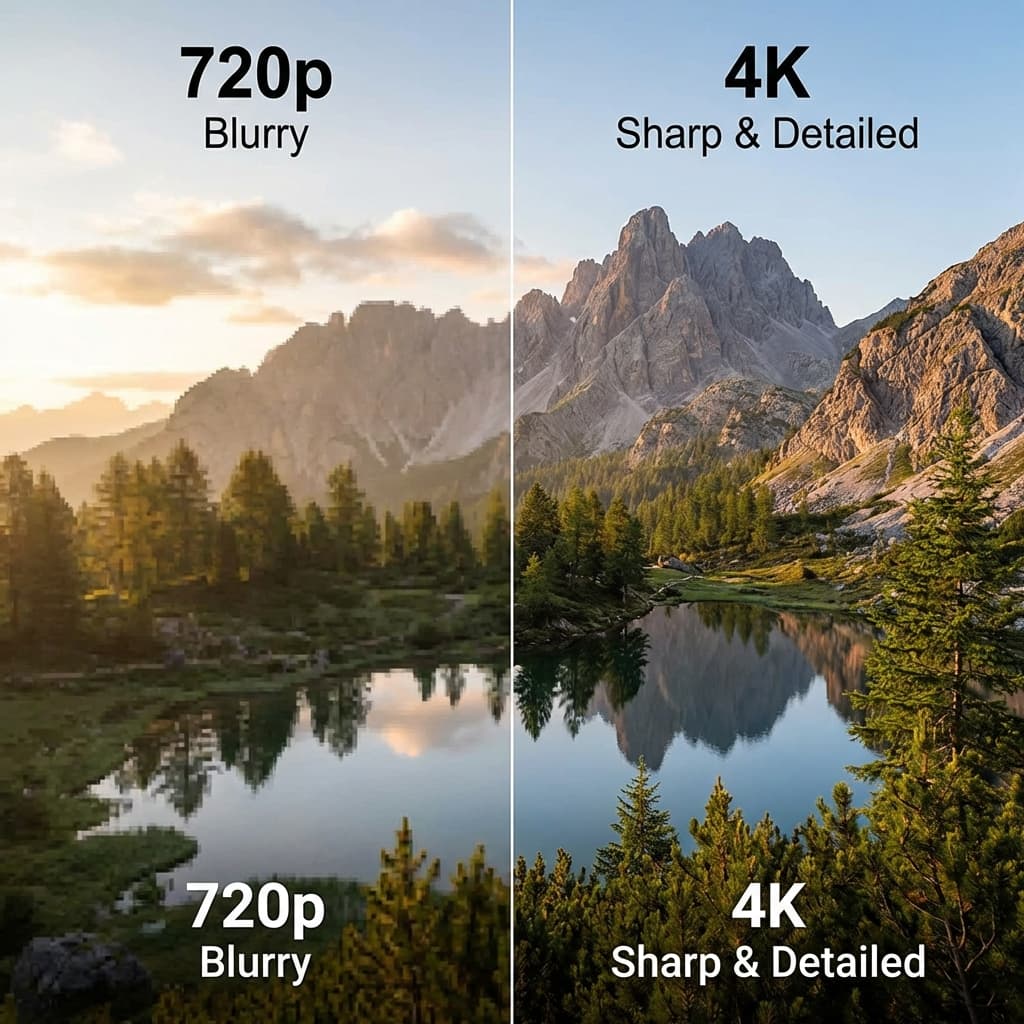
4K Ultra Auflösung
Angetrieben von Runwayml Upscale-v1, skalieren Sie präzise 720p oder 1080p Videos auf 4K während natürliche Textur und Klarheit erhalten bleibt.
- Bis zu 4096px Breite
- Seitenverhältnis beibehalten
- Sanfte Detailübergänge
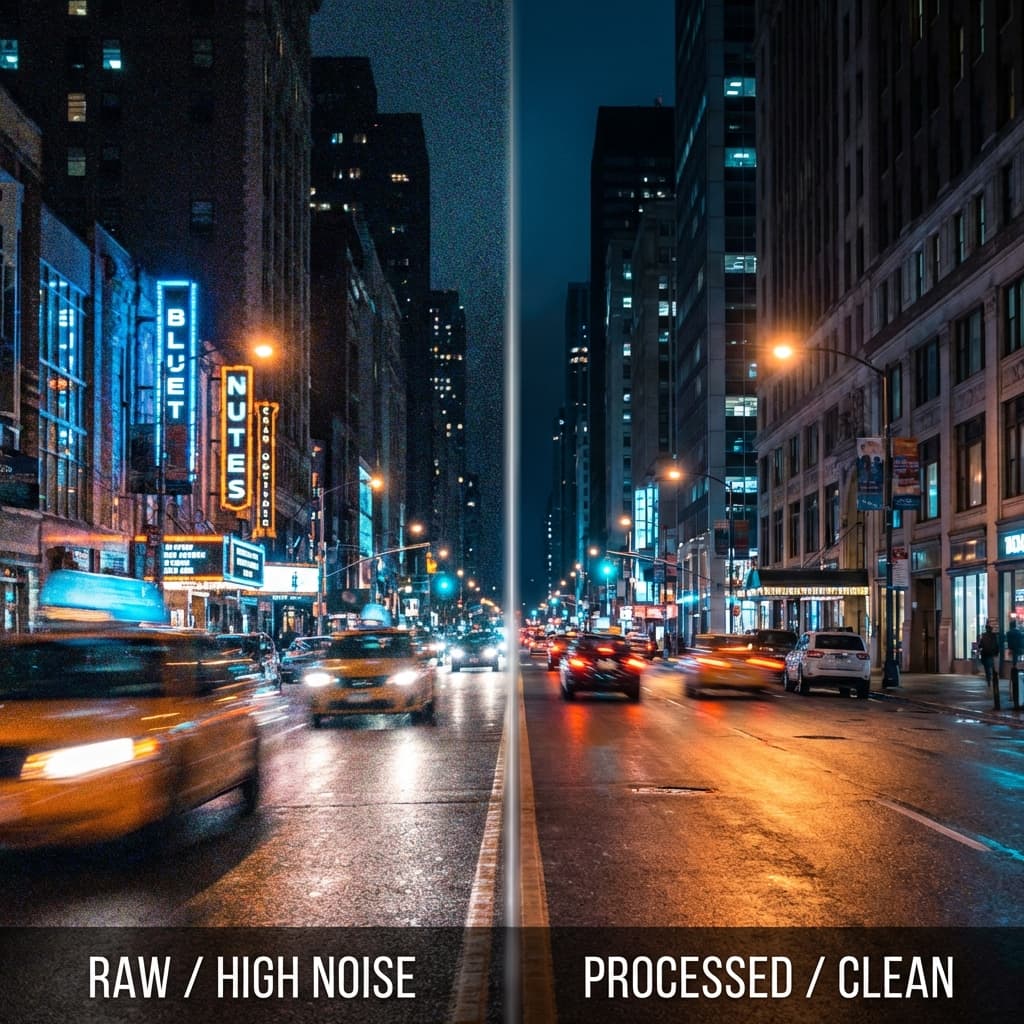
Intelligente Rauschunterdrückung
Automatisch Rauschen und Kompressionsblöcke identifizieren und entfernen, die durch niedrige Bitrate oder Sensorgrenzen verursacht wurden.
- Dynamische Rauschreduktion
- Kompressionsschäden beheben
- Natürliche Textur erhalten
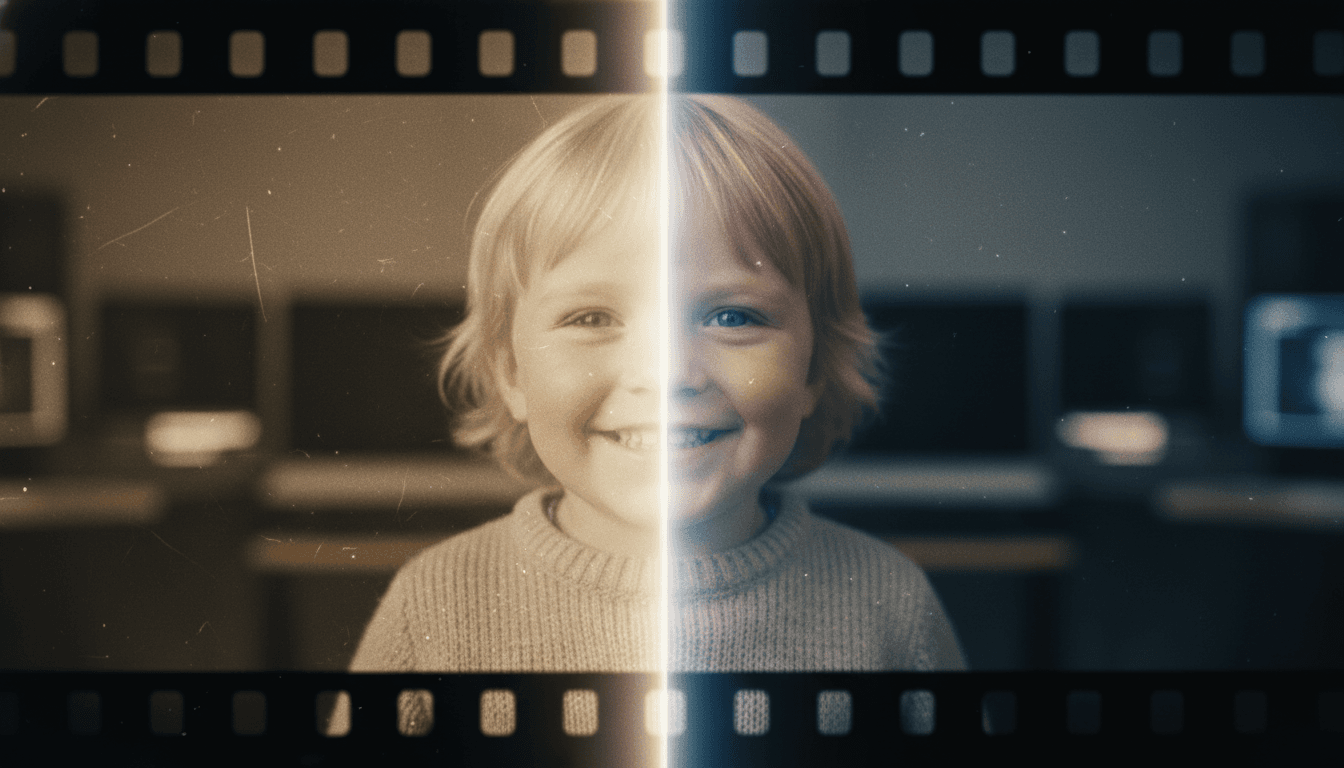
Altes Material wiederherstellen
Perfekt für die Wiederherstellung von Heimvideos, alten Filmen oder frühen Handy-Aufnahmen, um die Vergangenheit klarer zu machen.
- Texturen und Kanten verbessern
- Flimmern stabilisieren
- Farboptimierung
So verwenden Sie die Videoverbesserung
Laden Sie Ihr Video hoch
Klicken oder ziehen Sie, um das Video hochzuladen, das Sie verbessern möchten. Stellen Sie sicher, dass die Datei unter 16MB und im MP4 oder MOV Format ist.
Informationen bestätigen
Das System erkennt die Videodauer zur Schätzung der Verarbeitung. Pro Verbesserung gilt ein Festpreis von 141 Credits.
Verbesserung starten
Klicken Sie auf den Button 'Jetzt verbessern'. Die KI-Engine beginnt mit der Verarbeitung Ihres Videos und rekonstruiert Details für 4K-Klarheit.
Ergebnis herunterladen
Nach Abschluss der Verarbeitung können Sie das verbesserte Video in der Vorschau ansehen und mit einem Klick auf Ihr Gerät herunterladen.
Häufige Fragen zur Videoverbesserung
Erfahren Sie mehr über Upscaling, Abrechnung und technische Spezifikationen.
Videoqualitaet verbessern mit KI: Was Upscaling auf 4K wirklich leistet
Warum klassisches Hochskalieren scheitert
Wer ein 720p-Video auf einem 4K-Monitor abspielt, sieht sofort das Problem: matschige Kanten, sichtbare Pixel und ein genereller Schaerfe-Verlust. Herkoemmliche Skalierungsalgorithmen wie Bilinear oder Lanczos interpolieren zwischen vorhandenen Pixeln, doch sie erfinden keine neuen Details. Das Ergebnis ist ein groesseres Bild, das nicht schaerfer wirkt. KI-basiertes Video-Upscaling geht einen anderen Weg. Das neuronale Netz hinter FlowVideos Videoverbesserung wurde mit Millionen hochaufloester Videosequenzen trainiert und lernt dabei, welche Texturen und Strukturen an einer bestimmten Stelle wahrscheinlich fehlen. Statt Pixel zu strecken, rekonstruiert das Modell plausible Details. Texte werden lesbar, feine Materialtexturen gewinnen an Klarheit und Hintergruende erhalten Konturen, die im Originalmaterial schlicht nicht vorhanden waren.
Temporale Kohaerenz: Der Unterschied zwischen Bild- und Video-Upscaling
Ein haeufiges Problem bei KI-Upscalern, die fuer Einzelbilder entwickelt wurden: Wendet man sie Frame fuer Frame auf ein Video an, flimmern Details zwischen den Bildern, weil jede Frame-Entscheidung unabhaengig getroffen wird. FlowVideos Upscale-v1-Modell bezieht Bewegungsvektoren und benachbarte Frames in die Berechnung ein. Dadurch bleibt die Schaerfe ueber die gesamte Sequenz stabil. Besonders bei langsamen Kameraschwenks und bewegten Motiven macht sich dieser Unterschied bemerkbar. Gleichzeitig entfernt die integrierte Rauschunterdrueckung Kompressionsartefakte, ohne filmisches Korn zu zerstoeren. Die maximale Ausgabebreite liegt bei 4096 Pixeln, das Seitenverhaeltnis wird automatisch beibehalten.
Schritt fuer Schritt: Ein Praxisbeispiel mit Smartphone-Material
Angenommen, Sie haben einen 25-Sekunden-Clip aus einem Innenraum bei schlechtem Licht mit dem Smartphone aufgenommen. Exportieren Sie den Abschnitt als MP4 unter 16 MB. Laden Sie die Datei auf FlowVideos Video-Enhancement-Seite hoch, wo das System automatisch die Dauer erkennt und die Kosten berechnet: 141 Credits pauschal pro Verbesserung. Klicken Sie auf Jetzt verbessern und warten Sie drei bis fuenf Minuten. Das Ergebnis ist eine 4K-Datei mit deutlich weniger Rauschen in den Schatten, klareren Kanten und besser lesbaren Text-Overlays. Importieren Sie die Datei zurueck in Ihr Schnittprojekt in Premiere Pro oder DaVinci Resolve. Da Seitenverhaeltnis und Bildrate unveraendert bleiben, ist kein erneutes Synchronisieren noetig.
Grenzen der KI-Videoverbesserung
Transparenz gehoert dazu. Extrem dunkle Aufnahmen, in denen Personen kaum erkennbar sind, liefern nach der Verarbeitung kein Studio-Ergebnis. Das Modell braucht ein Mindestsignal, um Details zu rekonstruieren. Stark beschaedigte Dateien mit fehlenden Frames sollten vorab mit FFmpeg repariert werden. Die 16-MB-Grenze erfordert bei laengeren Clips ein Aufteilen, was aber sinnvoll ist: Nur die wichtigsten Segmente zu verbessern spart Credits und Wartezeit. Bereits in 4K aufgenommenes Material profitiert kaum, weil wenig fehlende Information zu ergaenzen ist. Wer diese Einschraenkungen kennt, holt das Maximum aus jedem Durchlauf heraus.
Kostenvergleich: KI-Upscaling gegenueber manueller Nachbearbeitung
Ein freiberuflicher Colorist verlangt in Deutschland zwischen 60 und 150 Euro pro Stunde. Manuelles Entrauschen und Schaerfen eines 30-Sekunden-Clips in DaVinci Resolve dauert leicht ein bis zwei Stunden. FlowVideos Credit-Modell berechnet 141 Credits pauschal pro Verbesserung, und auf hoeheren Tarifstufen kostet ein Credit weniger als einen Cent. Derselbe Clip wird in wenigen Minuten verarbeitet, und die Qualitaet reicht fuer die meisten Anwendungsfaelle an manuelle Arbeit heran. Fuer professionelle Postproduktion eignet sich das Tool als Vorverarbeitung: Die KI uebernimmt das mechanische Entrauschen und Hochskalieren, waehrend der Mensch sich auf kreatives Grading konzentriert.
Starten Sie Ihre 4K-Reise
Keine professionelle Ausrüstung erforderlich. Erhalten Sie professionelle 4K-Qualität mit nur wenigen Klicks.