Éditeur En Ligne InShot
InShot a révolutionné le montage vidéo mobile. Pour des millions de créateurs, il a défini l'esthétique "Vidéo Sociale" : Une vidéo verticale placée dans un canevas carré, avec une version floue de la vidéo remplissant l'arrière-plan. Il a rendu l'ajout de boîtes de texte blanches et d'émojis accessible à tous. Mais à mesure que les créateurs grandissent, le workflow mobile s'effondre. Monter une vidéo complexe de 10 minutes sur un écran de 6 pouces détruit votre cou, vide votre batterie et encombre votre stockage.
Aesthetic Workspace
InShot vibe • Desktop power
Export Options
Built for transparent creative workflows
Le Plafond du Montage Mobile
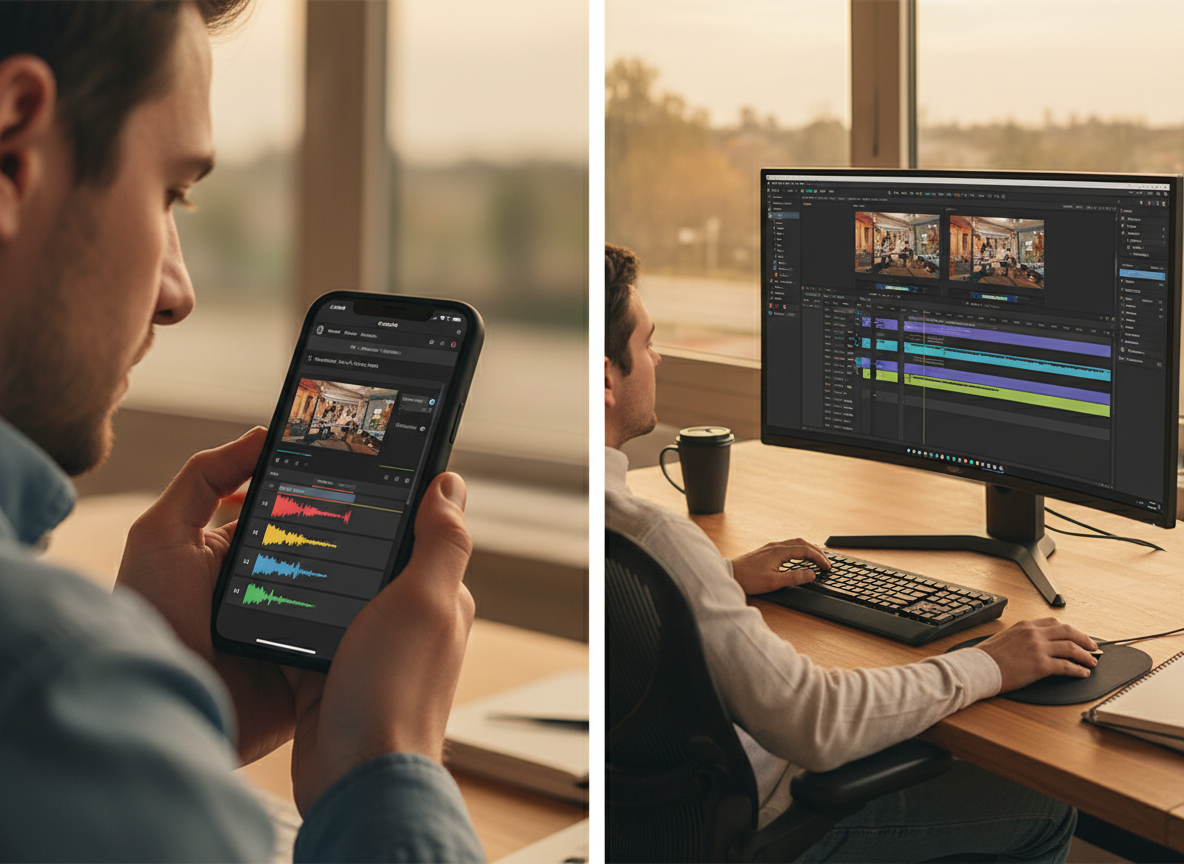
Les applications de montage mobile sont fantastiques pour les moments "Capturer et Publier". Si vous êtes à un concert et voulez publier un clip de 15 secondes sur Instagram Stories, InShot est parfait. Mais la "Création de Contenu" a évolué. Ce ne sont plus juste des clips aléatoires ; c'est du storytelling.
Aujourd'hui, les créateurs tournent des séquences 4K avec des caméras Sony, ou compilent 20 clips différents de sources variées. Tenter de gérer cela sur un téléphone est un cauchemar. Le "Plafond du Montage Mobile" est atteint lorsque : 1. Stockage Plein : "Impossible d'exporter la vidéo." Le message d'erreur redouté. Votre téléphone n'a pas d'espace pour le rendu de 4GB. 2. Échec de Précision : Essayer de découper un clip au rythme exact d'une chanson avec un pouce gras sur un écran tactile est frustrant. Vous manquez le cadre de 0,5s constamment. 3. Gestion des Actifs : Vous avez un fichier logo, un fichier police et un effet sonore. Les faire arriver dans la structure de dossiers spécifique de votre téléphone est un point de friction à plusieurs étapes.
FlowVideo AI prend la philosophie d'InShot—simple, basé sur canevas, riche en autocollants—et la porte vers le Cloud. Vous obtenez le bouton familier "Flou d'Arrière-plan". Vous obtenez la bibliothèque "Autocollants". Mais vous obtenez aussi une timeline sur laquelle vous pouvez zoomer avec une molette, des raccourcis clavier (J-K-L) pour le scrubbing, et un stockage cloud illimité. C'est la cérémonie de remise des diplômes pour l'éditeur mobile.
Pourquoi Utiliser une Alternative PC à InShot ?
Créer l'Esthétique Sociale avec la Puissance Desktop.
Liberté de Canevas (Le Flou InShot)
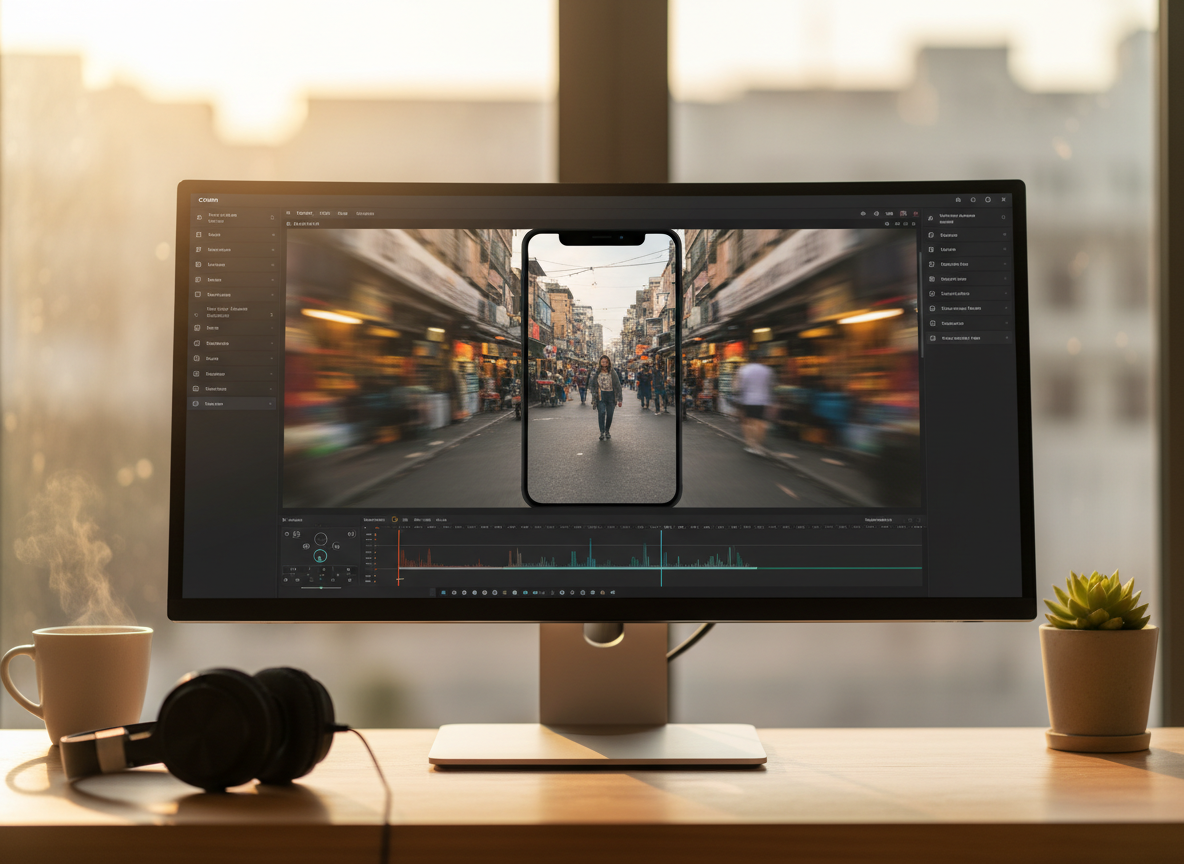
Le look définissant des premières vidéos Instagram était le "Flou Letterbox". Vous prenez une vidéo verticale et la mettez sur un canevas carré. Pour remplir les barres noires vides sur les côtés, vous dupliquez la vidéo, l'agrandissez et la floutez. Dans un logiciel professionnel comme Premiere, créer cet effet prend 5 étapes (Dupliquer le calque, Échelle, Effet Flou Gaussien, Envoyer à l'Arrière). Dans FlowVideo, nous avons reproduit la facilité d'utilisation d'InShot. C'est un seul bouton appelé "Remplissage Intelligent de Canevas". Vous l'activez, et notre moteur calcule automatiquement la différence de format d'aspect et applique le flou. Vous pouvez même ajuster le "Rayon de Flou" comme dans l'application. Passez instantanément de 1:1 (Carré) à 4:5 (Portrait) à 9:16 (TikTok). L'arrière-plan s'adapte dynamiquement, vous évitant de reconstruire la scène.
Gestion des Actifs (L'Architecture Cloud)
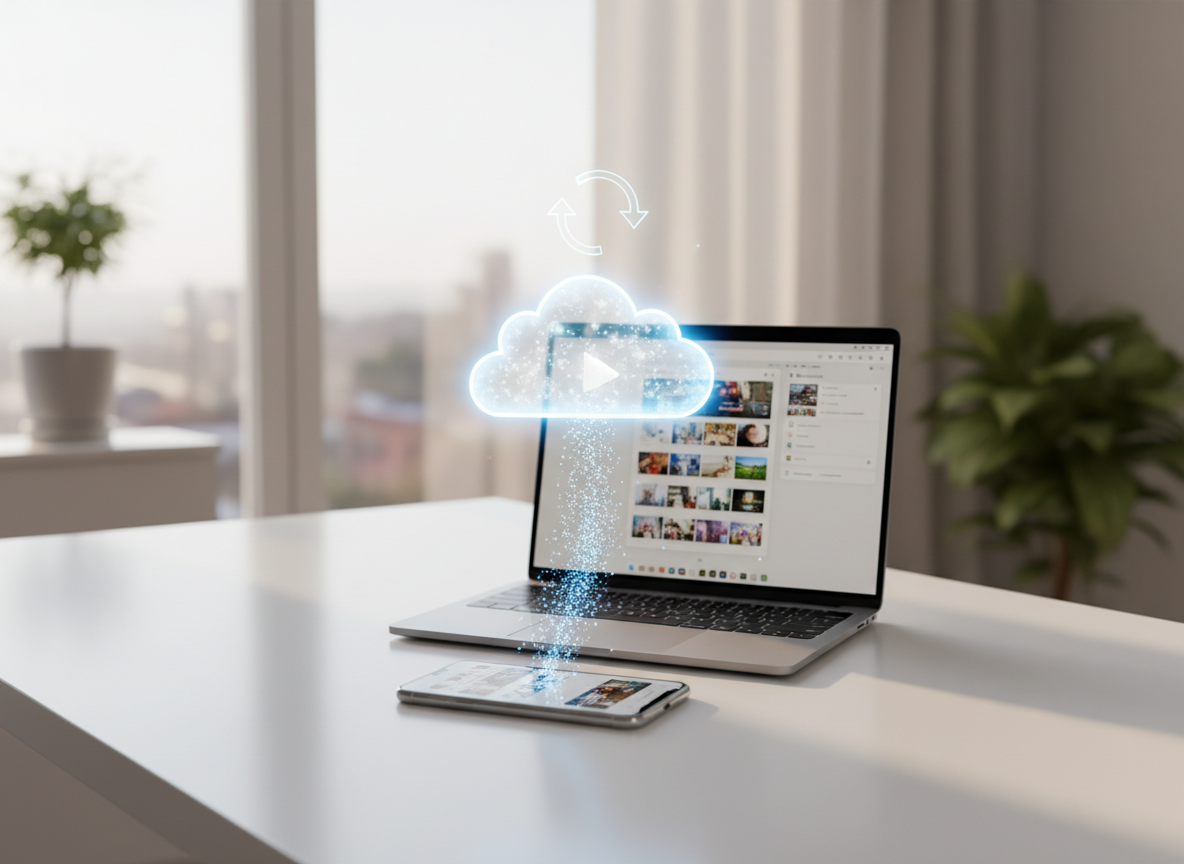
Les téléphones sont des appareils de consommation, pas des serveurs de stockage. Si vous montez sur InShot, vos séquences brutes vivent sur votre Pellicule. Si vous supprimez la vidéo de votre application Photos pour économiser de l'espace, votre projet InShot se casse (Média Manquant). C'est une façon terrifiante de travailler. FlowVideo est "Agnostique aux Sources". Vous téléchargez vos fichiers sur notre cloud sécurisé. Une fois téléchargés, vous pouvez les supprimer de votre téléphone. Nous détenons les fichiers maîtres. Vous pouvez y accéder depuis votre PC au travail, votre ordinateur portable à la maison, ou même votre iPad. Votre projet n'est jamais lié au stockage physique d'un appareil fragile.
Texte de Précision (L'Avantage du Clavier)
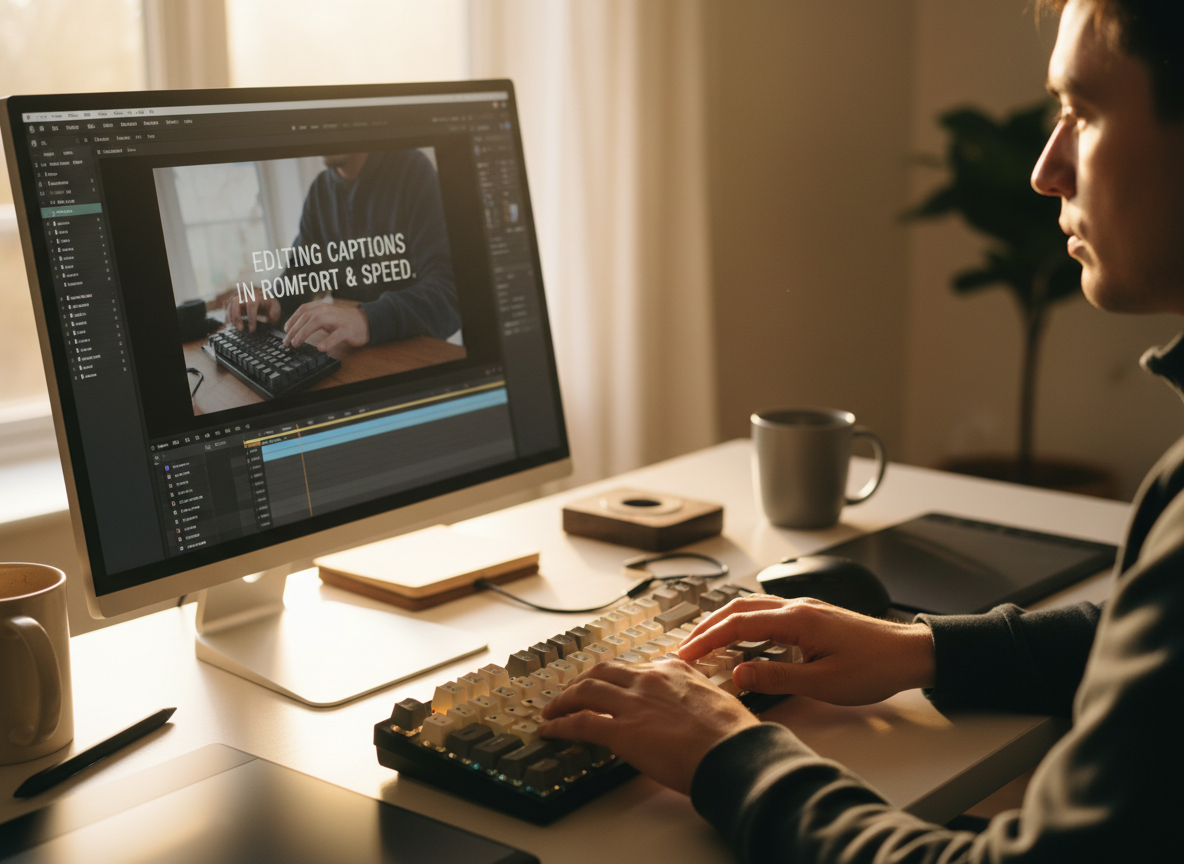
Taper des légendes sur un clavier virtuel couvre 50% de l'écran. Vous ne pouvez pas voir la vidéo que vous légendez ! Cela conduit à un mauvais timing et des fautes de frappe. La typographie est meilleure sur desktop. Vous avez un clavier physique. Vous pouvez taper 80 mots par minute. Crucialement, le lecteur vidéo est visuellement séparé de la zone de saisie de texte. Vous pouvez voir la vidéo pendant que vous tapez. Vous pouvez faire glisser la boîte de texte avec une souris pour l'aligner au "centre pixel-parfait", en utilisant des guides d'aimantation intelligents que les applications mobiles n'ont souvent pas.
Stratification d'Autocollants (Gestion des Calques)
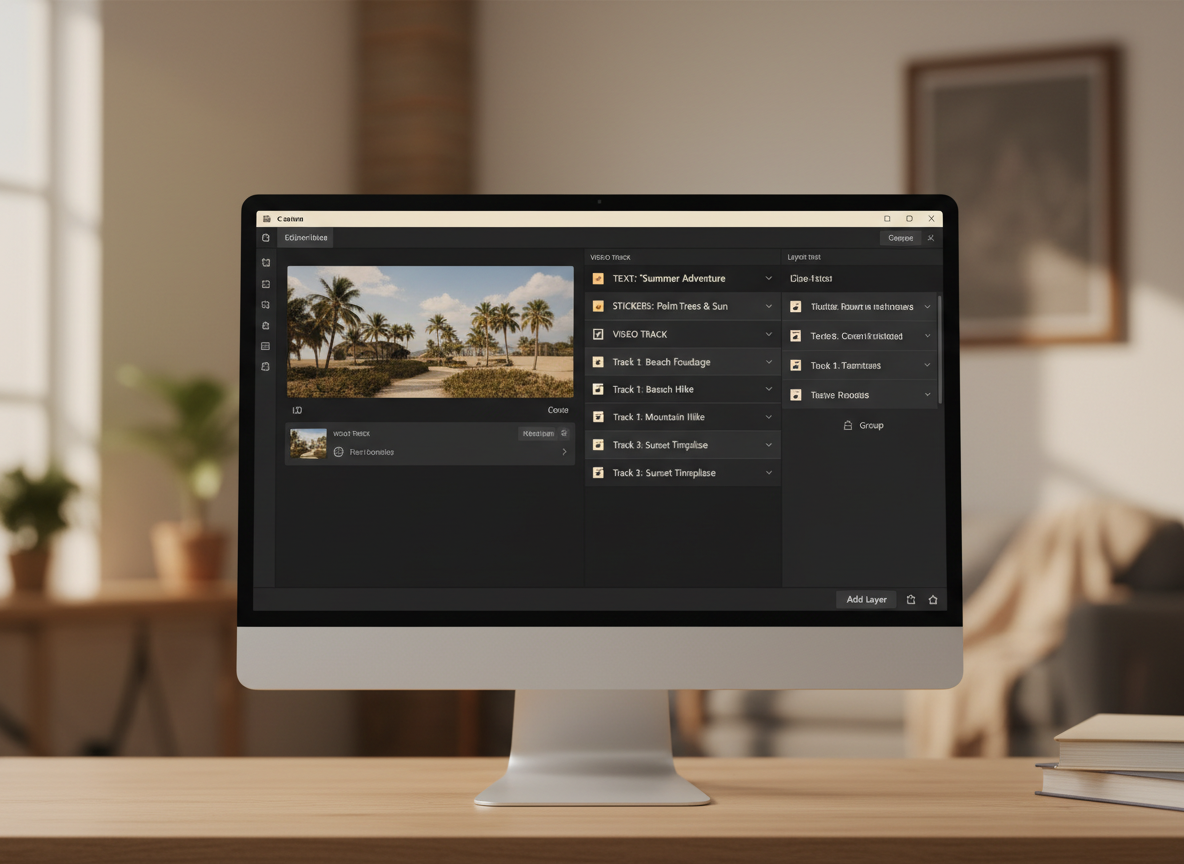
Avez-vous déjà essayé de sélectionner un petit autocollant de texte sur InShot, mais votre doigt continue de sélectionner la vidéo d'arrière-plan à la place ? Ce "Problème du Gros Doigt" rend les montages complexes avec plusieurs autocollants/superpositions impossibles. Nous fournissons une "Liste de Calques" visuelle (similaire à Photoshop ou After Effects) sur le côté de la timeline. Vous pouvez voir "Calque de Texte", "Calque d'Émoji", "Calque de Vidéo". Vous pouvez cliquer sur l'icône "Verrouiller" sur l'arrière-plan pour ne pas le déplacer accidentellement. Vous pouvez "Masquer" un calque pour voir ce qu'il y a derrière. Cette stratification permet des collages complexes qui ressemblent à des motion graphics haut de gamme.
UX Mobile sur Desktop
Transposer la Sensation 'Touch' au Monde 'Click'.
App InShot vs FlowVideo Web
| Fonctionnalité | InShot (App Mobile) | FlowVideo (Éditeur Web) |
|---|---|---|
| Espace d'Écran | 6 pouces (Téléphone) | 20-30 pouces (Moniteur) |
| Filigrane d'Exportation | Oui (Version gratuite) | Non (Version gratuite via crédits) |
| Méthode de Saisie | Toucher (Clavier Virtuel) | Souris + Clavier Physique |
| Pistes de Timeline | Piste Unique (Superpositions Limitées) | Multi-Pistes Illimitées |
| Source de Musique | Bonne bibliothèque interne | Recherchable + Téléchargement + Stock |
| Chroma Key | Basique | Sélection Avancée de Couleur |
| Collaboration | Impossible | Partage de Lien en Direct |
Pages Memes Instagram
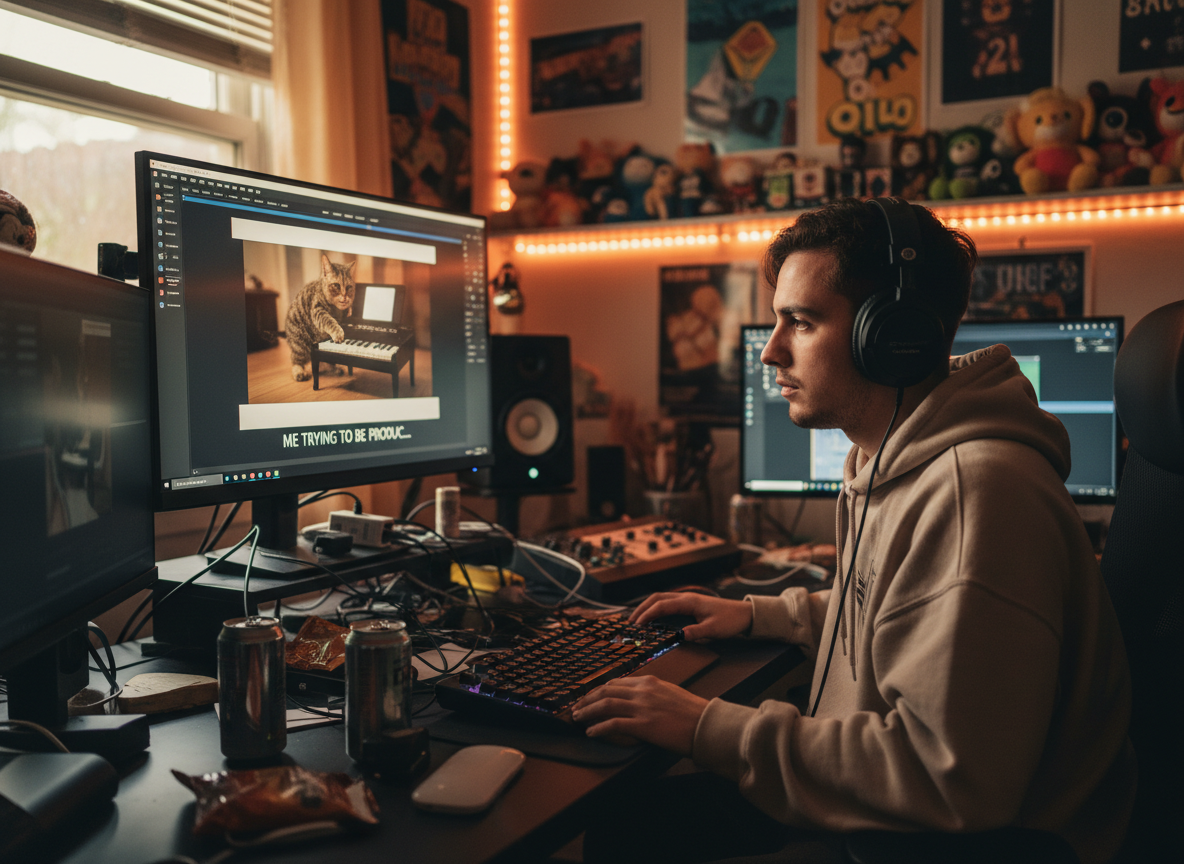
Format : "La Vidéo de Capture d'Écran Twitter". Style : Vidéo carrée. Barre blanche en haut. Texte d'un tweet. Vidéo jouant en dessous. Workflow : Créez un modèle dans FlowVideo avec la barre blanche verrouillée. Faites simplement glisser de nouvelles vidéos dans l'emplacement inférieur. Changez le texte. Exportez. 10x plus rapide que sur téléphone.
Vendeurs en Ligne (Etsy/Shopify)
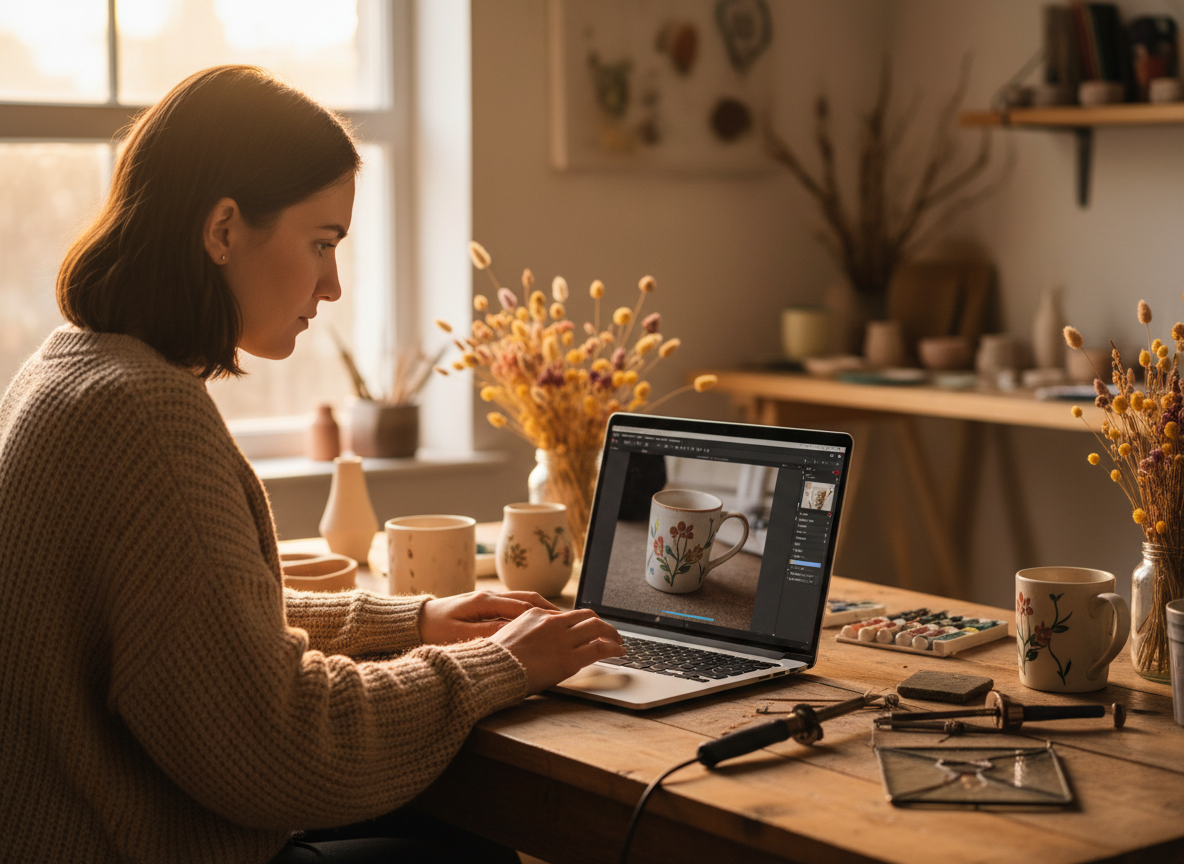
Format : "Vitrine de Produit". Style : Vidéo carrée (S'adapte à la grille de liste). Workflow : Assemblez photos + clips vidéo. Ajoutez un autocollant vectoriel "Promo". Utilise le mouvement de photo "Ken Burns" pour faire ressembler les photos de produits statiques à une vidéo.
Blogueurs Culinaires
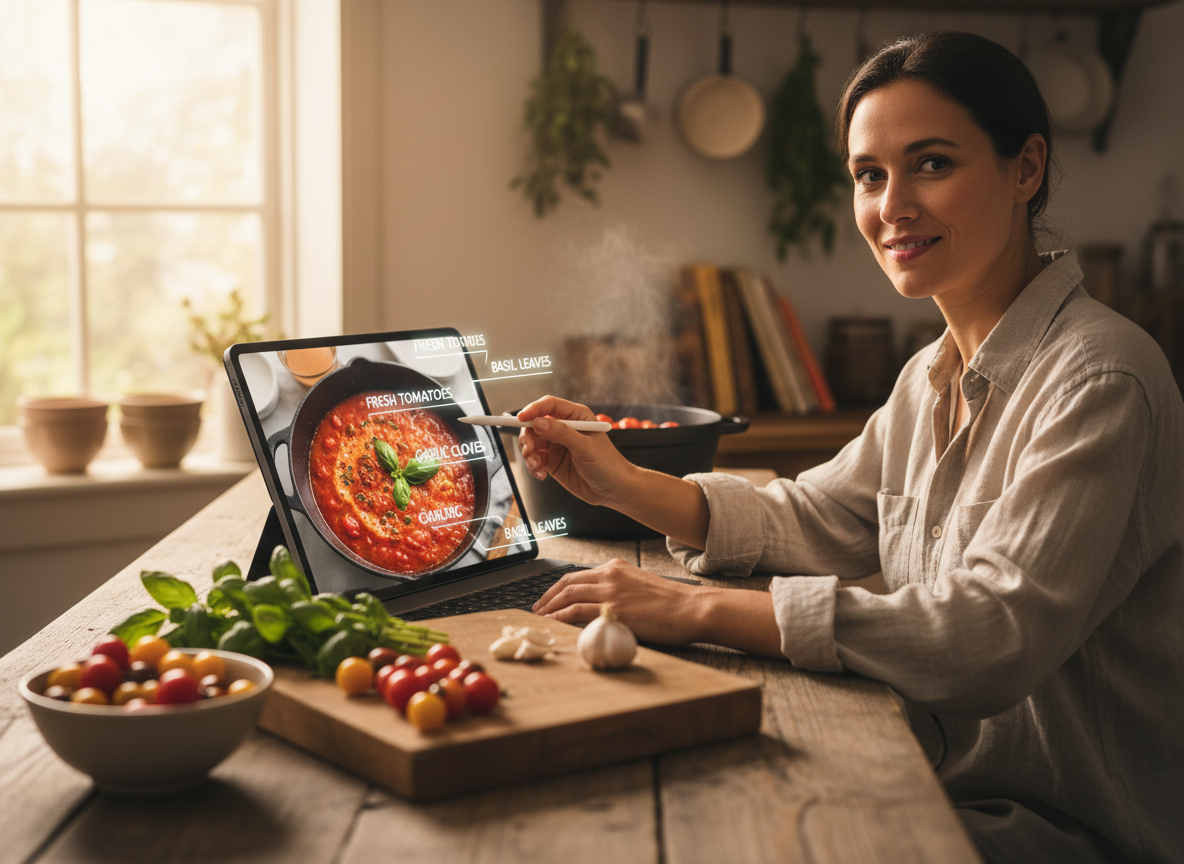
Format : "Style Vue de Dessus Tasty". Style : Accéléré 2x. Superposition de textes d'ingrédients ("1 Tasse de Farine"). Workflow : L'utilisation du desktop permet une synchronisation précise du texte "1 Tasse de Farine" exactement quand la farine atteint le bol. Ce timing précis à l'image est fastidieux sur mobile mais prend des secondes avec une souris.
Questions Fréquemment Posées sur l'Alternative à InShot
Q: Avez-vous exactement les mêmes filtres qu'InShot ?
A: Nous ne pouvons pas utiliser les noms déposés, mais nous avons des équivalents scientifiquement assortis. Notre filtre "Cinéma" correspond à leur look "Cinéma". Nos effets "Glitch" sont en réalité plus robustes et personnalisables.
Q: Puis-je l'utiliser sur un Chromebook ?
A: Oui ! C'est le cas d'usage n°1. Les Chromebooks exécutent mal les applications Android. FlowVideo fonctionne nativement dans le navigateur Chrome, en faisant la solution parfaite "InShot pour Chromebook".
Q: Est-ce complètement gratuit ?
A: Nous offrons un Niveau Gratuit généreux qui inclut des exportations propres (via crédits mensuels) et l'accès aux autocollants standards. Les fonctionnalités Pro comme l'exportation 4K et les séquences stock premium nécessitent un abonnement.
Q: Comment faire de l'Image dans l'Image (PIP) ?
A: Dans FlowVideo, le PIP est facile. Faites simplement glisser un deuxième clip vidéo sur la Piste Au-dessus de votre vidéo principale. Il apparaîtra au-dessus. Redimensionnez-le et déplacez-le dans le coin. Vous pouvez coller 10 vidéos les unes sur les autres si vous voulez.
Q: Puis-je inverser une vidéo ?
A: Oui, sélectionnez le clip et cliquez sur l'outil de vitesse "Inverser". Cela prend un moment pour traiter les images dans l'ordre inverse, puis lit à l'envers.
Vous avez grandi avec InShot. Vous avez appris les bases du montage dans le bus, au lit et en déplacement. Mais vous êtes un professionnel maintenant. Vous avez dépassé l'écran du téléphone. Vous avez besoin d'un workflow qui respecte votre posture et votre temps. L'Éditeur En Ligne InShot de FlowVideo AI est la remise des diplômes. Gardez le workflow amusant, simple et riche en autocollants que vous aimez, mais débloquez la puissance, la vitesse et le stockage du cloud desktop.