Amélioration et Restauration Vidéo
Transformez les Vidéos Floues en Chefs-d'œuvre 4K
Grâce à l'apprentissage profond avancé, améliorez vos vidéos basse résolution, floues ou anciennes vers 4K Ultra HD. Corrigez le bruit, améliorez les détails et rendez chaque image spectaculaire.
Téléchargez Votre Vidéo
Formats MP4, MOV supportés (Max 16MB)
Fixed price per enhancement
Enhanced video will appear here
Mon Historique d'Amélioration
Connectez-vous pour voir vos enregistrements d'amélioration
Pourquoi Choisir Notre Outil d'Amélioration Vidéo par IA ?
Notre moteur d'amélioration fait plus que redimensionner. Il prédit intelligemment les pixels manquants, comble les détails et élimine les artefacts de compression pour une expérience visuelle cinématographique.
Résolution Ultra 4K
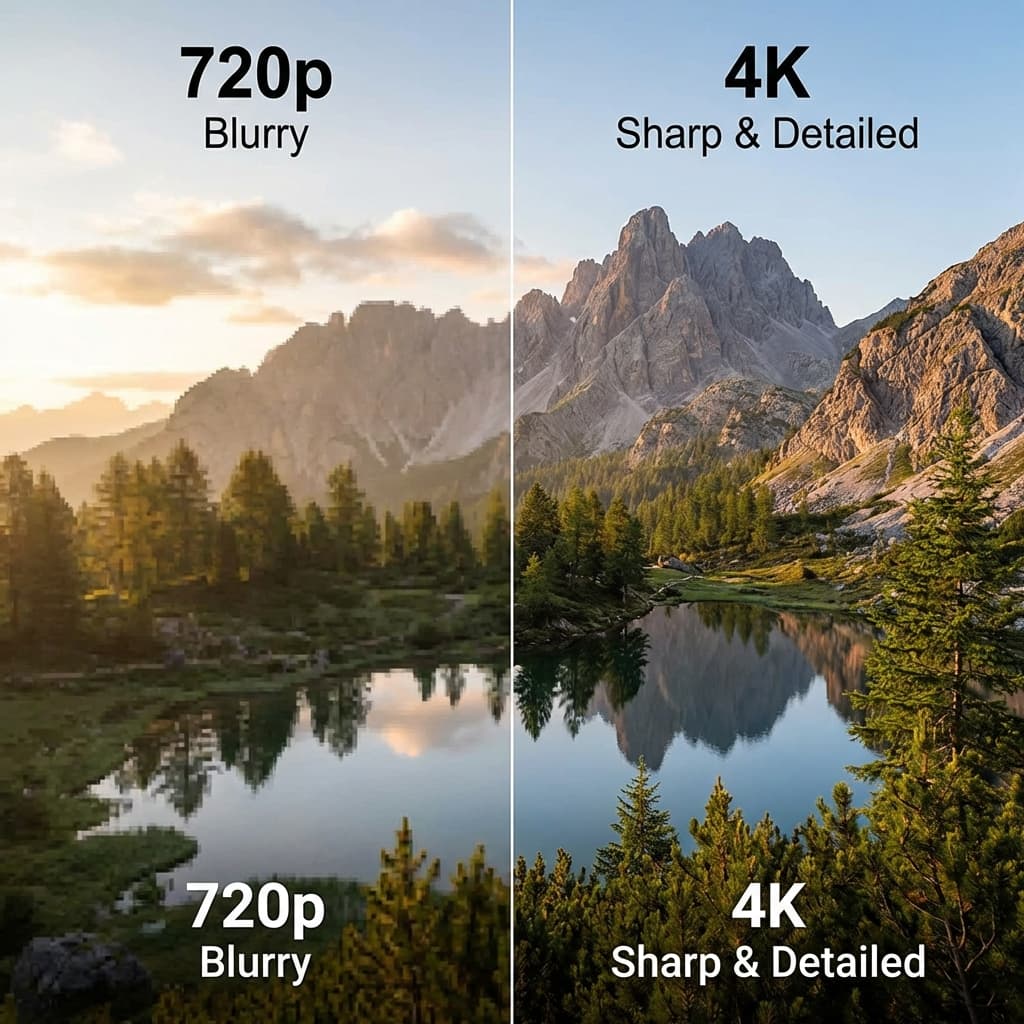
Alimenté par Runwayml Upscale-v1, améliorez précisément les vidéos 720p ou 1080p vers 4K tout en conservant une texture et une clarté naturelles.
- Jusqu'à 4096px de largeur
- Conserver le rapport d'aspect
- Transitions de détails fluides
Dé-bruitage Intelligent
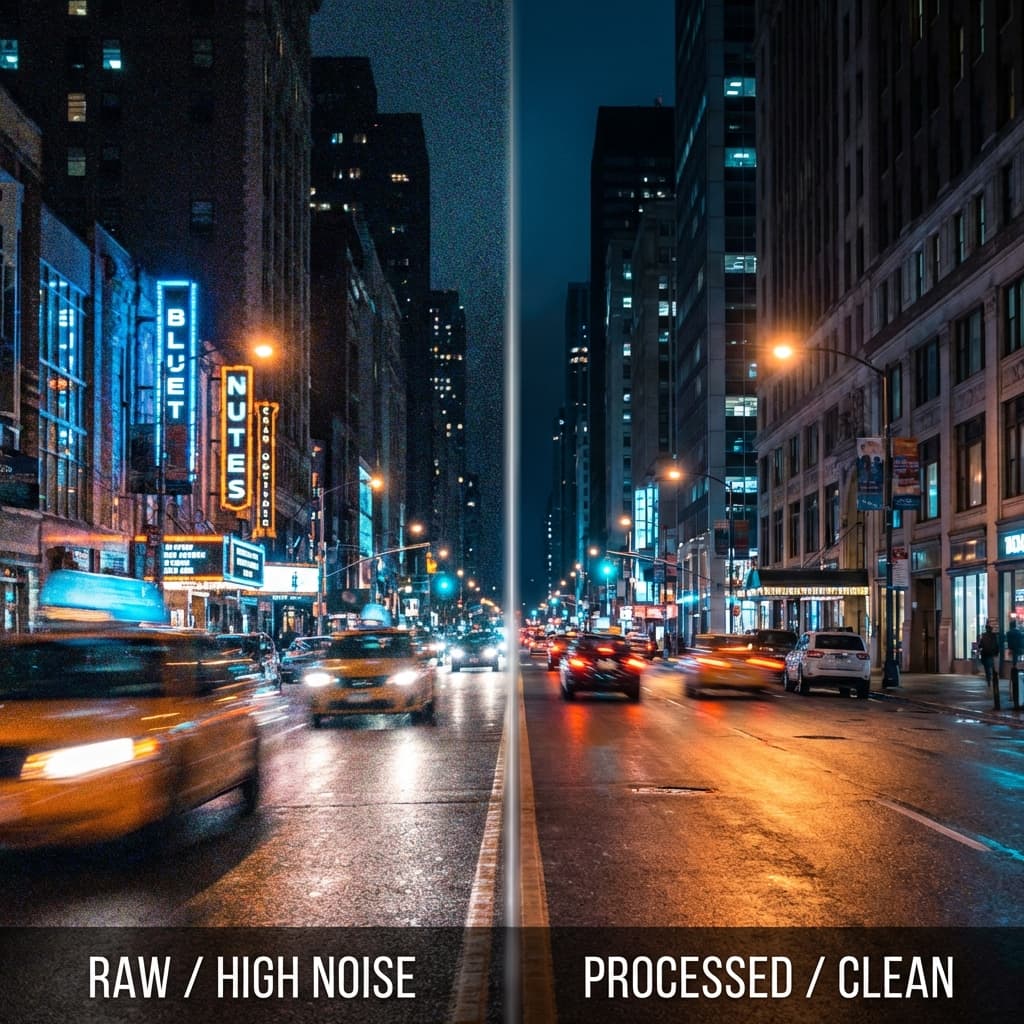
Identifiez et éliminez automatiquement le bruit et les blocs de compression causés par un faible débit binaire ou les limites du capteur.
- Réduction dynamique du bruit
- Corriger les dommages de compression
- Préserver la texture naturelle
Restauration d'Anciens Enregistrements
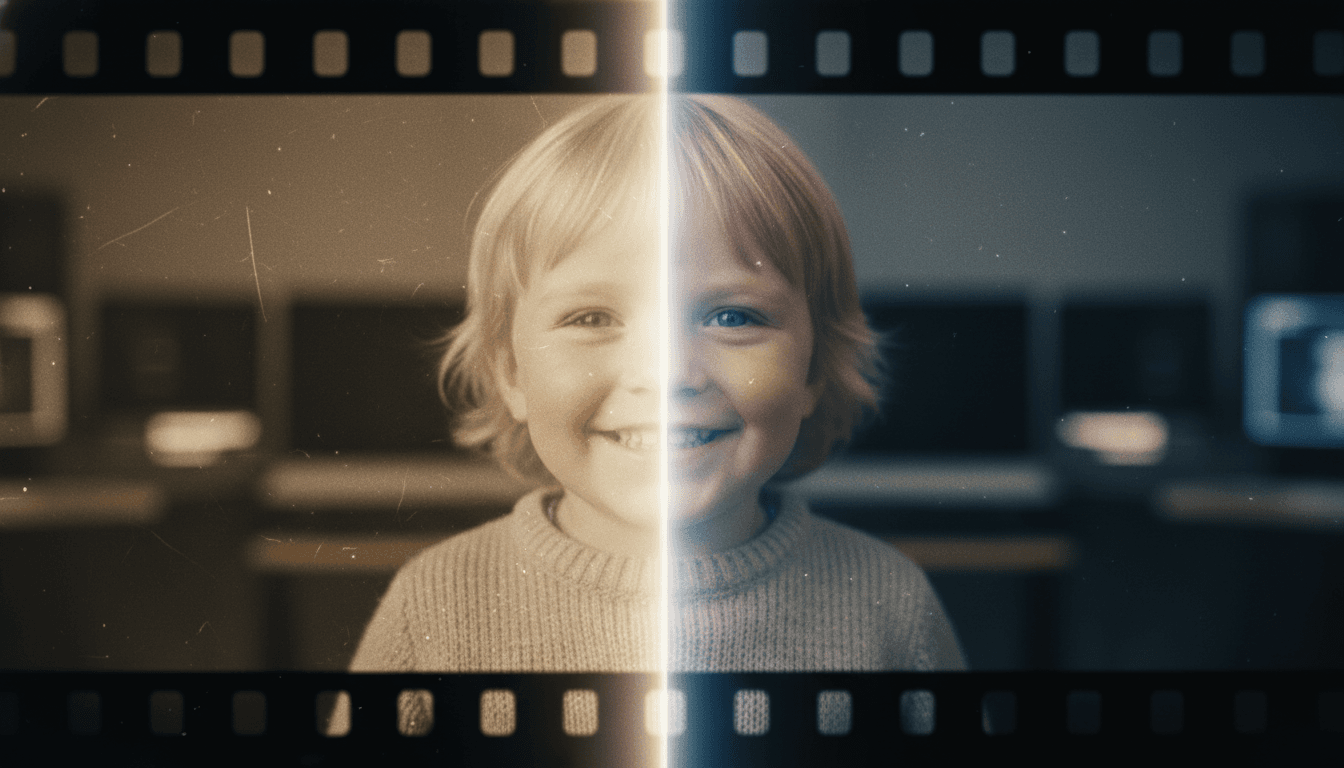
Parfait pour restaurer les cassettes familiales, vieux films ou captures de téléphones mobiles anciens, rendant le passé plus clair.
- Améliorer les textures et les contours
- Stabiliser le scintillement
- Optimisation des couleurs
Comment Utiliser l'Amélioration Vidéo
Téléchargez Votre Vidéo
Cliquez ou glissez pour télécharger la vidéo que vous souhaitez améliorer. Assurez-vous que le fichier fait moins de 16MB et est au format MP4 ou MOV.
Confirmez les Informations
Le système détecte la durée pour estimer le traitement. Chaque amélioration coûte 141 crédits fixes.
Commencez l'Amélioration
Cliquez sur le bouton 'Améliorer Maintenant'. Le moteur IA commencera à traiter votre vidéo, reconstruisant les détails pour une clarté 4K.
Téléchargez le Résultat
Une fois le traitement terminé, prévisualisez la vidéo améliorée et téléchargez-la sur votre appareil en un clic.
Questions Fréquentes sur l'Amélioration Vidéo
En savoir plus sur l'amélioration, la facturation et les spécifications techniques.
Intégré à ces solutions
Amelioration video par IA : transformer des rushes mediocres en qualite 4K
Le probleme recurrent des videos tournees au smartphone
La plupart des contenus video publies sur les reseaux sociaux proviennent de telephones. Eclairage insuffisant, compression excessive par les plateformes, capteurs de petite taille : les causes de degradation sont multiples. Le resultat est toujours le meme, un bruit visible, des contours flous et une impression generale de manque de nettete. Les filtres de nettete classiques se contentent d'accentuer les bords, ce qui cree des artefacts de halo visibles en plein ecran. L'outil d'amelioration video de FlowVideo fonctionne autrement. Son reseau neuronal analyse chaque image, predit les textures manquantes et reconstruit des details coherents. Un clip 720p peut etre converti en 4K, les blocs de compression sont supprimes et les textures de materiaux, les contours du texte et les petits details sont preserves.
Coherence temporelle : ce qui distingue l'upscaling video de l'upscaling photo
Appliquer un super-resolution image par image genere du scintillement, car chaque trame est traitee independamment. Le moteur Upscale-v1 de FlowVideo integre les informations de mouvement entre les trames consecutives, garantissant une nettete stable sur toute la sequence. Cette approche est particulierement visible sur les panoramiques lents et les sujets en mouvement. Le module de debruitage integre fait la difference entre le grain cinematographique et les artefacts de compression en bas debit, en supprimant uniquement ces derniers. La largeur maximale en sortie atteint 4096 pixels, et le rapport d'aspect reste inchange.
Cas pratique : ameliorer un clip de vlog en trois etapes
Prenons un extrait de 30 secondes filme en interieur avec un smartphone. Exportez le segment en MP4 de moins de 16 Mo depuis votre logiciel de montage. Deposez le fichier sur la page d'amelioration video de FlowVideo. Le systeme detecte automatiquement la duree et calcule le cout a 141 crédits fixes par amélioration. Cliquez sur Ameliorer maintenant et patientez trois a cinq minutes. Le resultat est un fichier 4K avec des ombres plus propres, des contours plus nets et des incrustations de texte lisibles. Telechargez-le et reinserez-le dans votre timeline. Le rapport d'aspect et la cadence d'images restant identiques, aucun recalage audio n'est necessaire. Ce flux de travail s'applique aussi aux demos produit, aux enregistrements d'ecran et aux videos familiales anciennes.
Les limites a connaitre avant de commencer
La transparence est essentielle. Une video quasi entierement noire ou le sujet est a peine visible ne deviendra pas un plan de studio apres traitement. Le modele a besoin d'un signal minimal pour reconstruire des details. Les fichiers gravement corrompus doivent etre repares au prealable avec FFmpeg. La limite de 16 Mo impose de decouper les clips longs, ce qui constitue en realite une bonne pratique : n'ameliorer que les segments cles economise des credits et du temps. Les videos deja en 4K n'en tirent qu'un benefice marginal, car il reste peu de details manquants a reconstruire.
Budget : IA contre post-production manuelle
Faire appel a un etalonneur freelance en France coute entre 50 et 120 euros de l'heure. Le debruitage et l'affutage manuels d'un clip de 30 secondes dans DaVinci Resolve prennent facilement une a deux heures. Le systeme de credits de FlowVideo facture 141 crédits fixes par amélioration, et sur les formules avancees, chaque credit revient a moins d'un centime. Le meme clip est traite en quelques minutes avec une qualite comparable au travail manuel dans la majorite des situations. Pour les professionnels, l'outil sert de premiere passe : l'IA gere le debruitage et le redimensionnement, le coloriste se concentre ensuite sur les choix creatifs d'etalonnage et de style.
Commencez Votre Voyage 4K
Pas besoin d'équipement professionnel. Obtenez une qualité 4K professionnelle en quelques clics.