
Editor Online de InShot
InShot revolucionó la edición de video móvil. Para millones de creadores, definió la estética del "Video Social": Un video vertical colocado dentro de un lienzo cuadrado, con una versión desenfocada del video rellenando el fondo. Hizo que agregar cuadros de texto blancos y emojis fuera accesible para todos. Pero a medida que los creadores crecen, el flujo de trabajo móvil se rompe. Editar un video complejo de 10 minutos en una pantalla de 6 pulgadas destruye tu cuello, drena tu batería y satura tu almacenamiento.
Aesthetic Workspace
InShot vibe • Desktop power
Export Options
Built for transparent creative workflows
El Techo de la Edición Móvil
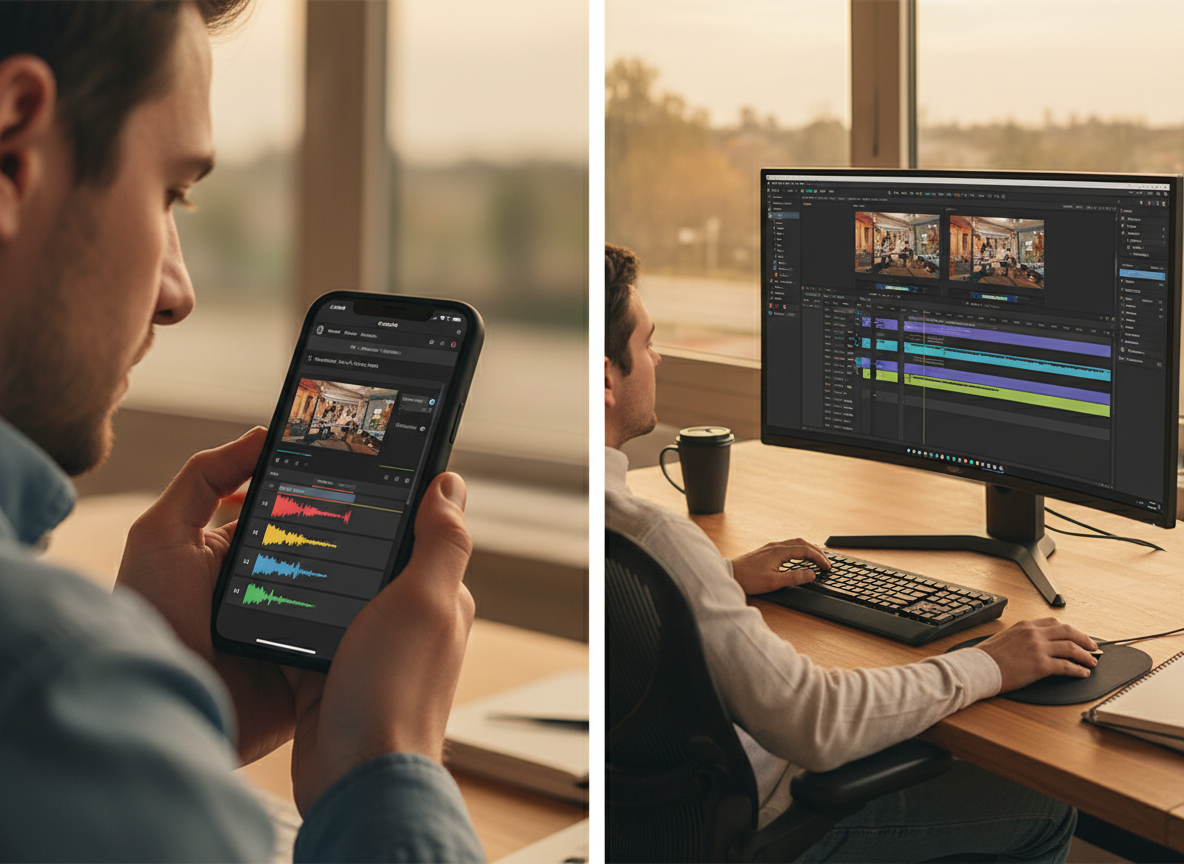
Las aplicaciones de edición móvil son fantásticas para momentos de "Capturar y Publicar". Si estás en un concierto y quieres publicar un clip de 15 segundos en Instagram Stories, InShot es perfecto. Pero la "Creación de Contenido" ha evolucionado. Ya no se trata solo de clips aleatorios; es narración de historias.
Los creadores hoy están grabando footage en 4K con cámaras Sony, o compilando 20 clips diferentes de diversas fuentes. Intentar gestionar esto en un teléfono es una pesadilla. El "Techo de la Edición Móvil" se alcanza cuando: 1. Almacenamiento Lleno: "No se puede exportar el video". El temido mensaje de error. Tu teléfono no tiene espacio para el renderizado de 4GB. 2. Fallo de Precisión: Intentar recortar un clip al ritmo exacto de una canción con un pulgar gordo en una pantalla táctil es frustrante. Constantemente fallas el fotograma por 0.5s. 3. Gestión de Activos: Tienes un archivo de logo, un archivo de fuente y un efecto de sonido. Llevar estos a la estructura específica de carpetas de tu teléfono es un punto de fricción de múltiples pasos.
FlowVideo AI toma la filosofía de InShot—simple, basada en lienzo, rica en stickers—y la porta a la Nube. Obtienes el familiar botón "Desenfocar Fondo". Obtienes la biblioteca de "Stickers". Pero también obtienes una línea de tiempo en la que puedes hacer zoom con una rueda de desplazamiento, atajos de teclado (J-K-L) para scrubbing, y almacenamiento en la nube ilimitado. Es la ceremonia de graduación para el editor móvil.
¿Por Qué Usar una Alternativa de InShot para PC?
Creando la Estética Social con el Poder del Escritorio.
Libertad de Lienzo (El Desenfoque de InShot)
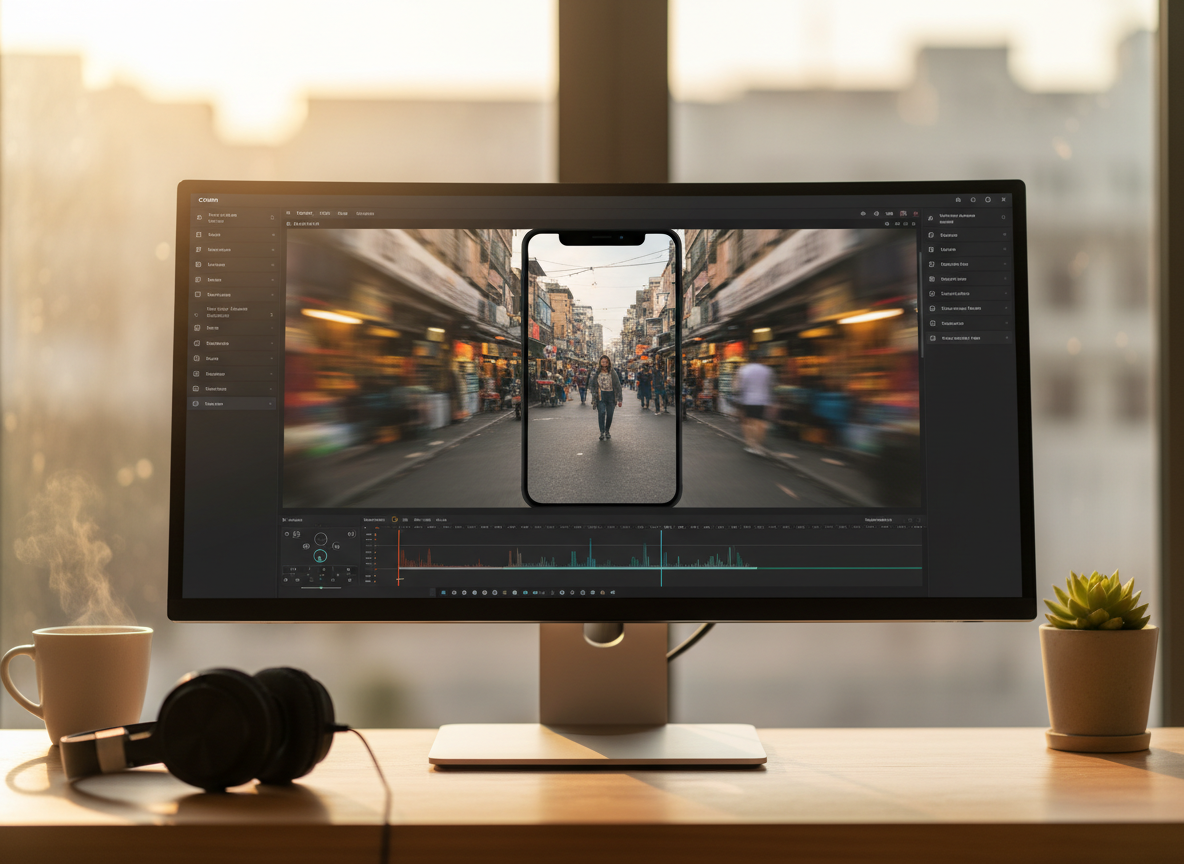
El aspecto definitorio del video temprano de Instagram fue el "Letterbox Blur". Tomas un video vertical y lo pones en un lienzo cuadrado. Para llenar las barras negras vacías en los lados, duplicas el video, lo agrandas y lo desenfocas. En software profesional como Premiere, crear este efecto toma 5 pasos (Duplicar capa, Escalar, Efecto Desenfoque Gaussiano, Enviar al Fondo). En FlowVideo, replicamos la facilidad de uso de InShot. Es un solo botón llamado "Relleno Inteligente de Lienzo". Lo activas, y nuestro motor calcula automáticamente la diferencia de relación de aspecto y aplica el desenfoque. Incluso puedes ajustar el "Radio de Desenfoque" igual que en la app. Cambia instantáneamente de 1:1 (Cuadrado) a 4:5 (Retrato) a 9:16 (TikTok). El fondo se adapta dinámicamente, ahorrándote tener que reconstruir la escena.

Gestión de Activos (La Arquitectura en la Nube)
Los teléfonos son dispositivos de consumo, no servidores de almacenamiento. Si editas en InShot, tu footage original vive en tu Carrete de Fotos. Si eliminas el video de tu app de Fotos para ahorrar espacio, tu proyecto de InShot se rompe (Medio Faltante). Esta es una forma aterradora de trabajar. FlowVideo es "Agnóstico de Fuentes". Subes tus archivos a nuestra nube segura. Una vez subidos, puedes eliminarlos de tu teléfono. Nosotros mantenemos los archivos maestros. Puedes acceder a ellos desde tu PC en el trabajo, tu Laptop en casa, o incluso tu iPad. Tu proyecto nunca está atado al almacenamiento físico de un dispositivo frágil.
Texto de Precisión (La Ventaja del Teclado)
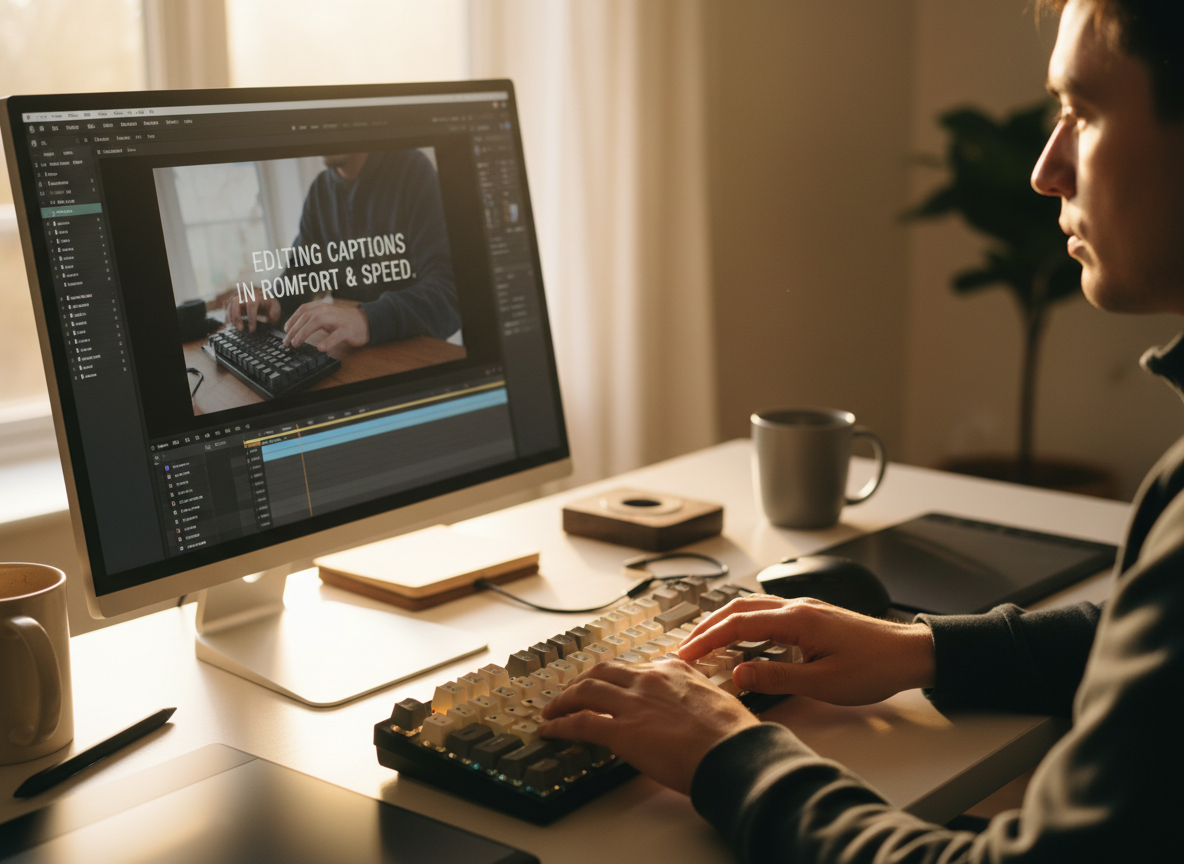
Escribir subtítulos en un teclado virtual cubre el 50% de la pantalla. ¡No puedes ver el video que estás subtitulando! Esto lleva a mal timing y errores tipográficos. La tipografía es mejor en escritorio. Tienes un teclado físico. Puedes escribir 80 palabras por minuto. Crucialmente, el reproductor de video es visiblemente separado de la caja de entrada de texto. Puedes ver el video mientras escribes. Puedes arrastrar la caja de texto con un mouse para alinearla al "centro píxel-perfecto", usando guías de alineación inteligentes que las apps móviles a menudo carecen.
Estratificación de Stickers (Gestión de Capas)
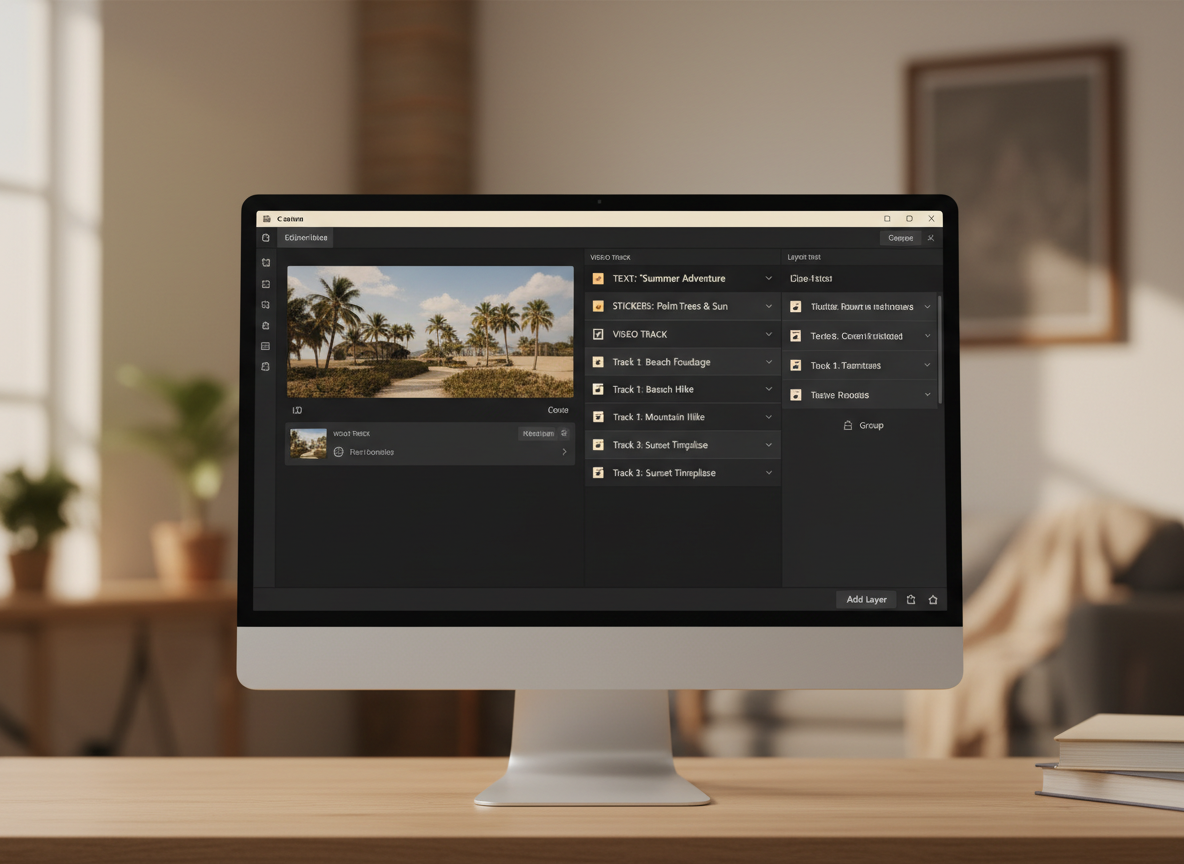
¿Alguna vez intentaste seleccionar un pequeño sticker de texto en InShot, pero tu dedo sigue seleccionando el video de fondo en su lugar? Este "Problema del Dedo Gordo" hace que ediciones complejas con múltiples stickers/superposiciones sean imposibles. Proporcionamos una "Lista de Capas" visual (similar a Photoshop o After Effects) al lado de la línea de tiempo. Puedes ver "Capa de Texto", "Capa de Emoji", "Capa de Video". Puedes hacer clic en el ícono "Bloquear" en el fondo para no moverlo accidentalmente. Puedes "Ocultar" una capa para ver qué hay detrás. Esta estratificación permite collages complejos que se ven como gráficos de movimiento de alta gama.
UX Móvil en Escritorio
Portando la sensación 'Táctil' al mundo del 'Clic'.
App de InShot vs FlowVideo Web
| Característica | InShot (App Móvil) | FlowVideo (Editor Web) |
|---|---|---|
| Espacio de Pantalla | 6 pulgadas (Teléfono) | 20-30 pulgadas (Monitor) |
| Marca de Agua de Exportación | Sí (Versión gratuita) | No (Versión gratuita vía créditos) |
| Método de Entrada | Táctil (Teclado Virtual) | Mouse + Teclado Físico |
| Pistas de Línea de Tiempo | Pista Única (Superposiciones Limitadas) | Multi-Pista Ilimitada |
| Fuente de Música | Buena biblioteca interna | Buscable + Subir + Stock |
| Clave Cromática | Básica | Selección Avanzada de Color |
| Colaboración | Imposible | Compartir Enlace en Vivo |
Páginas de Memes de Instagram
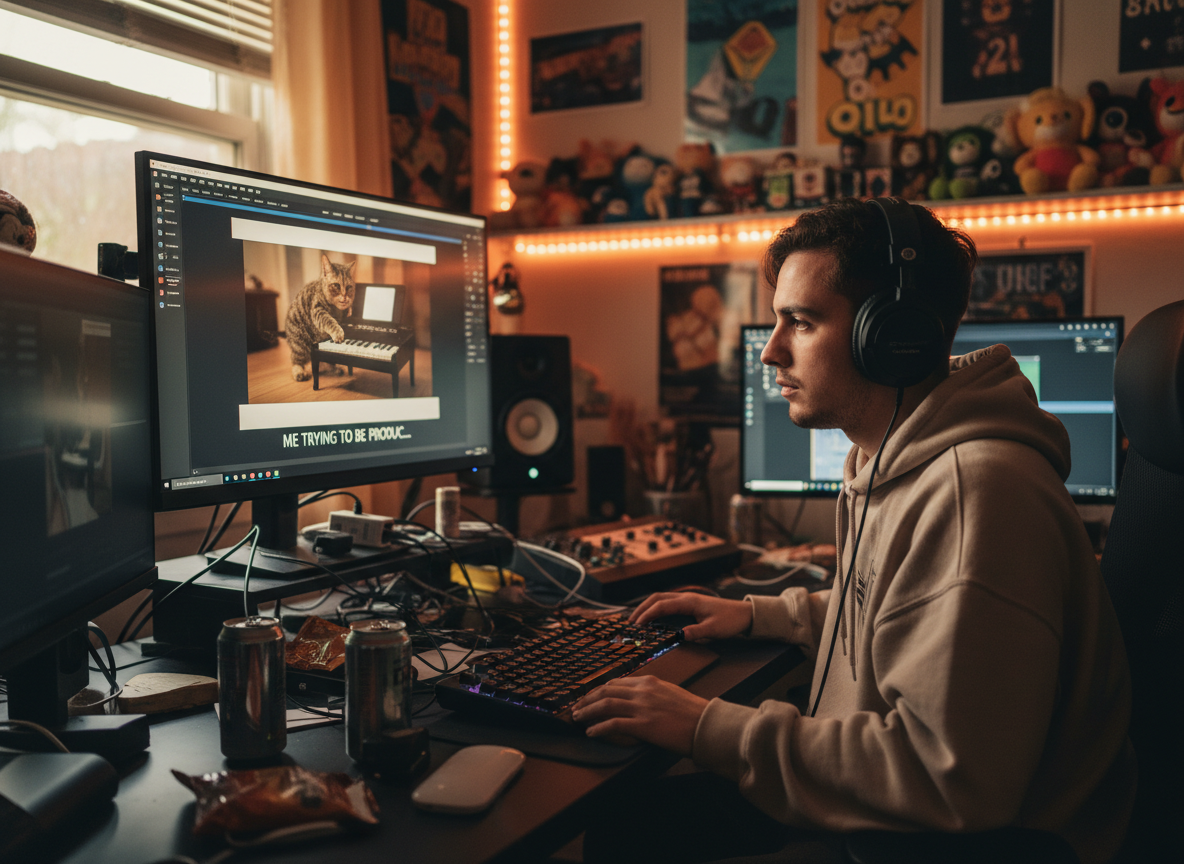
Formato: "El Video de Captura de Twitter". Estilo: Video cuadrado. Barra blanca arriba. Texto de un tweet. Video reproduciéndose abajo. Flujo de trabajo: Crea una plantilla en FlowVideo con la barra blanca bloqueada. Simplemente arrastra nuevos videos al espacio inferior. Cambia texto. Exporta. 10x más rápido que en teléfono.
Vendedores Online (Etsy/Shopify)
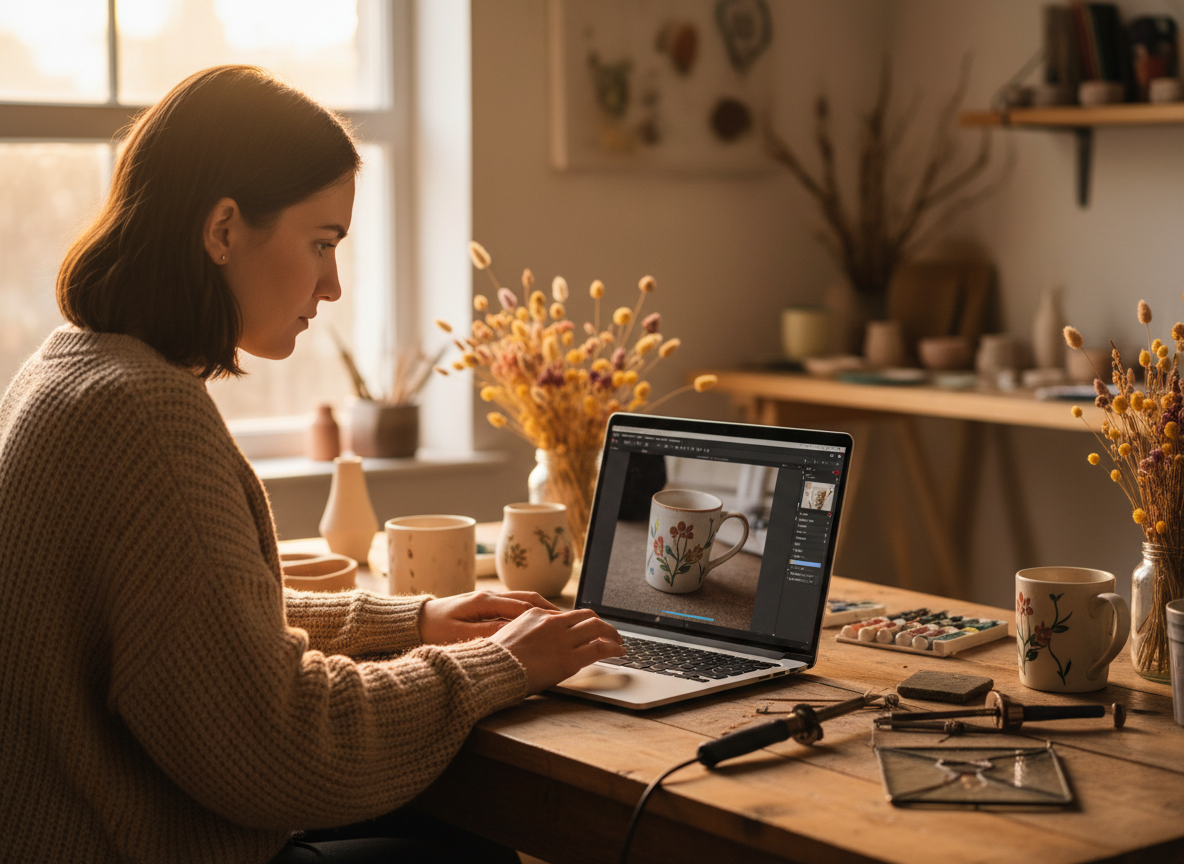
Formato: "Vitrina de Producto". Estilo: Video cuadrado (Encaja en cuadrícula de listados). Flujo de trabajo: Une fotos + Clips de video. Añade un sticker vectorial de "Oferta". Usa el movimiento de foto "Ken Burns" para hacer que las fotos estáticas de productos se vean como video.
Blogueros de Comida
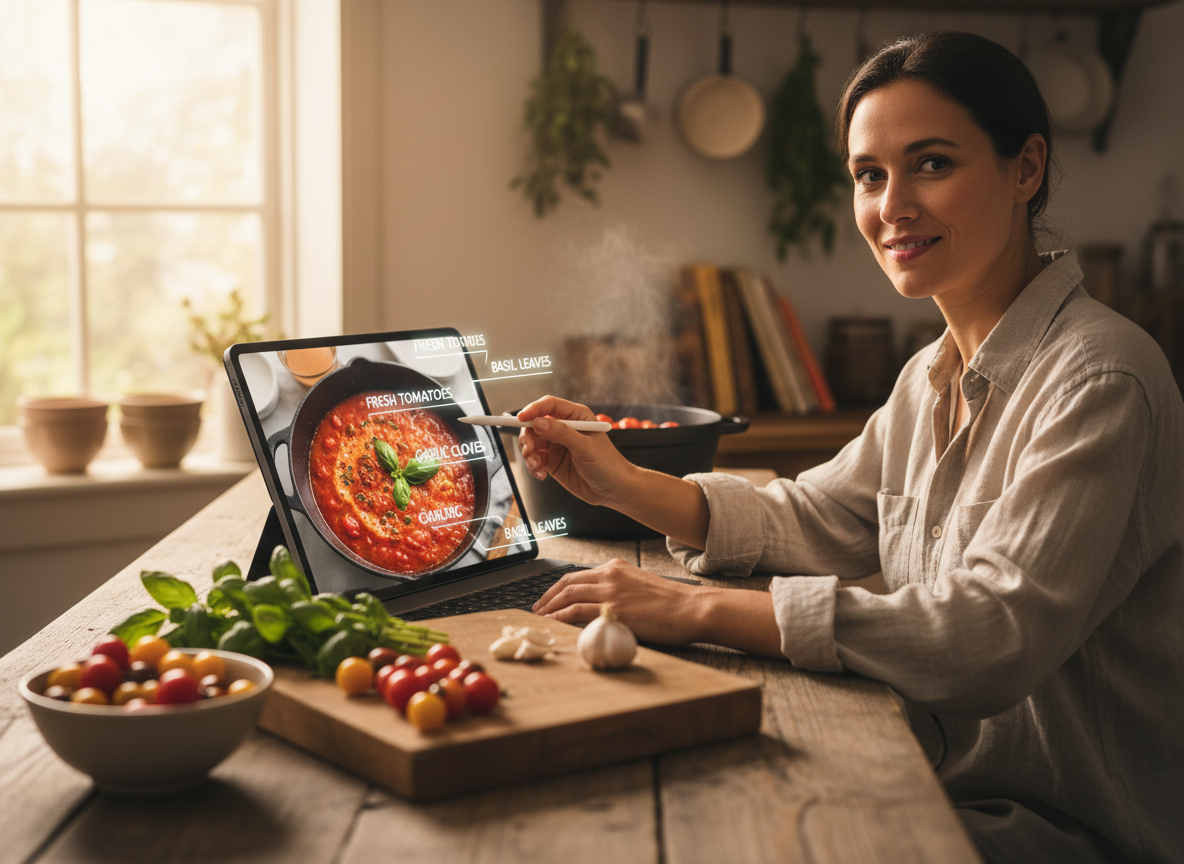
Formato: "Estilo Tasty desde Arriba". Estilo: Acelerado 2x. Superposición de texto de ingredientes ("1 Taza de Harina"). Flujo de trabajo: Usar el escritorio permite sincronizar con precisión el texto "1 Taza de Harina" exactamente cuando la harina golpea el tazón. Este timing preciso por fotograma es tedioso en móvil pero toma segundos con un mouse.
Preguntas Frecuentes sobre la Alternativa de InShot
Q: ¿Tienen exactamente los mismos filtros que InShot?
A: No podemos usar los nombres registrados, pero tenemos equivalentes científicamente coincidentes. Nuestro filtro "Cine" coincide con su look "Cine". Nuestros efectos "Glitch" son en realidad más robustos y personalizables.
Q: ¿Puedo usarlo en un Chromebook?
A: ¡Sí! Este es el caso de uso #1. Los Chromebooks ejecutan apps Android pobremente. FlowVideo funciona nativamente en el navegador Chrome, convirtiéndolo en la solución perfecta de "InShot para Chromebook".
Q: ¿Es completamente gratuito?
A: Ofrecemos un Nivel Generoso que incluye exportaciones limpias (vía créditos mensuales) y acceso a stickers estándar. Las características Pro como exportación 4K y footage premium de stock requieren una suscripción.
Q: ¿Cómo hago Picture in Picture (PIP)?
A: En FlowVideo, PIP es fácil. Simplemente arrastra un segundo clip de video a la Pista Sobre tu video principal. Aparecerá encima. Redimensiónalo y muévelo a la esquina. Puedes pegar 10 videos uno encima del otro si quieres.
Q: ¿Puedo revertir video?
A: Sí, selecciona el clip y haz clic en la herramienta de velocidad "Revertir". Toma un momento procesar los fotogramas en orden inverso, luego se reproduce hacia atrás.
Creciste con InShot. Aprendiste los básicos de la edición en el autobús, en la cama y en movimiento. Pero ahora eres un profesional. Has superado la pantalla del teléfono. Necesitas un flujo de trabajo que respete tu postura y tu tiempo. El Editor Online de InShot de FlowVideo AI es la graduación. Mantén el flujo de trabajo divertido, simple y rico en stickers que amas, pero desbloquea el poder, velocidad y almacenamiento del escritorio en la nube.