
产品演示视频制作工具
SaaS 与软件演示
一图胜千言,一演示胜千会。对于软件公司来说,演示就是产品本身。这是决定成败的关键时刻。使用我们的产品演示视频制作工具,创建精美、经过编辑和注释的导览视频,无需销售电话即可将访客转化为用户。
Built for transparent creative workflows
Product Demo Maker
Cost: 50 Credits
Upload Screen Recording
Or use our Chrome Extension to record
Product Demo Maker
Upload a screen recording and add AI voiceover to create a polished demo video.
简介
"注册免费试用。" 大多数用户不会这么做。为什么?因为这很麻烦。他们需要输入邮箱、设置密码,还要摸索界面。他们希望在承诺之前先看到里面的内容。这就是产品演示视频(或功能解说演示)变得至关重要的原因。它能提前让用户体验到"恍然大悟的时刻"。
传统上,制作演示意味着使用 OBS 或 Loom,录制屏幕、说错话、重新录制、发现鼠标移动不流畅,最终得到一个没人看的 10 分钟无聊视频。
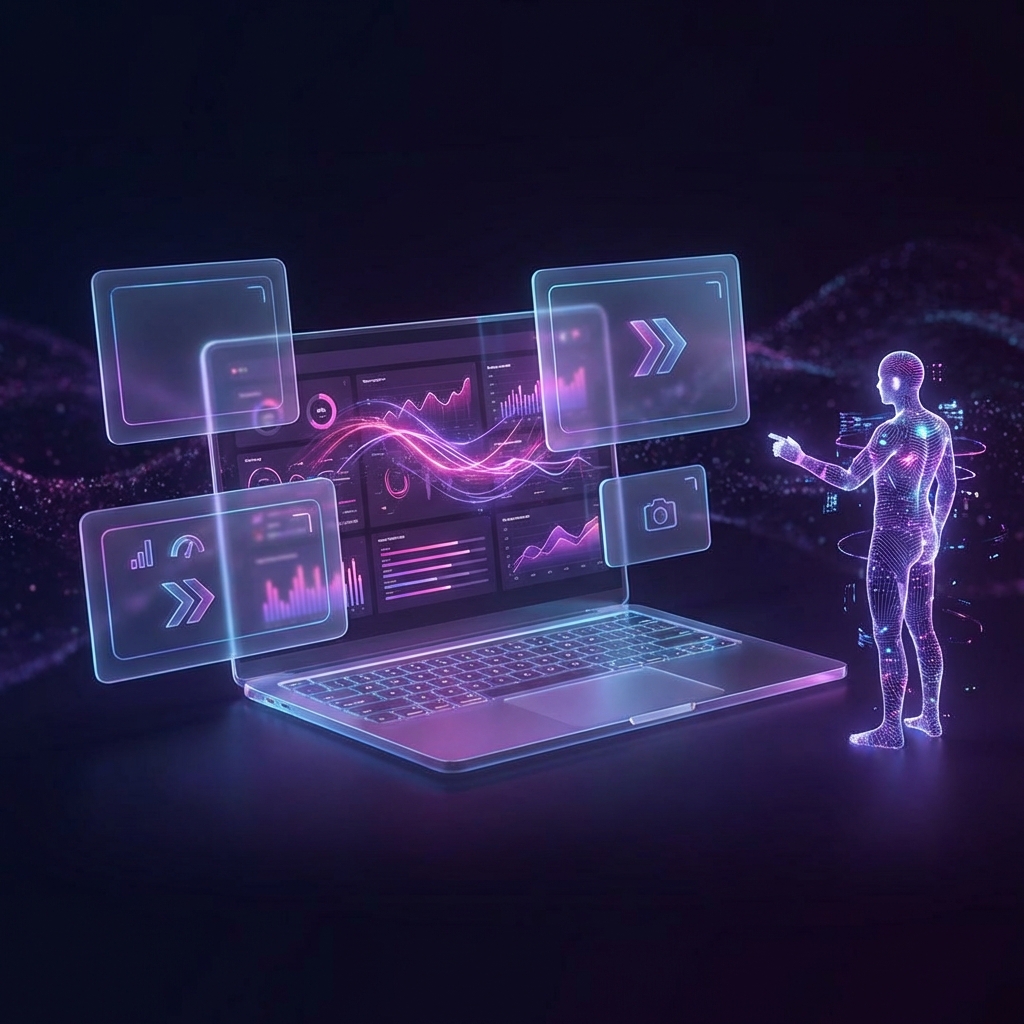
FlowVideo AI 的产品演示视频制作工具可以自动完成美化工作。它会录制您的屏幕,然后将鼠标、界面和声音分离开来。它允许您"平滑"鼠标路径(去除抖动),允许您在编辑时"重新输入"输入框中的文本,还允许您即时更换旁白。它能将杂乱的屏幕录制转变为精准的营销资产。
为什么要使用产品演示视频制作工具?
"认知演练"(清晰度)
技术核心:屏幕理解
DOM 感知(HTML 录制)
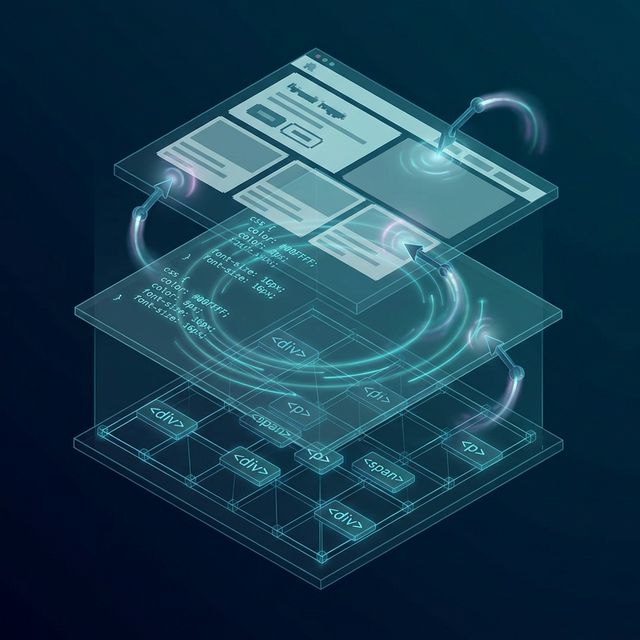
我们不只是录制像素,我们还录制 HTML 结构(DOM)。神奇之处:这让我们可以在录制后"编辑"网站。例如:您录制了演示,按钮上写着"提交"。市场部希望它显示为"启动"。您只需在我们的编辑器中输入"启动",视频就会追溯性地更新按钮文本,无需重新录制。这是 UI 领域的"深度伪造"技术。
鼠标平滑算法
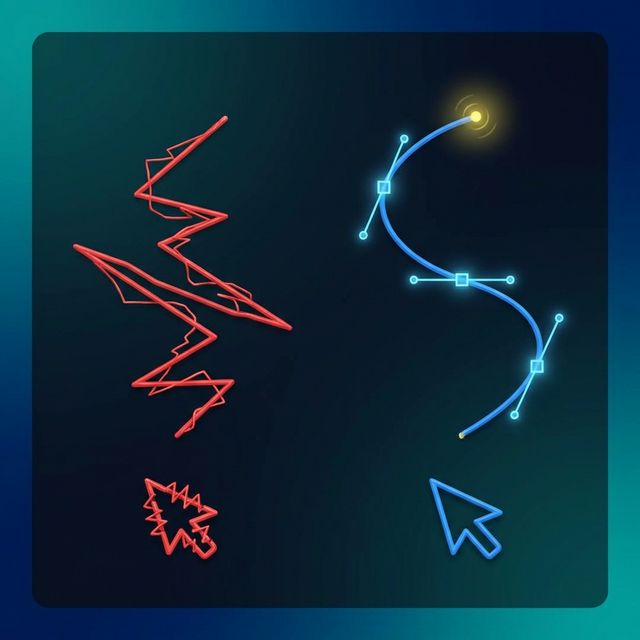
人手会抖。贝塞尔曲线:我们用完美的数学曲线替换您不平滑的鼠标路径。光标会优雅地从 A 点滑行到 B 点。点击效果:我们在每次点击时添加一个微妙的"脉冲"动画(黄色光环),以提供视觉反馈。
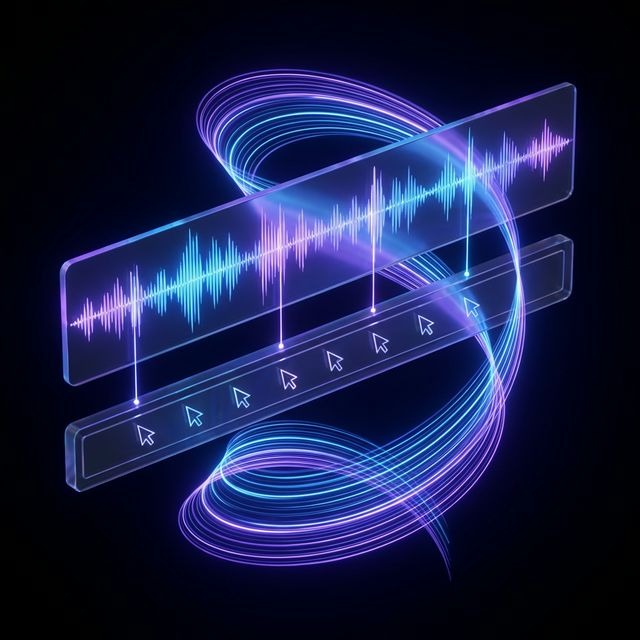
音视频同步(语音)
难题:如何将语音"点击这里"与视觉上的点击动作匹配。同步技术:我们的 AI 会监听您脚本中的"这里"这个词,并将鼠标点击的画面帧对齐到那一毫秒。完美同步,自动完成。
分步指南:打造完美导览
安装录制器
浏览器扩展:使用我们的 Chrome 扩展程序来捕获标签页。分辨率:设置为 1080p(高 DPI),确保文字清晰。清理:扩展程序会自动隐藏您的书签栏和杂乱的桌面图标,以呈现简洁的画面。
录制"黄金路径"
脚本:不要即兴发挥。先写好脚本(可使用我们的脚本生成器)。操作:缓慢地执行操作。不要着急。视频速度稍后可以调快。提示:录制时不要说话。最好在后期添加旁白,这样您可以专注于流畅的鼠标移动。
编辑与注释
缩放:添加"关键帧"以放大复杂的图表。标注:拖动专用贴纸("箭头"、"对勾")来指向特定内容。文字卡片:添加"章节标题"卡片(例如,"功能 1:报表")来划分流程。
添加 AI 语音旁白
选择声音:"科技感、男性、沉稳"或"亲和力、女性、活力"。同步:AI 会将语音分布在时间轴上,以匹配您的点击操作。
背景与设备边框
润色:视频看起来很原始。边框:将视频放入"Macbook Pro"或"iPhone 15"的设备边框中。背景:在设备后面添加模糊的渐变背景。这让它看起来像高端商业广告。
对比:演示工具
| 功能 | Loom / Screenflow | FlowVideo AI 演示制作工具 |
|---|---|---|
| 录制方式 | 标准像素 | DOM / HTML 感知 |
| 编辑方式 | 手动剪辑 | 文本化编辑 |
| 缩放功能 | 手动关键帧 | 自动跟随鼠标 |
| 语音 | 您的麦克风 | AI 专业语音 |
| 鼠标 | 抖动 | 平滑 |
| 更新 | 重新录制 | 仅编辑文本 |
行业应用案例

SaaS (B2B)
概念:"仪表盘导览"。格式:2 分钟。内容:展示 ROI 仪表盘。展示一键集成。目标:促使他们预约销售演示。
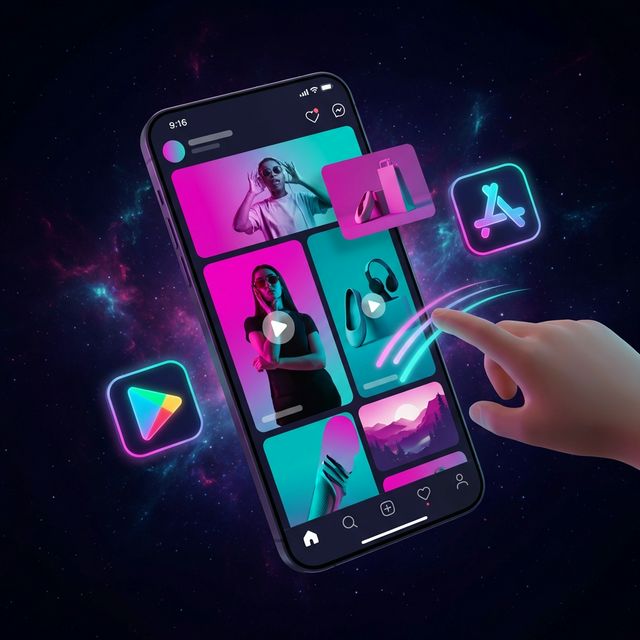
移动应用 (B2C)
概念:"用户流程"。格式:iPhone 边框内的竖屏(9:16)。内容:滑动信息流。点赞帖子。目标:App Store 下载安装。
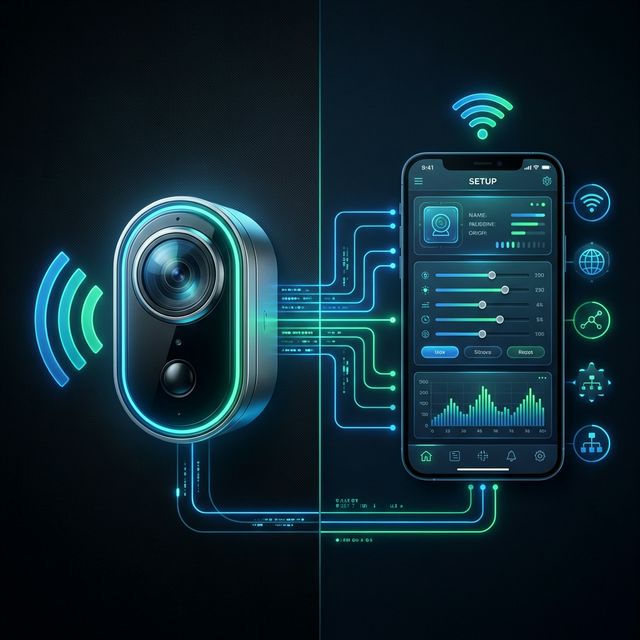
硬件 (IoT)
概念:"应用设置"。格式:混合媒体。内容:分屏显示物理设备(摄像头)连接到 App(屏幕录制)的过程。目标:减少设置相关的支持工单。

内部培训
概念:"如何报销"。格式:长视频。内容:关于使用新 ERP 系统的分步指南。目标:确保合规。
Verify the workflow before generation
Review the inputs, model, estimated credit cost, output type, and limitations shown on this page.
故障排除:演示为何失败
无聊
使用"速度曲线"来快进加载屏幕或打字过程(4 倍速)。
令人困惑
"剪掉"除"三大核心功能"外的所有功能。其余的留给文档说明。
无法阅读
大量使用"自动缩放"。全屏展示时间不要超过 3 秒。
制作粗糙
用"AI 录音棚级语音"替换您的麦克风录音,以获得清晰的音质。