
使用 AI 创建视频演示
从幻灯片到视频
分享 PDF 文件是被动的。分享视频演示是主动的。PDF 会被忽略;而视频会被观看。使用我们的 AI 视频演示工具包,将您的静态幻灯片转变为有声、引人入胜的视频体验,随时随地可观看,从而扩展您的推介、教学和说服能力。
Built for transparent creative workflows
Video Presentation
Cost: 60 Credits
Upload Your Slides
.pptx, Google Slides link, or PDF
Slides to Video
Upload deck → Select presenter → Get professional video presentation
简介
"投资者推介"。"季度评审"。"网络研讨会"。
这些形式主导着商业世界。但协调它们却是一场噩梦。您必须安排 Zoom 会议,希望每个人都出席,祈祷网络不会中断,还要处理"你能看到我的屏幕吗?"这类问题。
异步视频演示就是解决方案。但自己录制演示很尴尬。您会结巴。灯光不好。您的狗在叫。您可能要拍 10 遍才能得到一个满意的版本。
FlowVideo AI 的视频演示制作工具消除了"表现焦虑"。您上传幻灯片,为每张幻灯片输入您想说的内容。我们的 AI 虚拟人将为您呈现。这看起来就像您聘请了一位专业的电视主持人来演示您的幻灯片。每次都能得到完美的录制效果。下个月您可以通过编辑文本来更新数字,而无需重新录制视频。
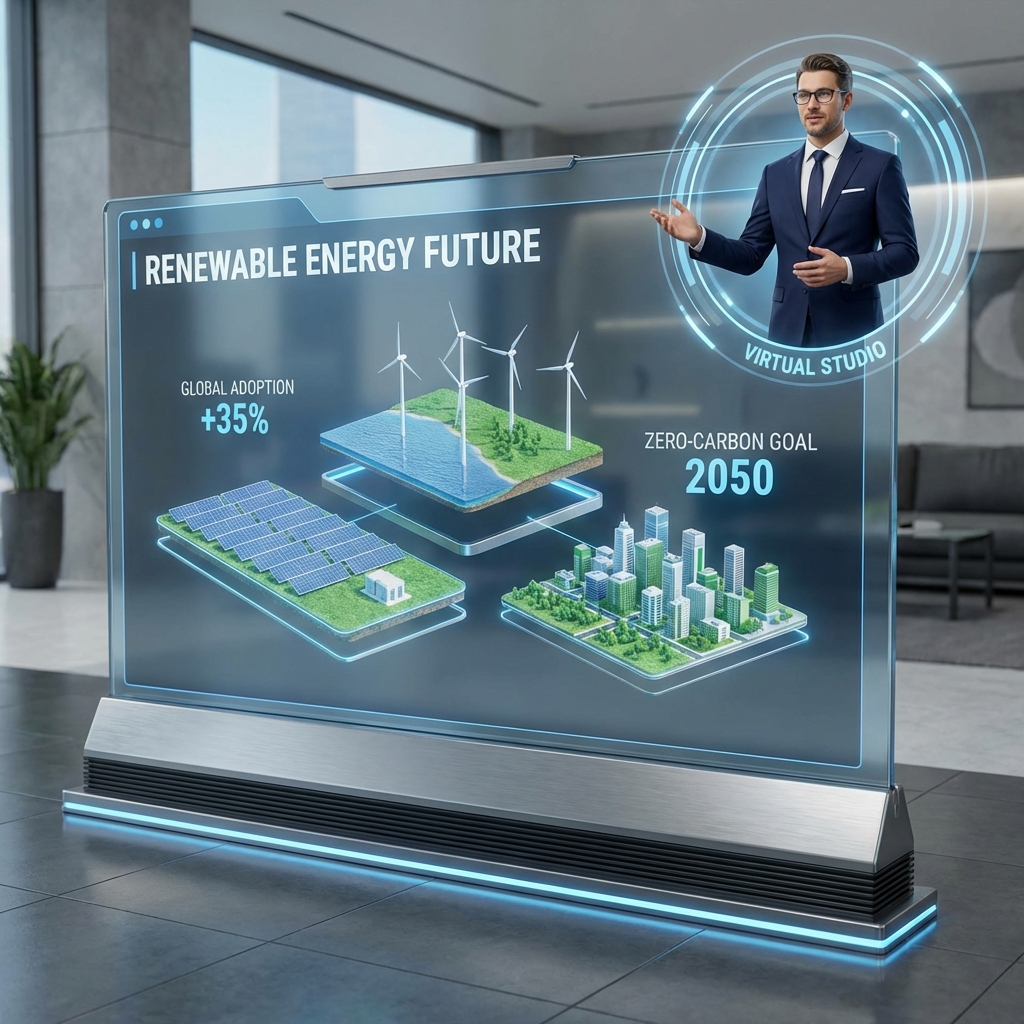
为什么要使用 AI 视频演示?
"完美推介"保证

技术:幻灯片智能
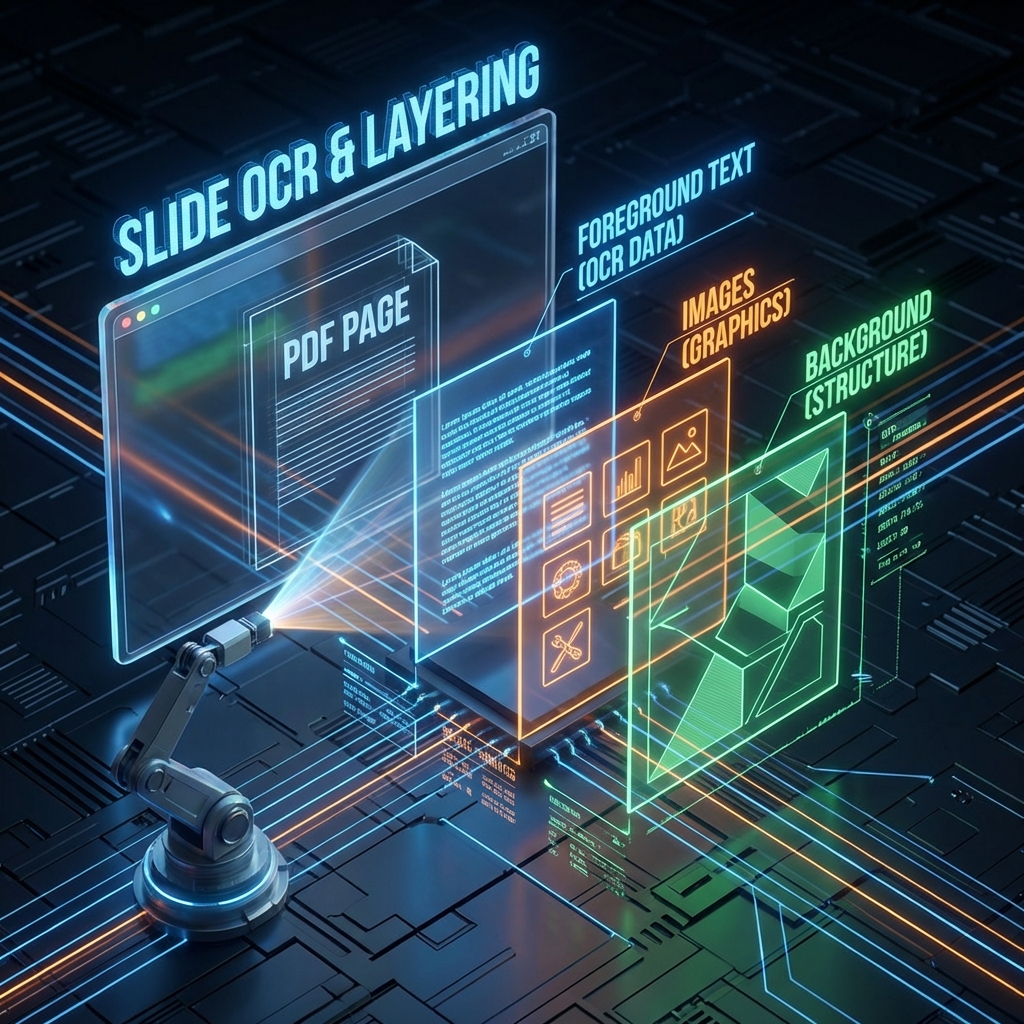
光学字符识别(OCR)与分解
当您上传 PDF/PPTX 时:扫描:AI 使用计算机视觉识别文本块、图像和图表。分离:它将"前景"(文本)与"背景"分开。这使其能够为文本添加动画(例如,逐个淡入要点),即使您原始的 PDF 是平面的。它将静态图像转换为图层。
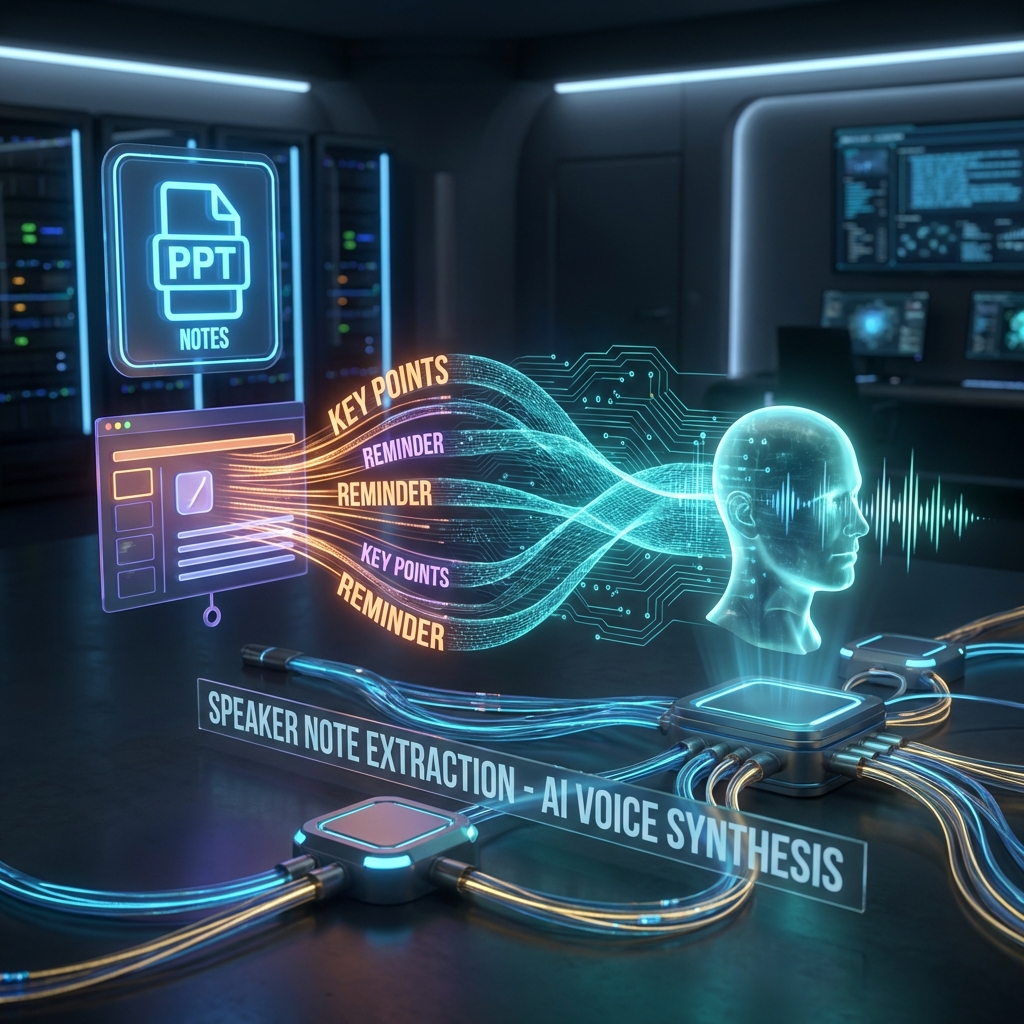
演讲者备注提取
上下文:您是否在 PowerPoint 的"演讲者备注"部分写了备注?AI 会自动将这些严格导入为旁白脚本。即兴创作:如果您没有备注,AI 会读取幻灯片文本并"即兴创作"一个脚本。它会添加连接性内容("如您在此处所见...","接下来是下一点..."),使其像真实的演讲一样流畅,而不是机器人读列表。
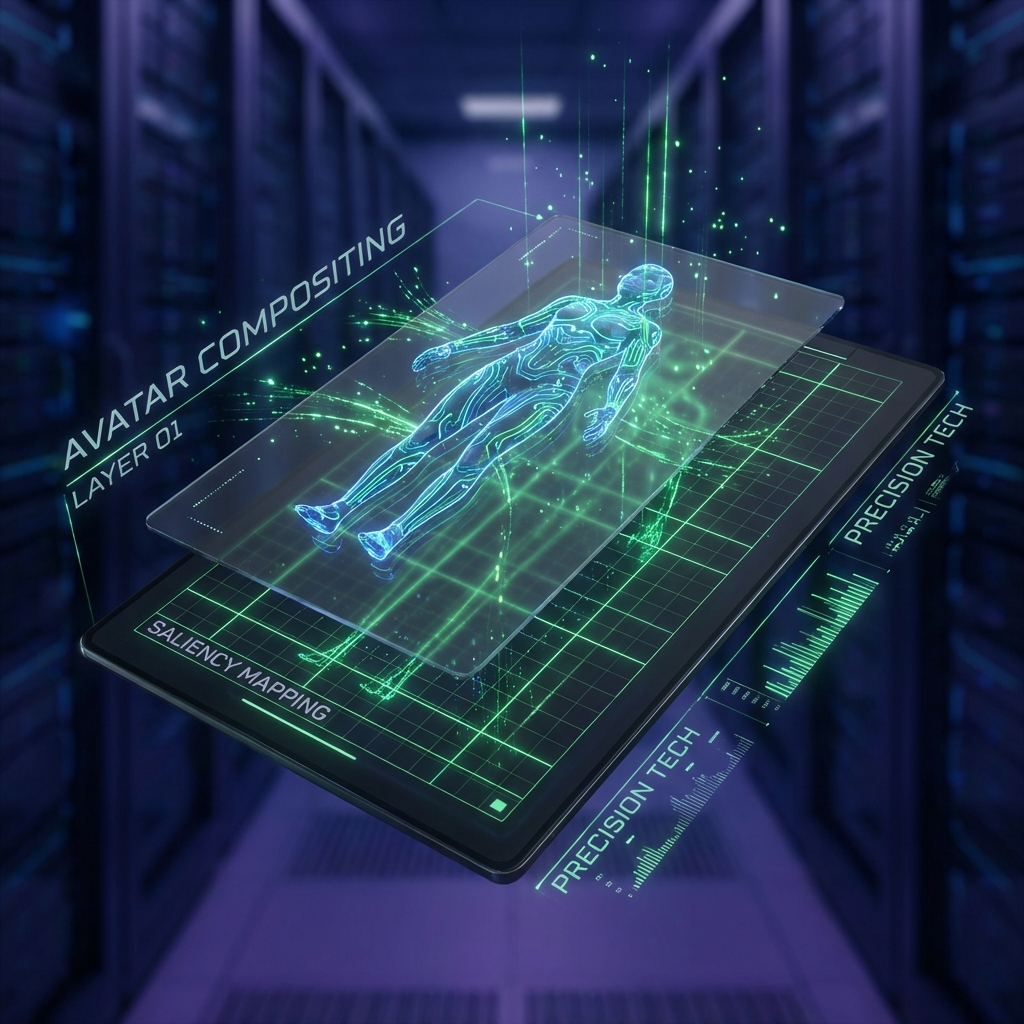
虚拟人合成("天气预报员"效应)
绿幕:虚拟人在透明层上生成。位置:AI 分析幻灯片布局("显著性映射")。如果文本在左侧,它会将虚拟人放在右侧。它会逐张幻灯片动态移动虚拟人,以避免覆盖您的重要数据。它永远不会遮挡图表。
分步指南:完美的网络研讨会
上传源文件
格式:PowerPoint (.pptx)、Google Slides(共享链接)或 PDF。解析:系统将文件分解为时间轴上的单个"场景"。一张幻灯片 = 一个场景。
选择演示者
风格:"高管"(西装、年长、严肃)用于董事会会议。"创意"(T恤、年轻、有活力)用于设计评审。"医疗"(白大褂)用于医疗保健。声音:"深沉的美国男声"。"英式女声"。"澳大利亚口音"。将声音与您的品牌形象相匹配。
编辑脚本
逐页视图:您看到第 1 张幻灯片和一个文本框。编辑:输入您希望虚拟人说的确切内容。使用 `[Pause 0.5s]` 标签来营造戏剧效果。发音:使用"语音编辑器"确保它将"SaaS"读作"Sass"而不是"S.A.A.S"。
添加交互性(转化层)
按钮:添加一个可点击的"预订会议"按钮,该按钮出现在第 10 张幻灯片(请求)上。表单:在第 1 张幻灯片前添加一个"收集电子邮件"的入口,将您的演示转变为潜在客户磁铁。
生成与分享
渲染:每 1 分钟的视频大约需要 1 分钟的渲染时间。分享:您会获得一个托管着陆页链接 (`flowvideo.com/v/your-pitch`) 或一个 MP4 下载文件,可上传到 YouTube/LinkedIn。
比较:AI 与屏幕录制(Loom)
| 功能 | Loom / Zoom 录制 | FlowVideo AI 演示 |
|---|---|---|
| 制作价值 | 低(凌乱的房间背景) | 高(虚拟工作室) |
| 编辑 | 困难(必须重新录制) | 简单(编辑文本) |
| 语言 | 仅您的语言 | 50种语言(翻译) |
| 文件大小 | 大 | 小(流式传输) |
| 一致性 | 可变 | 每次都完美 |
行业用例
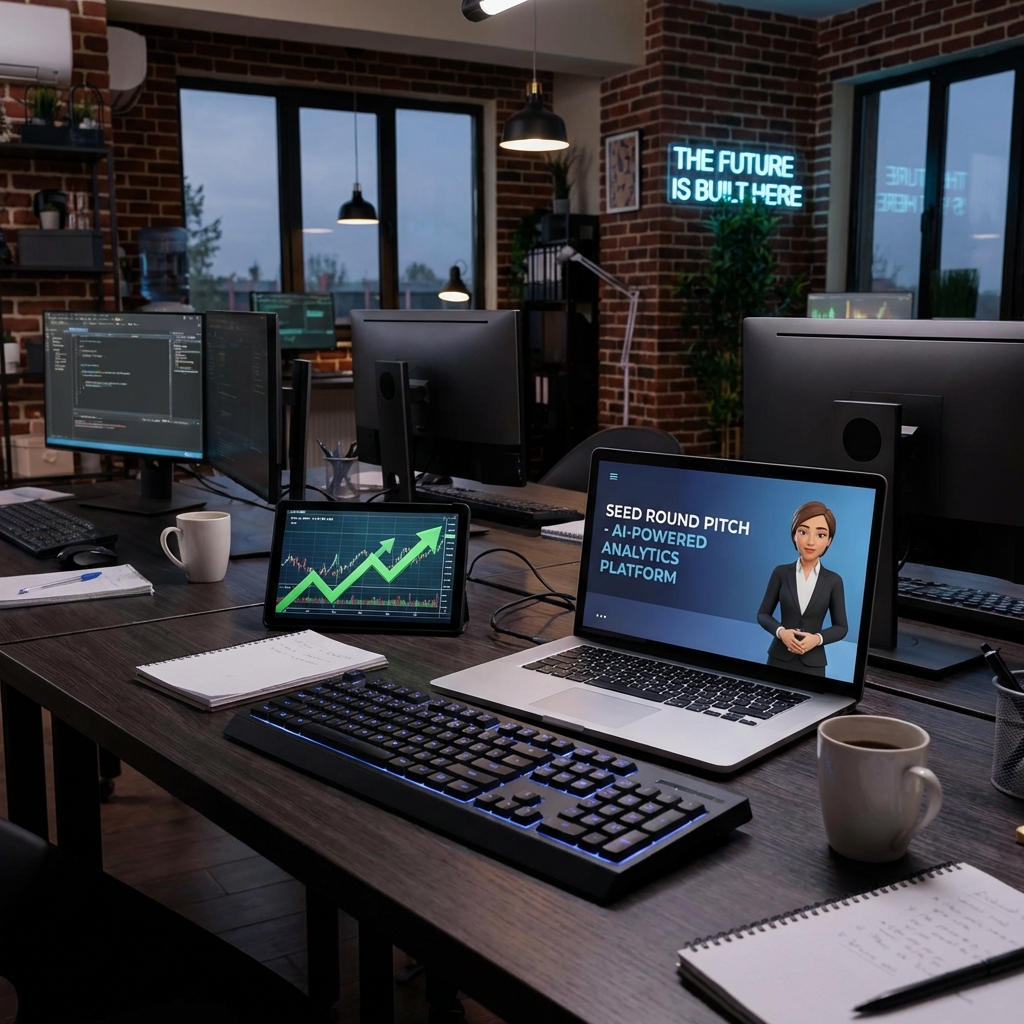
初创公司创始人(融资)
资产:"种子轮路演"。用例:在会议*之前*将视频链接发送给风险投资家(VC)。好处:"预售"。VC 进入会议时已经了解了基本情况(产品、市场、团队),因此您可以将宝贵的会议时间用于讨论战略和愿景,而不是解释产品的作用。
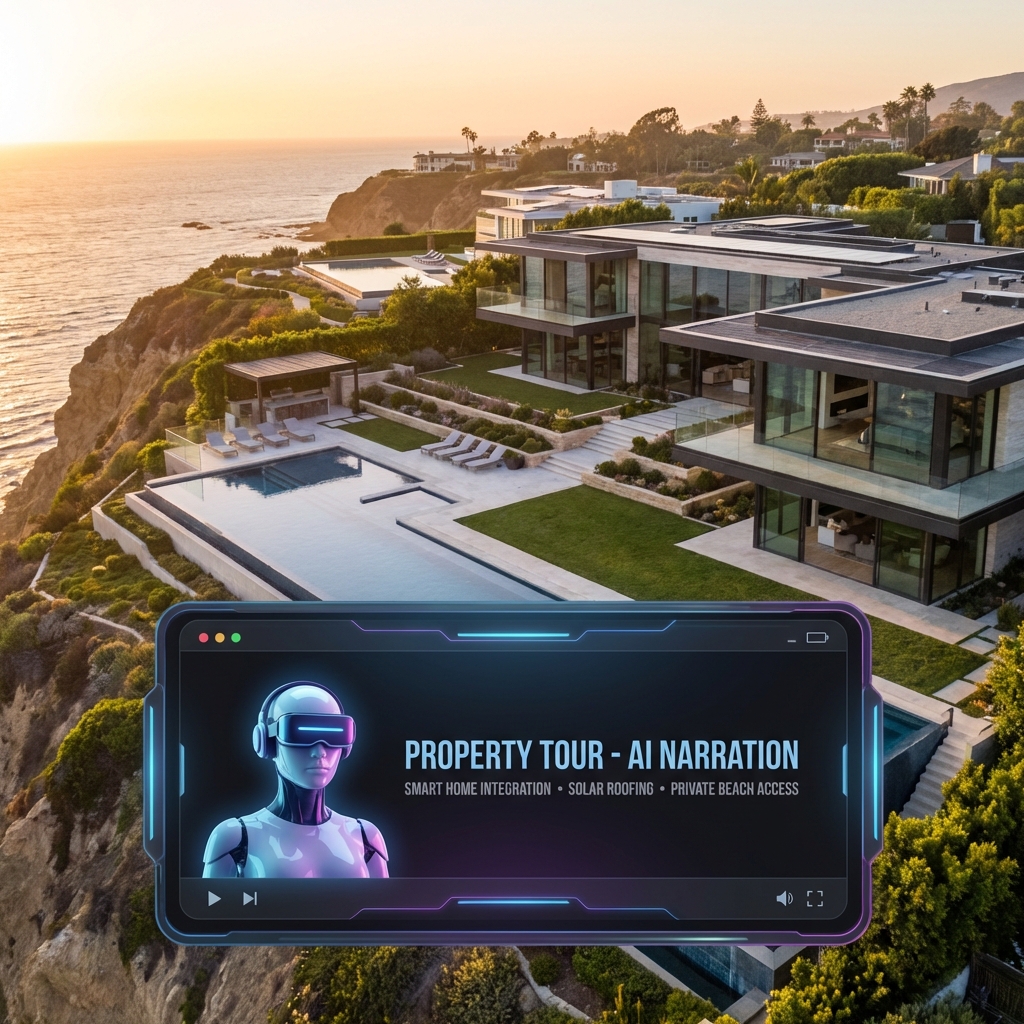
房地产经纪人
资产:"房源参观"。用例:将房产照片幻灯片转变为视频。好处:经纪人的 AI 虚拟人 24/7 全天候讲解每个房间的特点("注意看这个花岗岩台面"),而经纪人无需亲自到场。
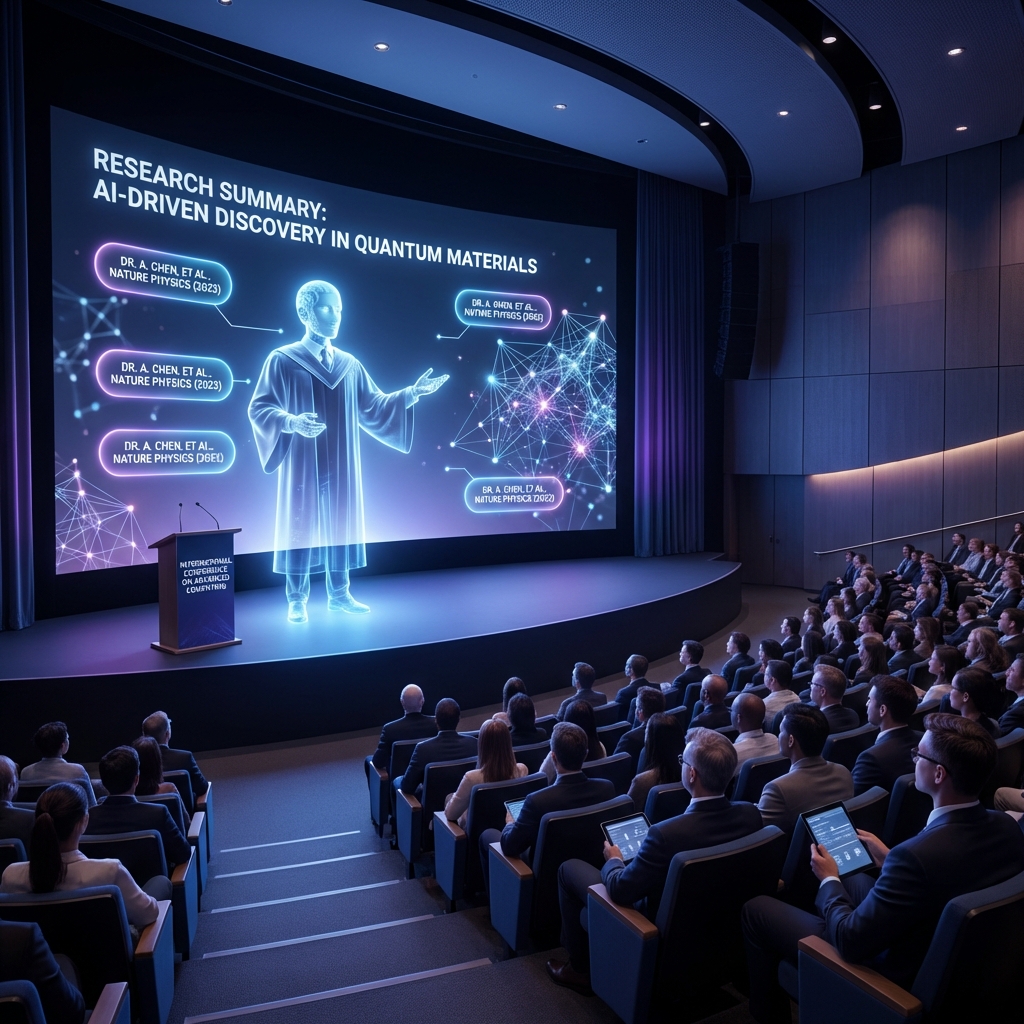
大学研究员
资产:"会议海报"。用例:5 分钟的研究论文摘要。好处:让研究员能够同时在多个时区的虚拟会议上"演示",而无需熬夜。
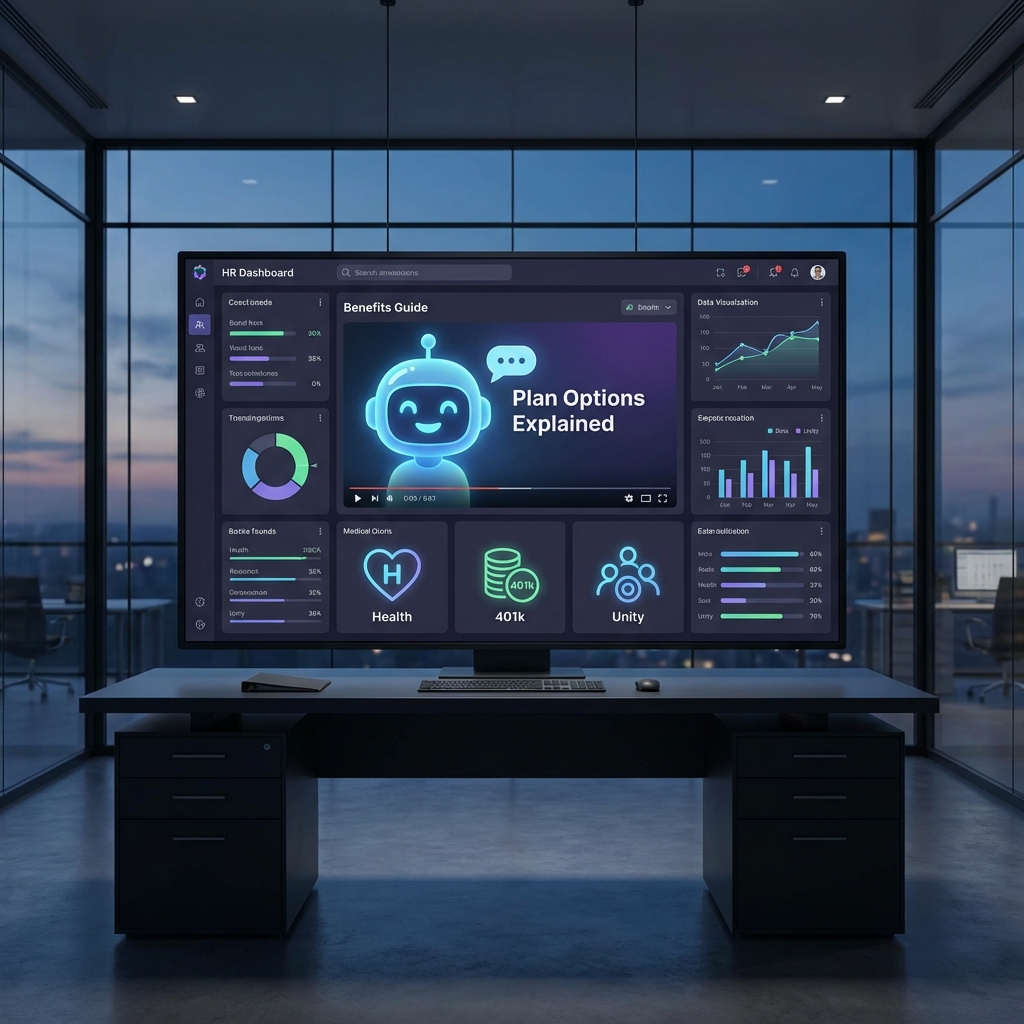
人力资源部门
资产:"福利登记指南"。用例:解释新的 401k 计划选项。好处:解释一致。没有关于保险细节的"他说,她说"的混淆。每个人都得到相同的法律免责声明。
Verify the workflow before generation
Review the inputs, model, estimated credit cost, output type, and limitations shown on this page.
故障排除:常见的演示问题
"文字墙"
使用"自动总结"功能将段落转换为要点。
机械式表达
在脚本中添加 [Smile] 或 [Serious] 标签来指导虚拟人的表情。
视觉效果单调
使用"AI 背景"工具将白色背景替换为微妙的办公室循环视频。
用户流失
查看"热力图"分析,了解人们在哪里停止观看,并修剪该幻灯片。