添加图片到视频
免费叠加工具
不要让您的视频只是一个平面图层。添加上下文、品牌和深度。使用我们的免费工具即时添加图片到视频,创建专业的画中画(PiP)效果,无需复杂的编辑软件。
Built for transparent creative workflows
PiP Compositor
Multi-layer visual overlay
Waiting for master video layer...
Upload an MP4 to start composing
Select an image to adjust its visual parameters
简介
在视频编辑的术语中,将一个媒体叠加在另一个媒体上的能力是"录制"与"制作"的区别。原始录制只是相机所看到的内容。而制作则解释您所看到的内容。
要解释,您需要叠加层。您需要在角落放置标志以显示所有权。您需要闪现推文截图来证明观点。您需要在播放"之后"的视频时显示"之前"的照片。这种被称为画中画(PiP)或合成的技术通常需要像 Premiere 或 Final Cut 这样的多轨道编辑器。它涉及 alpha 通道、缩放和关键帧。
FlowVideo AI 的添加图片到视频工具简化了这个物理过程。我们将您的视频视为画布。您可以将任何图像(JPG、PNG、贴纸)拖放到该画布上。您可以捏合调整大小,拖动旋转,并精确设置它出现和消失的时间。它将 Instagram Stories 编辑的便利性带到了专业视频文件中。
为什么要添加图片到视频?(深度解析)
为什么分层视觉信息对记忆至关重要?
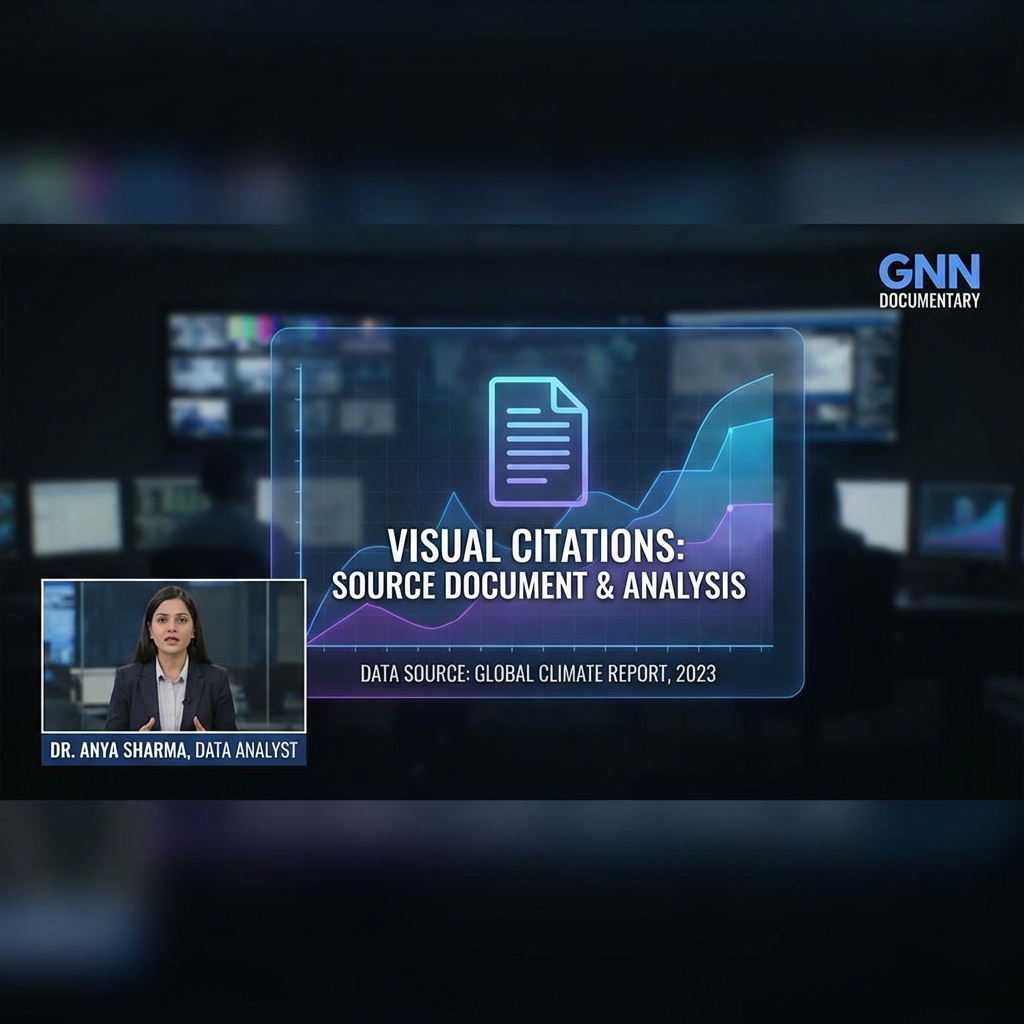
证据层(权威性)
我们生活在一个怀疑的时代。如果您说"股市崩盘了",人们可能不相信您。但如果您在说话时添加图片到视频,显示来自彭博社的实际图表,您就建立了权威。技巧:这种"视觉引用"风格是现代视频论文和新闻的标准。它允许您对着镜头说话,同时显示证据,将您内容的信息密度加倍。
品牌和水印(保护)
内容盗用猖獗。如果一个病毒式账号盗用您的视频并发布,您将得不到任何功劳。解决方案:通过在角落叠加您的标志(带透明背景的 PNG),您就"签署"了您的作品。即使被盗用,您的品牌仍然可见。对于严肃的创作者和企业来说,这是不可协商的。
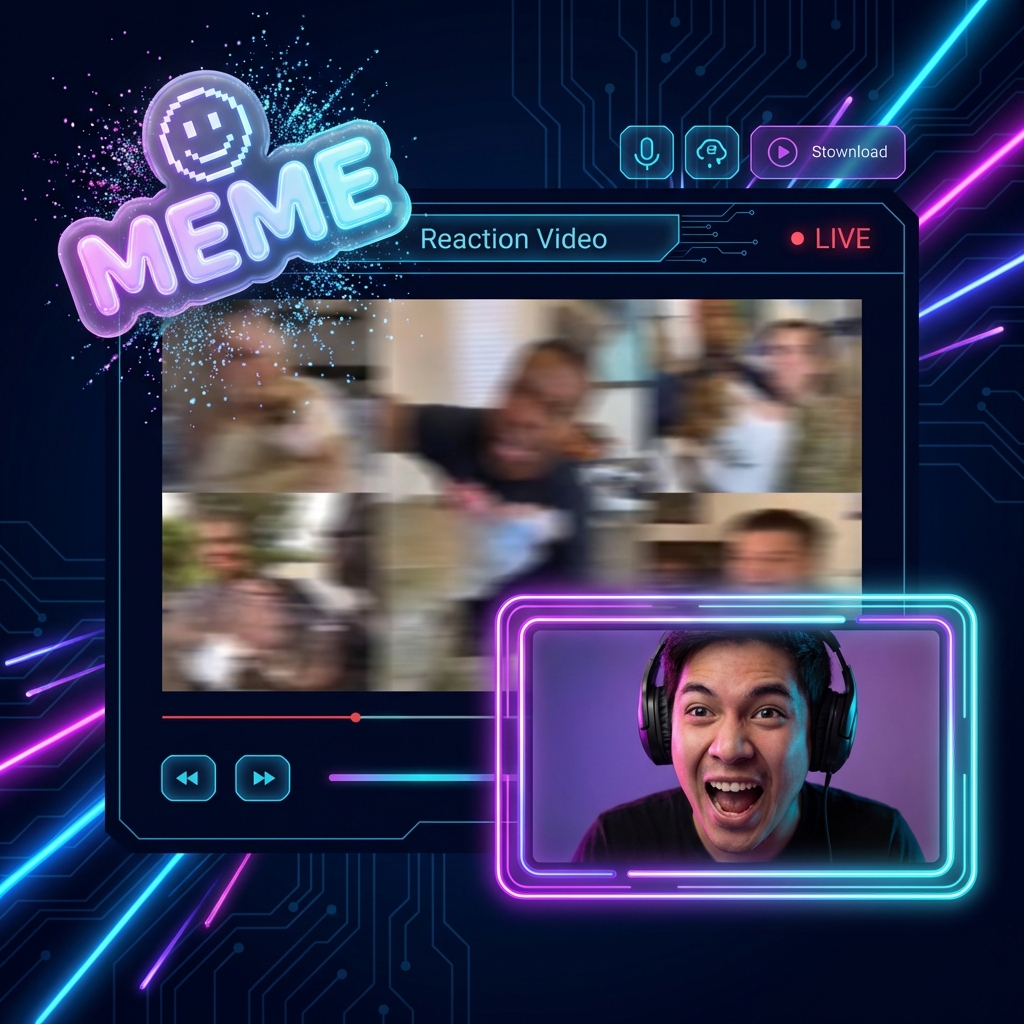
反应格式(上下文)
"绿幕"或"反应"视频是 TikTok 的原生格式。它通过将说话者放在图像上方来工作。反转:我们的工具允许您反转这一点——将图像放在说话者上方。故事:"我订购了这个[显示连衣裙照片],但我得到了这个[破布视频]"。这种并置创造了喜剧效果。它允许"展示和讲述"。
掩盖错误(挽救)
您是否意外拍摄了不应该显示的内容?车牌号?凌乱的房间?敏感文件?隐藏:与其模糊它(看起来很难看),您可以在错误上粘贴"贴纸"或表情符号。这是一个快速、美观的修复方法,将素材从垃圾桶中拯救出来。
技术:合成引擎
技术:合成引擎
我们如何堆叠像素?
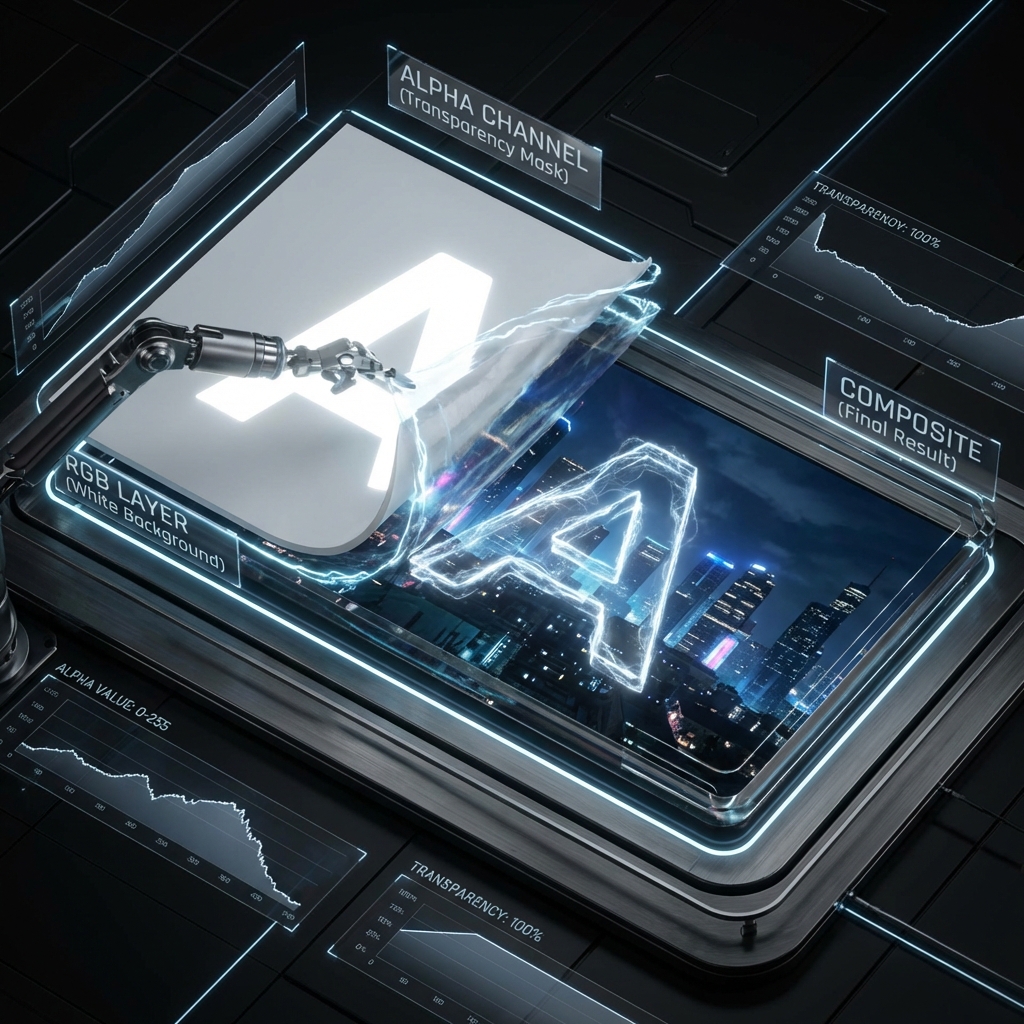
透明度支持(Alpha 通道)
良好叠加的关键是处理"Alpha 通道"。问题:JPEG 没有透明度。它们是带白色背景的矩形块。AI 修复:如果您上传带白色背景的 JPEG 标志,我们的 AI 提供"移除背景"按钮。它立即检测标志主题并删除白色像素,将其转换为透明 PNG。这确保您的标志干净地漂浮在视频上方,而不是坐在难看的白色框中。
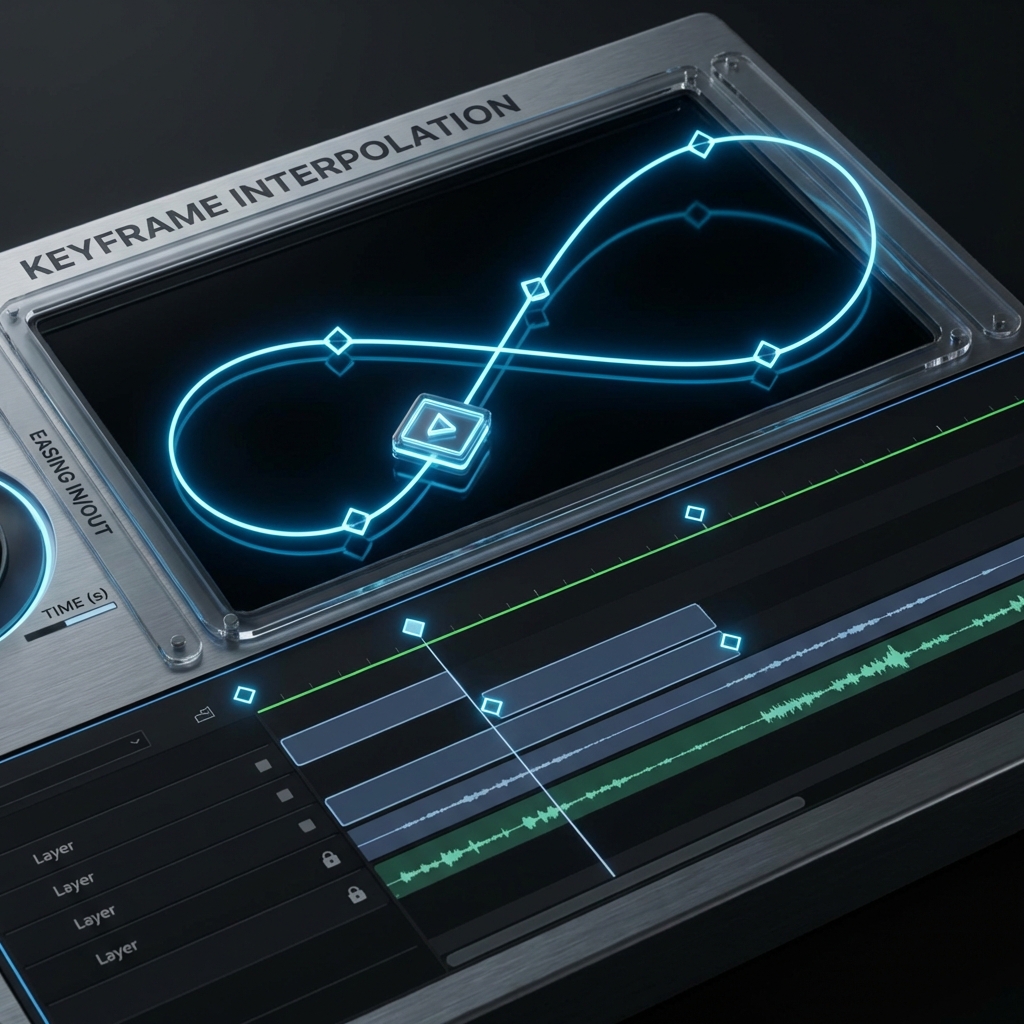
关键帧插值(运动)
静态图像很无聊。我们的工具允许关键帧。动画:您可以设置"起始位置"(屏幕外)和"结束位置"(屏幕中心)。结果:图像滑入。引擎处理帧之间的数学计算(插值)以使运动平滑。您可以使图像"弹出"、"滑动"或"淡入"。
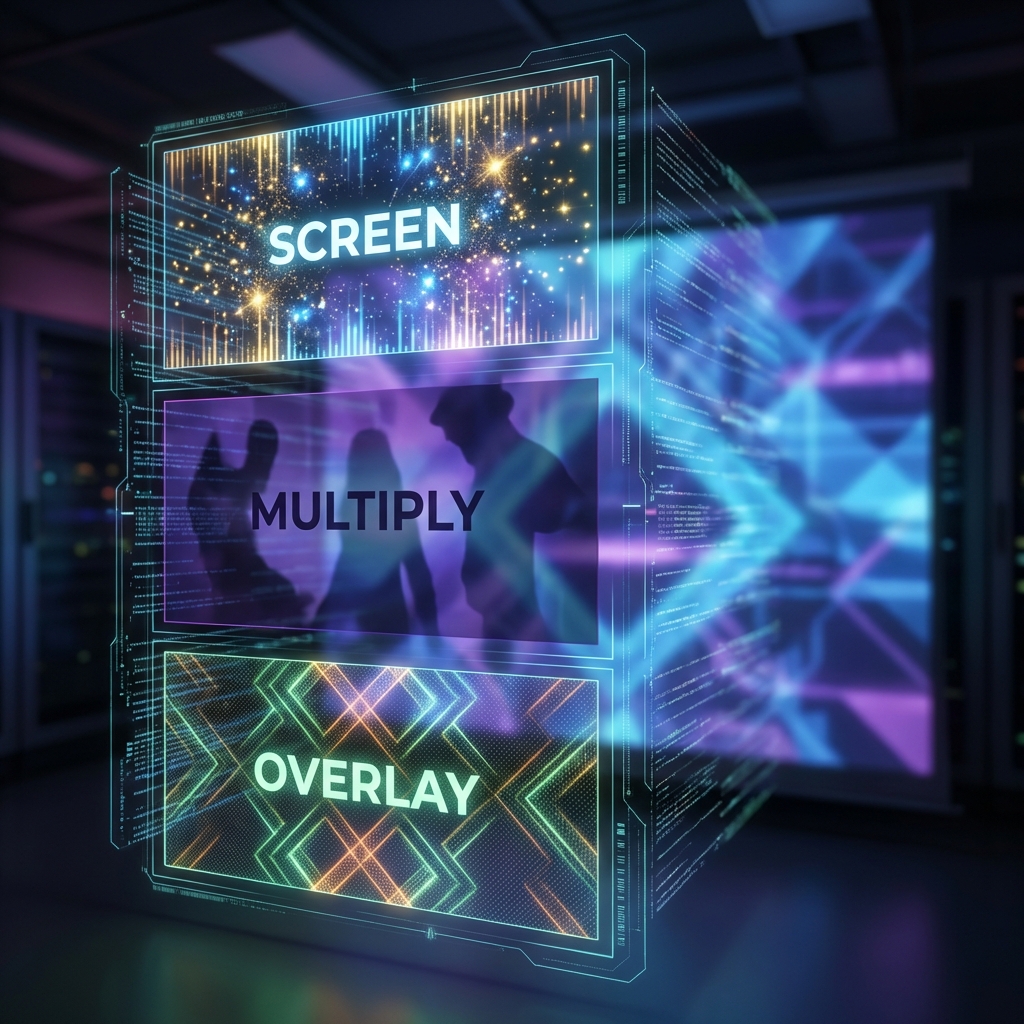
图层混合模式(艺术性)
有时您不希望图像是不透明的。您希望它与视频纹理混合。正片叠底:使图像后面的视频变暗(适合阴影)。滤色:使视频变亮(适合添加镜头光晕或闪光叠加)。叠加:增加对比度。颗粒:在干净的数字视频上添加"胶片颗粒"纹理图像,以获得电影般的外观。
分步指南:分层您的媒体
合成变得简单。
步骤 1:上传基础视频
这是您的背景层。格式:MP4、MOV、WEBM。分辨率:我们支持高达 4K。方向:画布将采用此基础视频的比例(例如,如果您上传垂直视频,工作区变为垂直)。
步骤 2:上传叠加图像
这是您的前景层。拖放:拉入您的 PNG 标志、截图或贴纸。图层:您可以添加无限图像。它们将堆叠为图层(图层 1 在图层 2 之上)。您可以重新排序它们。
步骤 3:定位和缩放
使其适合。调整大小:拖动角手柄。按住 Shift 锁定宽高比。旋转:抓住顶部手柄倾斜图像(添加随意感)。吸附:图像吸附到中心或边缘以帮助您完美对齐(智能参考线)。
步骤 4:时间(时间轴)
它应该何时出现?片段:您将在时间轴上看到代表图像持续时间的紫色小条。修剪:拖动边缘以缩短或延长持续时间。同步:播放视频。在您说"看这个图表"时准确暂停。将图像起始点拖动到播放头。
步骤 5:导出(渲染)
硬刻录:图像被"刻录"到视频像素中。它成为视频文件的一部分,观看者无法删除。质量:选择高质量以确保叠加图像上的文本保持清晰可读。
故障排除:叠加问题
白色框
图像没有透明度。
使用"移除背景"工具。
像素化
图像太小。
上传高分辨率 PNG(至少 1000px 宽)。
遮挡脸部
图像挡路。
将其拖到角落或调整大小。
时间错误
图像出现太早。
放大时间轴进行帧完美调整。
比较:叠加工具
| 功能 | Instagram 编辑器 | 专业编辑器 (Premiere) | FlowVideo 叠加工具 |
|---|---|---|---|
| 质量 | 压缩 | 高 | 高 |
| 精度 | 低 (拇指) | 高 (鼠标) | 高 (鼠标) |
| 背景移除 | 有限 | 手动 | 一键 AI |
| 关键帧 | 否 | 是 (困难) | 是 (简单) |
| 成本 | 免费 | 昂贵 | 免费 |
行业用例
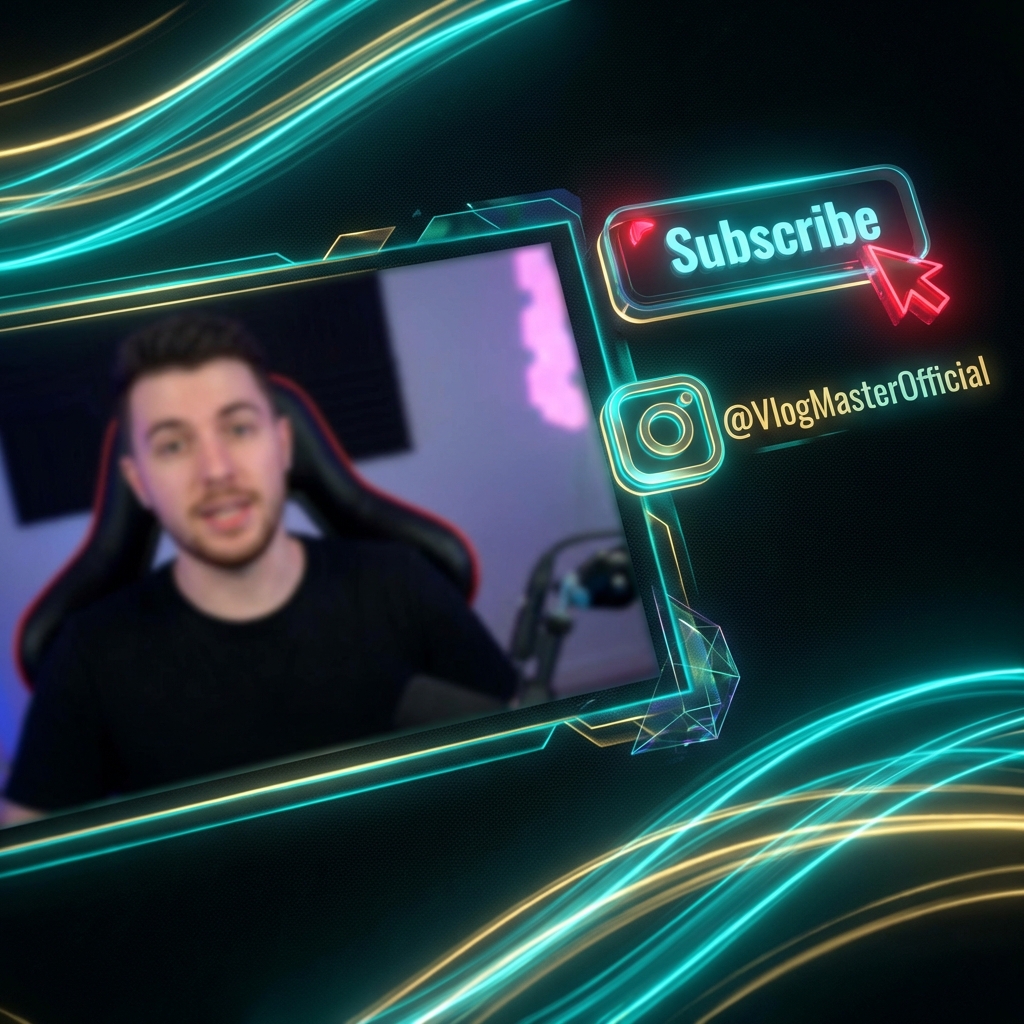
YouTuber(行动号召)
概念:"订阅。"视觉:创作者在屏幕底部添加"订阅按钮"动画(一系列图像)。好处:它提醒观看者采取行动,而不中断视频演讲的流程。
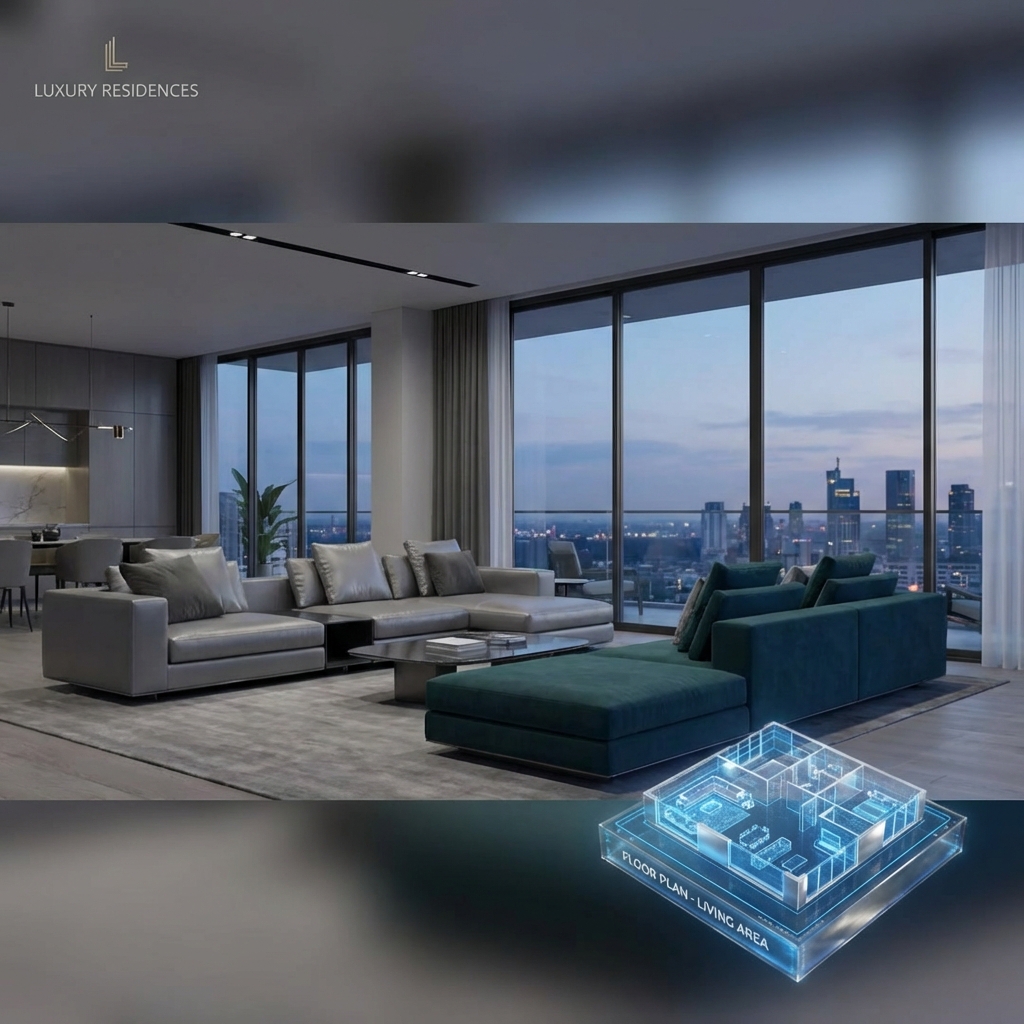
房地产经纪人
概念:"平面图。"视觉:房屋视频导览。展示厨房时,他们在角落叠加平面图图像,显示他们在房屋中的位置。好处:这种空间上下文帮助买家理解布局。
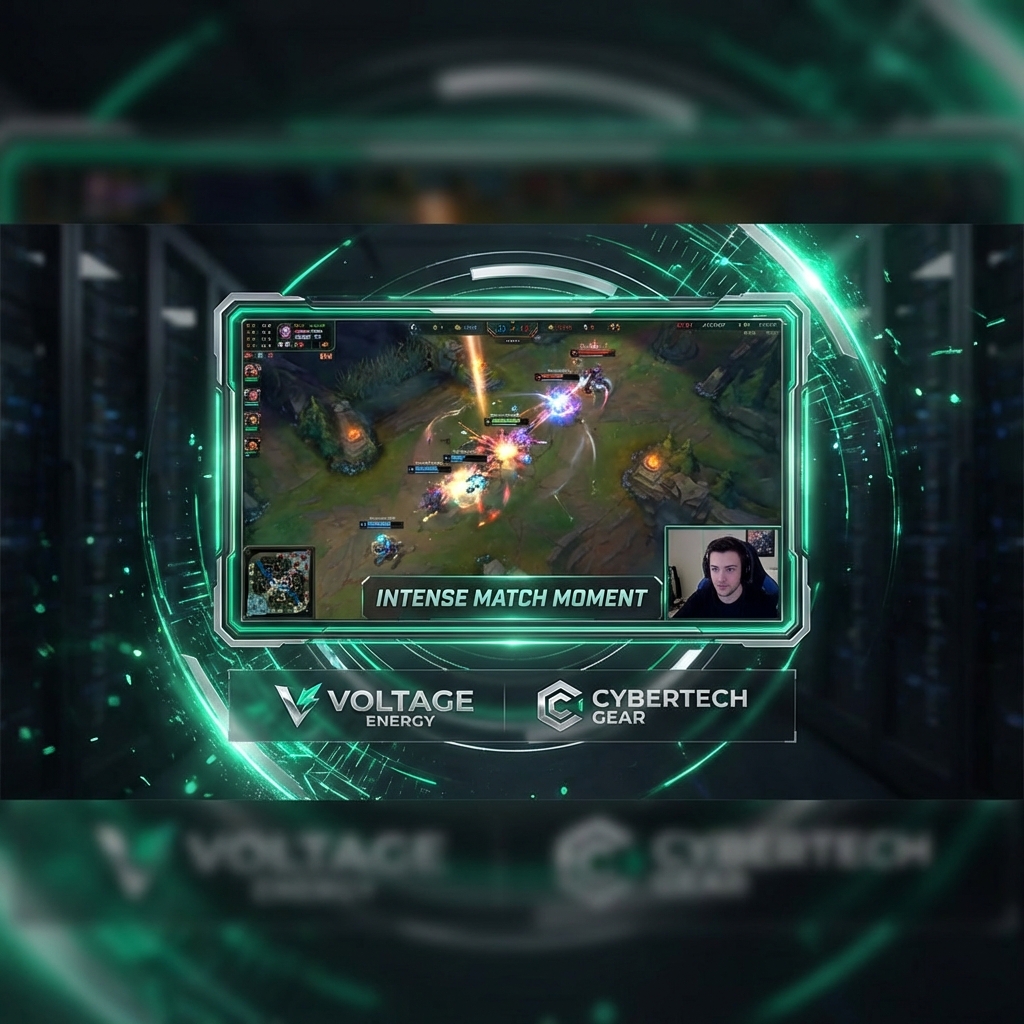
游戏玩家(直播亮点)
概念:"摄像头边框。"视觉:游戏视频是基础。他们在网络摄像头视频周围叠加"摄像头框架"(图像)。他们还在角落叠加"赞助商标志"。好处:专业品牌。
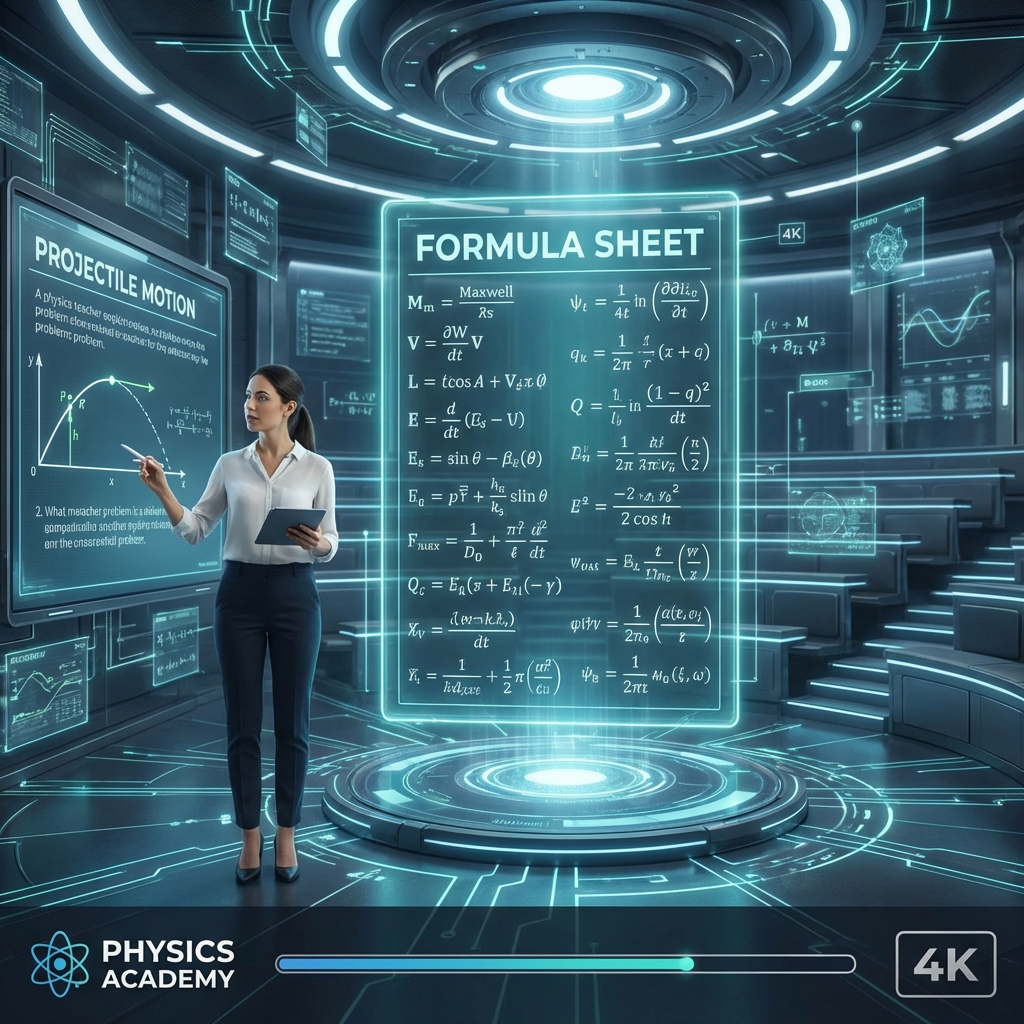
教育
概念:"公式。"视觉:数学老师录制自己解决问题。他们在屏幕右侧叠加"公式表"图像。好处:学生可以在观看解决方案时参考规则。
Verify the workflow before generation
Review the inputs, model, estimated credit cost, output type, and limitations shown on this page.
关于添加图片的常见问题
没有叠加的视频就像没有插图的书。它可行,但很枯燥。FlowVideo AI 的添加图片到视频工具赋予您注释、品牌化和增强素材的能力。将您的单层转变为丰富的视觉体验。
添加图片到视频:画中画、水印叠加与合成技术详解
画中画不只是布局技巧
画中画视频的核心价值在于信息密度。当你一边讲解产品一边在画面角落展示产品实拍图,观众同时获得了听觉和视觉两条信息通道。做小红书种草视频的博主、B站科普UP主、抖音带货主播,都在大量使用这种叠加技术。FlowVideo的添加图片到视频功能把视频当作画布,把每张图片当作可拖动、可缩放、可定时的独立图层。上传MP4作为底图,拖入PNG或JPEG到画面上,调整位置和出现时间,导出即可。图片会被永久烧录进视频像素,不需要安装插件,不需要管理多轨道时间线,也不存在渲染队列等待。整个操作流程控制在两分钟以内。
透明通道支持与自动抠图
叠加图片最常见的问题是白底方块。你上传一个JPEG格式的Logo,它就带着白色背景框出现在视频上,看起来非常业余。专业编辑器要求你先在Photoshop里做好PNG透明底图。FlowVideo跳过了这一步。上传JPEG时,工具会自动检测主体并提供一键去背景功能。AI识别边缘、处理半透明区域如头发或玻璃材质,将图片转换为干净的透明叠加层。这意味着你可以直接从网上抓取任何Logo或产品图,拖到视频上就能得到专业的合成效果。视频叠加工具替你完成了抠图的全部工作。对于经常需要添加标志到视频的品牌账号来说,这个功能每条视频节省五到十分钟。
关键帧动画:让静态图片动起来
一张图片在视频角落静止不动整个时长,观感是廉价的。关键帧插值让你给叠加层添加动画效果:从左侧滑入、从一个点放大、或者渐显出现。你设定一个起始状态和一个结束状态,FlowVideo计算中间每一帧的过渡。运动曲线默认是平滑的贝塞尔曲线,也可以切换为线性或缓入缓出。这和After Effects里的关键帧系统是同一套逻辑,但操作被压缩到了两次点击。对于每条视频都需要添加Logo的创作者,可以保存动画预设,让Logo每次以相同方式入场。一致的出场方式比任何单一视觉选择都更快建立品牌识别度。
图层混合模式的创意用法
有时候你不需要一张不透明的图片盖在视频上面,而是希望它和底层画面产生交互。FlowVideo支持多种图层混合模式。正片叠底会加深图片下方的视频画面,适合阴影效果和戏剧性叠加。滤色模式则相反,会提亮画面,适合添加光晕纹理和闪光特效。叠加模式增强交汇处的对比度,让图片看起来嵌入画面而非贴在表面。颗粒模式在整个画面上添加胶片颗粒纹理,把干净的数字画面变成具有模拟质感的影像。这些不是花哨的噱头。混合模式是专业动态图形工作室实现自然合成效果的核心技术。
视频水印策略:有效保护不影响观感
视频被盗搬是内容创作者迟早要面对的问题。有人下载你的视频,裁掉屏幕上的品牌标识,以自己的名义重新发布。视频水印可以解决这个问题,但前提是做法得当。大多数创作者犯的错误是水印要么太透明看不见,要么太明显破坏观看体验。FlowVideo提供从零到百分之百的精确透明度滑块。多数场景下百分之三十到四十的透明度最合适,放在画面下方三分之一处,和运动画面重叠,让盗搬者很难裁切或克隆去除。Pro用户可以把这个配置保存为品牌套件,自动应用到每条新视频的相同位置。一次设定,永久生效。
Practical Workflow: From Upload to Export in Four Steps
The actual process of using the add image to mp4 pipeline is straightforward. Upload your base video in any standard format. Drag your overlay image onto the canvas. Position it by dragging, resize by pulling corner handles while holding shift to lock the aspect ratio, and rotate if needed. On the timeline, a purple bar represents the image duration. Drag its edges to control exactly which seconds the overlay is visible. If you need the image to appear precisely when you say a specific word, scrub to that frame and snap the bar start point to the playhead. Hit export and the overlay is composited into the final file at the native bitrate of your original footage. No quality loss, no compression artifacts on the overlay text. The whole operation takes under two minutes for a single image and scales linearly if you need to stack multiple layers.