Ajouter une image à une vidéo
Outil de superposition gratuit
Ne laissez pas votre vidéo n'être qu'une simple couche plate. Ajoutez du contexte, de la marque et de la profondeur. Utilisez notre outil gratuit pour ajouter instantanément une image à votre vidéo, créant des effets professionnels d'incrustation d'image (PiP) sans logiciel de montage complexe.
Built for transparent creative workflows
PiP Compositor
Multi-layer visual overlay
Waiting for master video layer...
Upload an MP4 to start composing
Select an image to adjust its visual parameters
Introduction
Dans le lexicon du montage vidéo, la capacité de superposer un élément média sur un autre fait la différence entre "l'enregistrement" et "la production". Un enregistrement brut est simplement ce que la caméra a vu. Une production explique ce que vous voyez.
Pour expliquer, vous avez besoin de superpositions. Vous devez placer un logo dans le coin pour montrer la propriété. Vous devez afficher une capture d'écran d'un tweet pour prouver un point. Vous devez montrer une photo "Avant" pendant que la vidéo "Après" est diffusée. Cette technique - connue sous le nom d'incrustation d'image (PiP) ou de composition - nécessite généralement des éditeurs multi-pistes comme Premiere ou Final Cut. Elle implique des canaux alpha, de la mise à l'échelle et des images clés.
L'outil Ajouter une image à la vidéo de FlowVideo AI simplifie cette physique. Nous considérons votre vidéo comme une toile. Vous pouvez glisser-déposer n'importe quelle image (JPG, PNG, Autocollant) sur cette toile. Vous pouvez pincer pour la redimensionner, faire glisser pour la faire pivoter, et définir exactement quand elle apparaît et disparaît. Il apporte la simplicité du montage Instagram Stories aux fichiers vidéo professionnels.
Pourquoi ajouter une image à une vidéo ? (Analyse approfondie)
Pourquoi la superposition d'informations visuelles est-elle cruciale pour la rétention ?
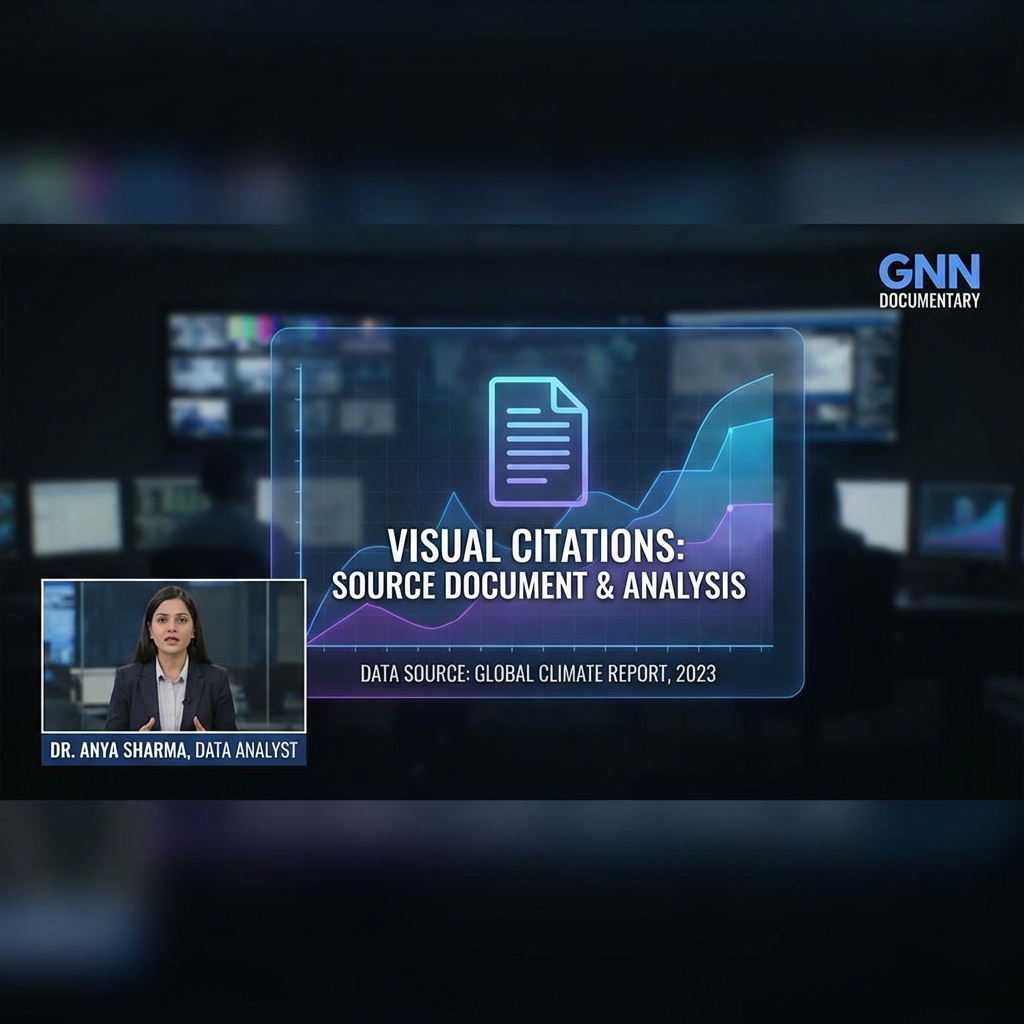
La couche de preuve (Autorité)
Nous vivons à une époque sceptique. Si vous dites "Le marché boursier s'est effondré", les gens pourraient ne pas vous croire. Mais si vous ajoutez une image à la vidéo montrant le graphique réel de Bloomberg pendant que vous parlez, vous établissez votre autorité. La technique : Ce style de "Citation visuelle" est la norme pour les essais vidéo et les actualités modernes. Il vous permet de parler à la caméra tout en montrant simultanément la preuve, doublant la densité d'information de votre contenu.

Marquage et filigrane (Protection)
Le vol de contenu est rampant. Si un compte viral reprend votre vidéo et la publie, vous n'obtenez aucun crédit. La solution : En superposant votre logo (PNG avec fond transparent) dans le coin, vous "signez" votre travail. Même s'il est volé, votre marque reste visible. C'est non négociable pour les créateurs sérieux et les entreprises.
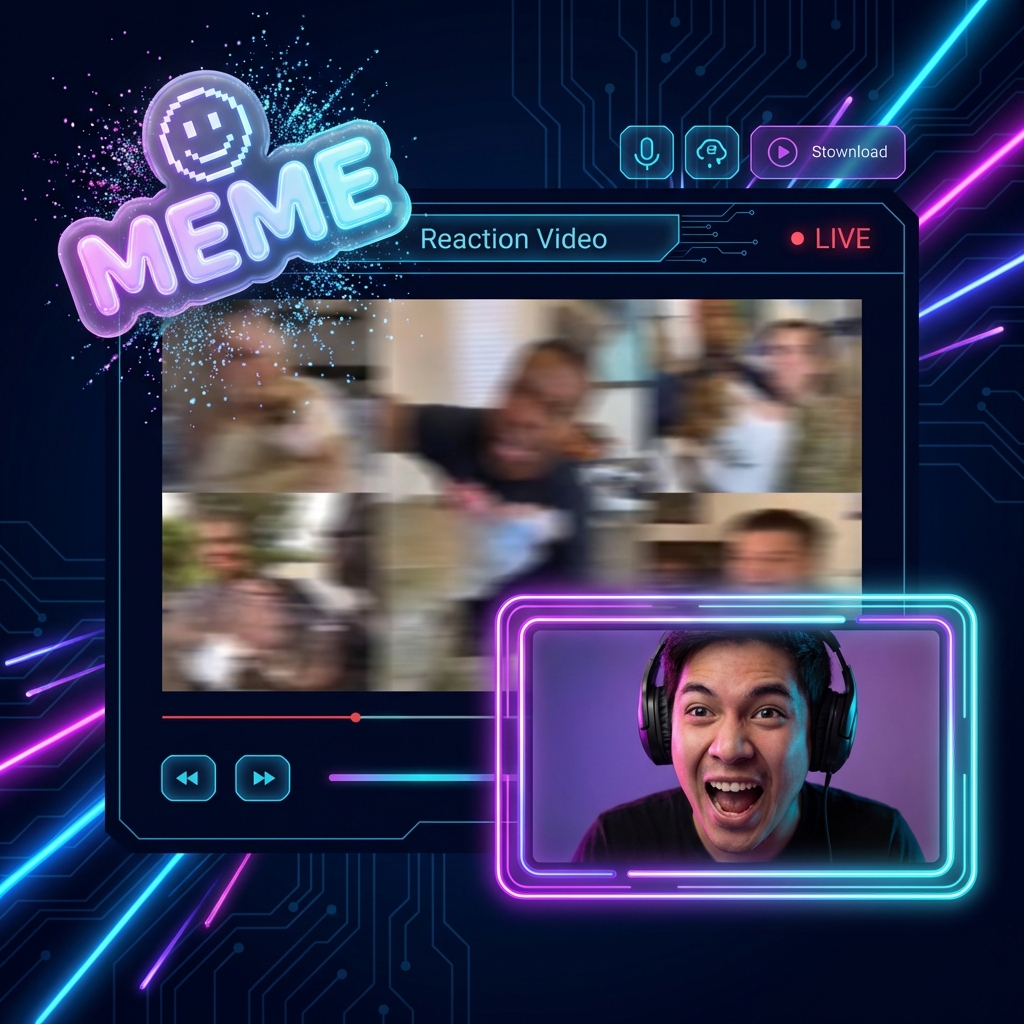
Le format de réaction (Contexte)
La vidéo "Écran vert" ou "Réaction" est le format natif de TikTok. Elle fonctionne en plaçant le locuteur sur une image. L'inverse : Notre outil vous permet d'inverser cela - en plaçant une image sur le locuteur. L'histoire : "J'ai commandé ceci [Photo de la robe], mais j'ai reçu ceci [Vidéo de chiffons]." La juxtaposition crée la comédie. Elle permet le "Montrer et raconter".
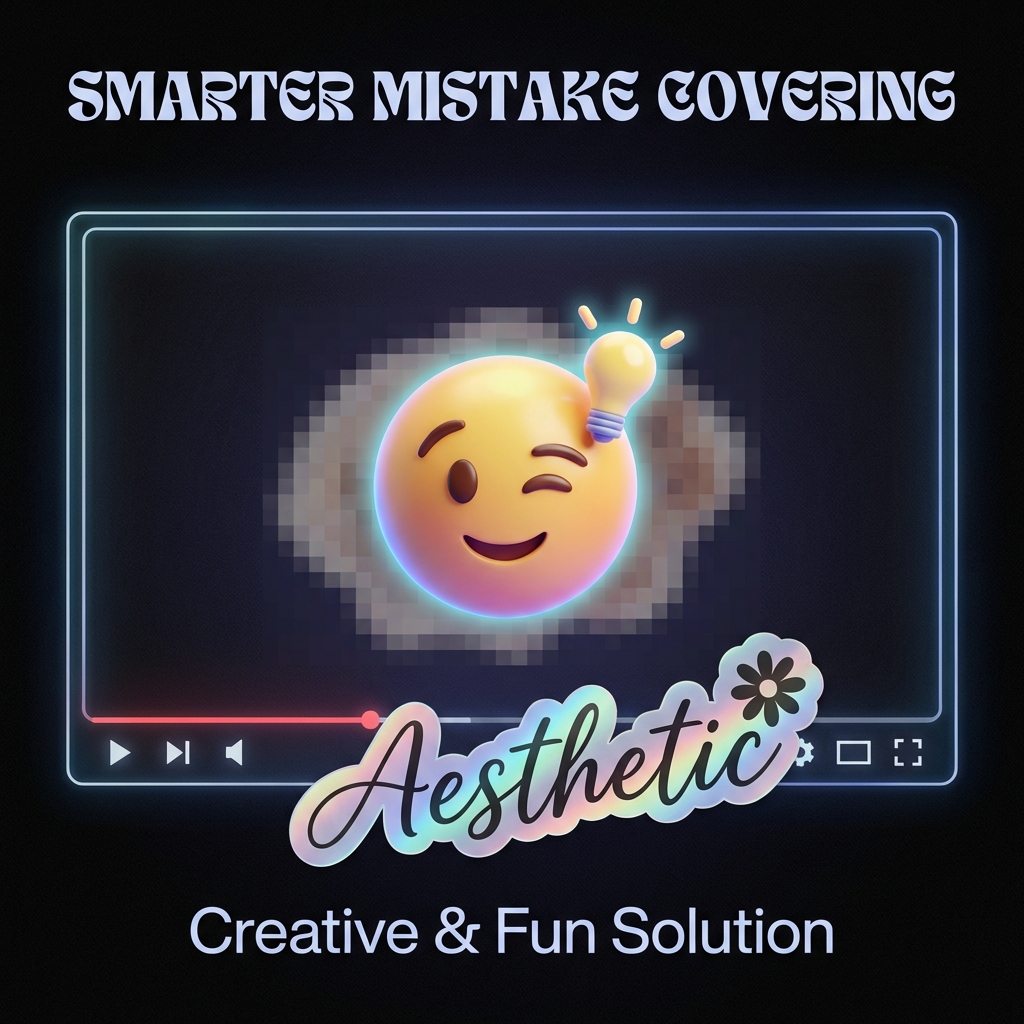
Cacher les erreurs (Sauvetage)
Avez-vous accidentellement filmé quelque chose que vous ne devriez pas montrer ? Une plaque d'immatriculation ? Une pièce en désordre ? Un document sensible ? La dissimulation : Au lieu de le flouter (ce qui est laid), vous pouvez coller un "Autocollant" ou un emoji sur l'erreur. C'est une solution rapide et esthétique qui sauve les images de la corbeille.
La technologie : Moteur de composition
La technologie : Moteur de composition
Comment superposons-nous les pixels ?
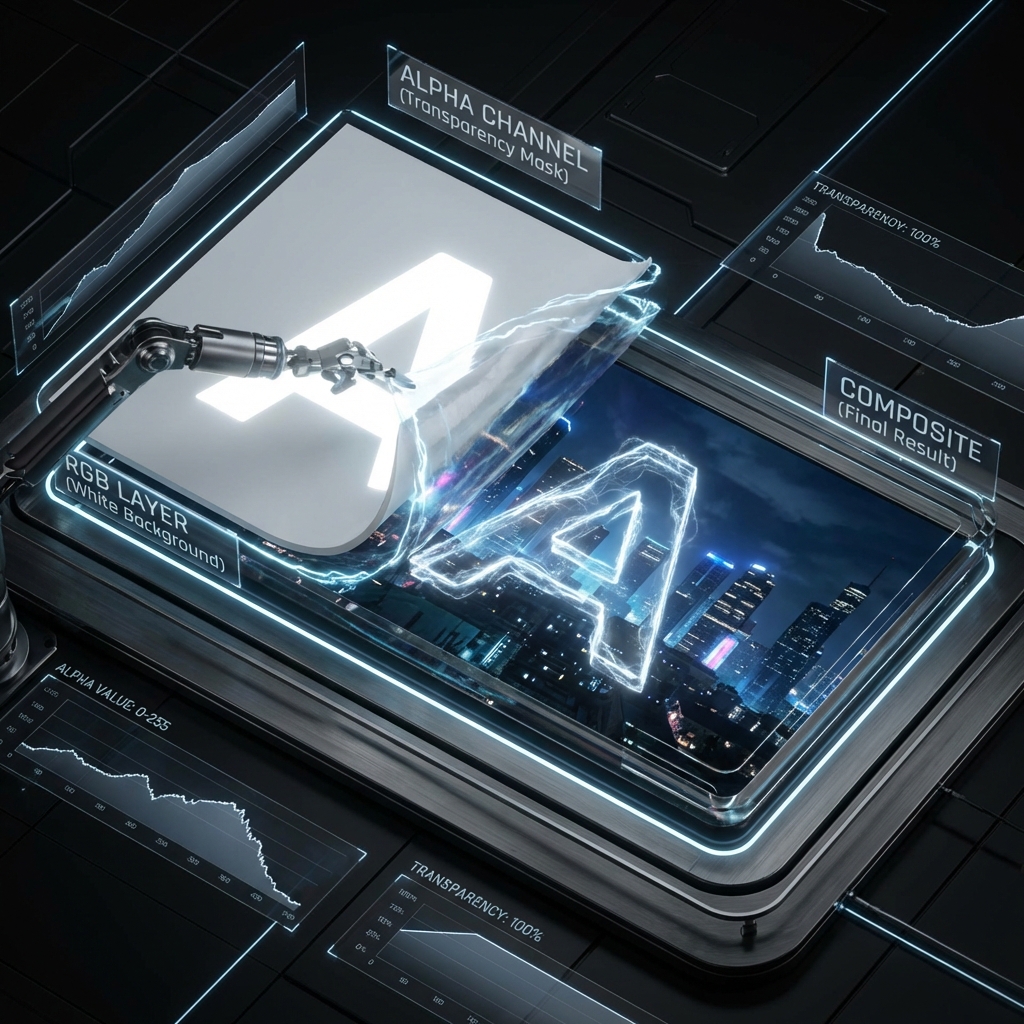
Support de la transparence (Canal alpha)
La clé des bonnes superpositions est la gestion des "canaux alpha". Le problème : Les JPEG n'ont pas de transparence. Ce sont des blocs rectangulaires avec des fonds blancs. La solution IA : Si vous téléchargez un logo JPEG avec un fond blanc, notre IA propose un bouton "Supprimer l'arrière-plan". Il détecte instantanément le sujet du logo et supprime les pixels blancs, le convertissant en PNG transparent. Cela garantit que votre logo flotte proprement sur la vidéo, plutôt que de s'asseoir dans une boîte blanche laide.
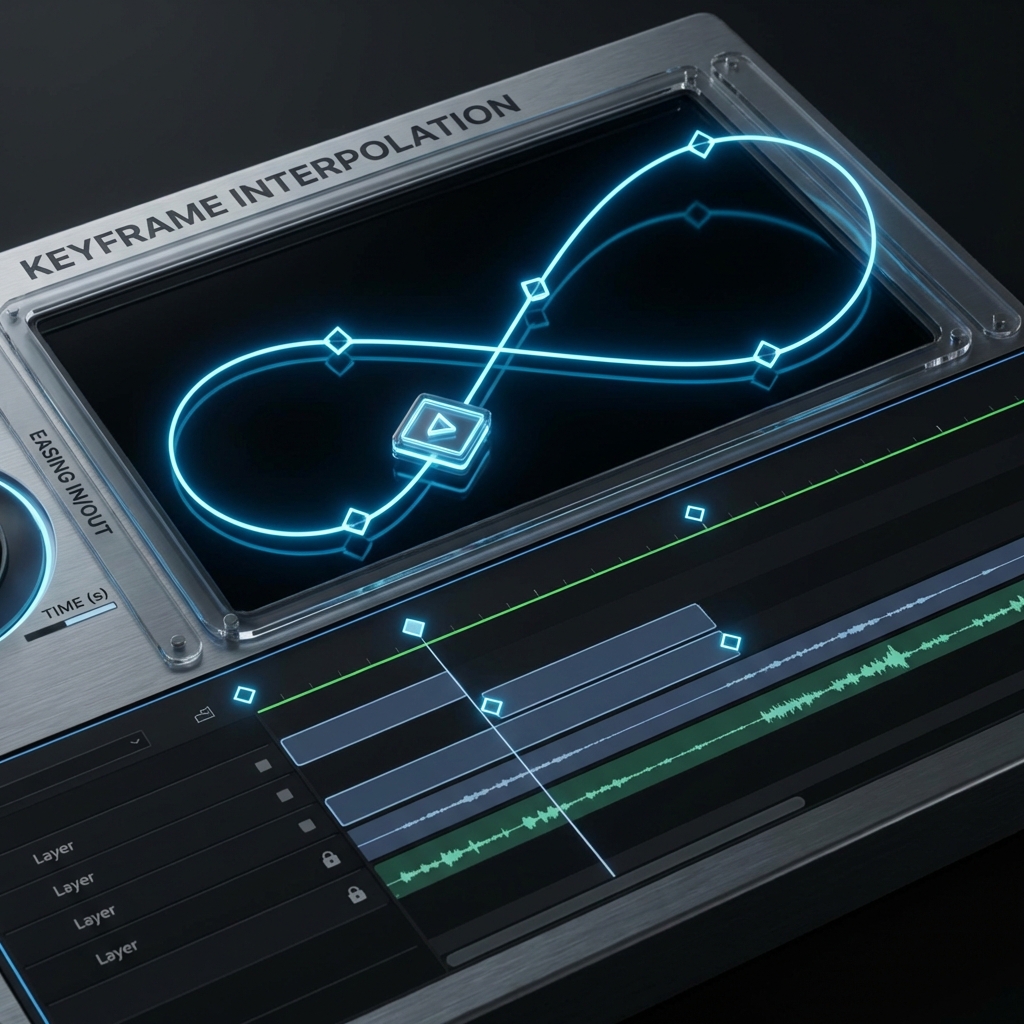
Interpolation d'images clés (Mouvement)
Les images statiques sont ennuyeuses. Notre outil permet les images clés. L'animation : Vous pouvez définir "Position de départ" (Hors écran) et "Position de fin" (Centre de l'écran). Le résultat : L'image glisse vers l'intérieur. Le moteur gère les calculs entre les images (Interpolation) pour rendre le mouvement fluide. Vous pouvez faire "Apparaître", "Glisser" ou "Fondu" des images.
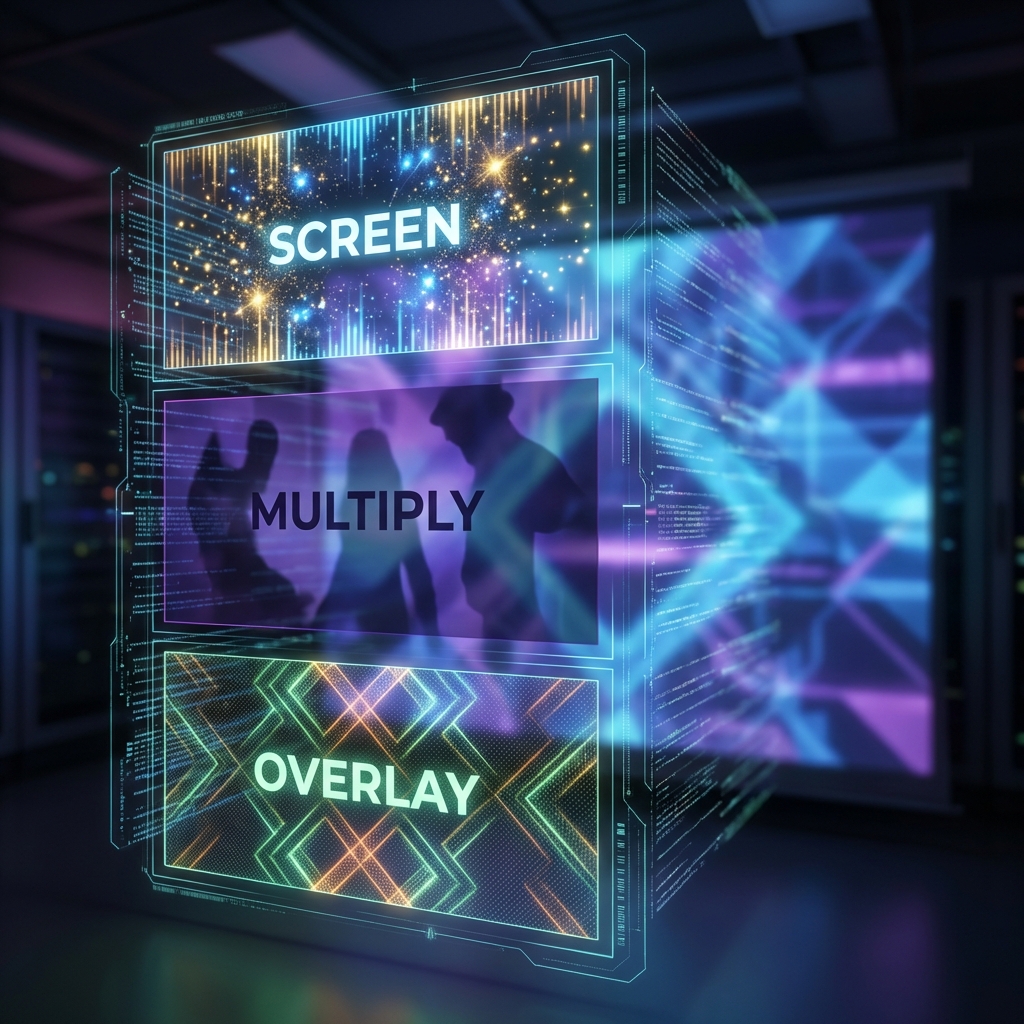
Modes de fusion de calques (Artistique)
Parfois, vous ne voulez pas que l'image soit opaque. Vous voulez qu'elle se mélange avec la texture vidéo. Multiplier : Assombrit la vidéo derrière l'image (bon pour les ombres). Écran : Éclaircit la vidéo (bon pour ajouter des reflets de lentille ou des superpositions d'étincelles). Incrustation : Augmente le contraste. Grain : Ajoute une image de texture "Grain de film" sur votre vidéo numérique propre pour un look cinématographique.
Guide étape par étape : Superposition de vos médias
La composition simplifiée.
Étape 1 : Télécharger la vidéo de base
C'est votre calque d'arrière-plan. Format : MP4, MOV, WEBM. Résolution : Nous supportons jusqu'à 4K. Orientation : La toile adoptera le rapport de cette vidéo de base (par exemple, si vous téléchargez une vidéo verticale, l'espace de travail devient vertical).
Étape 2 : Télécharger l'image de superposition
C'est votre calque de premier plan. Glisser-déposer : Importez votre logo PNG, votre capture d'écran ou votre autocollant. Calques : Vous pouvez ajouter un nombre illimité d'images. Elles s'empileront comme des calques (Calque 1 sur Calque 2). Vous pouvez les réorganiser.
Étape 3 : Positionner et mettre à l'échelle
Ajustez-la. Redimensionner : Faites glisser les poignées d'angle. Maintenez Maj pour verrouiller le rapport d'aspect. Faire pivoter : Saisissez la poignée en haut pour incliner l'image (ajoute une ambiance décontractée). Aimantation : L'image s'aligne au centre ou aux bords pour vous aider à l'aligner parfaitement (Guides intelligents).
Étape 4 : Timing (La chronologie)
Quand doit-elle apparaître ? Le clip : Vous verrez une petite barre violette sur la chronologie représentant la durée de l'image. Rogner : Faites glisser les bords pour raccourcir ou allonger la durée. Synchronisation : Lisez la vidéo. Mettez en pause exactement quand vous dites "Regardez ce graphique". Faites glisser le point de départ de l'image vers la tête de lecture.
Étape 5 : Exporter (Rendu)
Gravure permanente : L'image est "gravée" dans les pixels de la vidéo. Elle devient partie intégrante du fichier vidéo et ne peut pas être supprimée par le spectateur. Qualité : Choisissez Haute qualité pour garantir que le texte sur votre image de superposition reste net et lisible.
Dépannage : Problèmes de superposition
Boîte blanche
L'image n'a pas de transparence.
Utilisez l'outil "Supprimer l'arrière-plan".
Pixelisée
L'image est trop petite.
Téléchargez un PNG haute résolution (au moins 1000px de large).
Cache le visage
L'image gêne.
Faites-la glisser dans le coin ou redimensionnez-la.
Mauvais moment
L'image apparaît trop tôt.
Zoom sur la chronologie pour un ajustement image par image.
Comparaison : Outils de superposition
| Fonctionnalité | Éditeur Instagram | Éditeur professionnel (Premiere) | Outil de superposition FlowVideo |
|---|---|---|---|
| Qualité | Compressée | Élevée | Élevée |
| Précision | Faible (Pouce) | Élevée (Souris) | Élevée (Souris) |
| Suppression d'arrière-plan | Limitée | Manuelle | IA en un clic |
| Images clés | Non | Oui (Difficile) | Oui (Facile) |
| Coût | Gratuit | Cher | Gratuit |
Cas d'usage par secteur
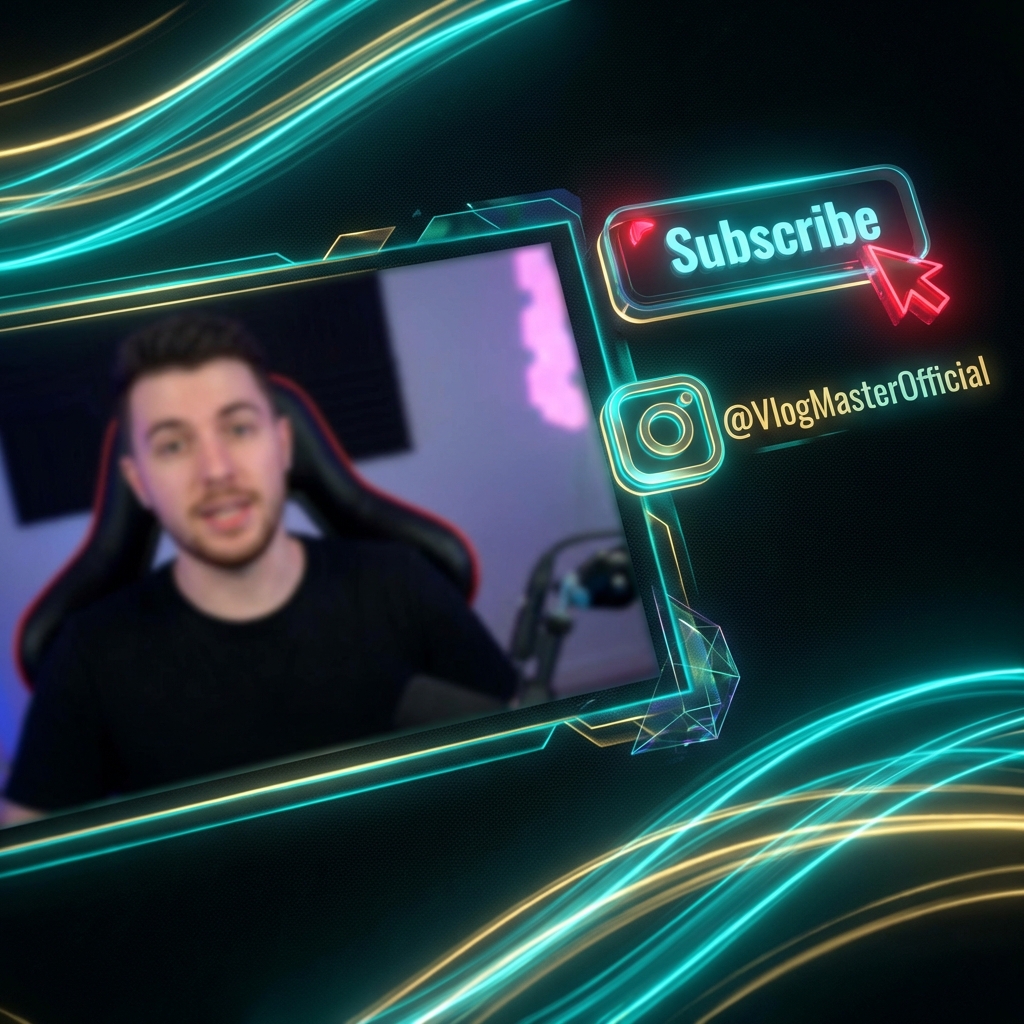
Youtubers (L'appel à l'action)
Concept : "S'abonner." Visuel : Les créateurs ajoutent une animation "Bouton S'abonner" (une séquence d'images) en bas de l'écran. Avantage : Cela rappelle aux spectateurs d'agir sans interrompre le flux du discours vidéo.
Agents immobiliers
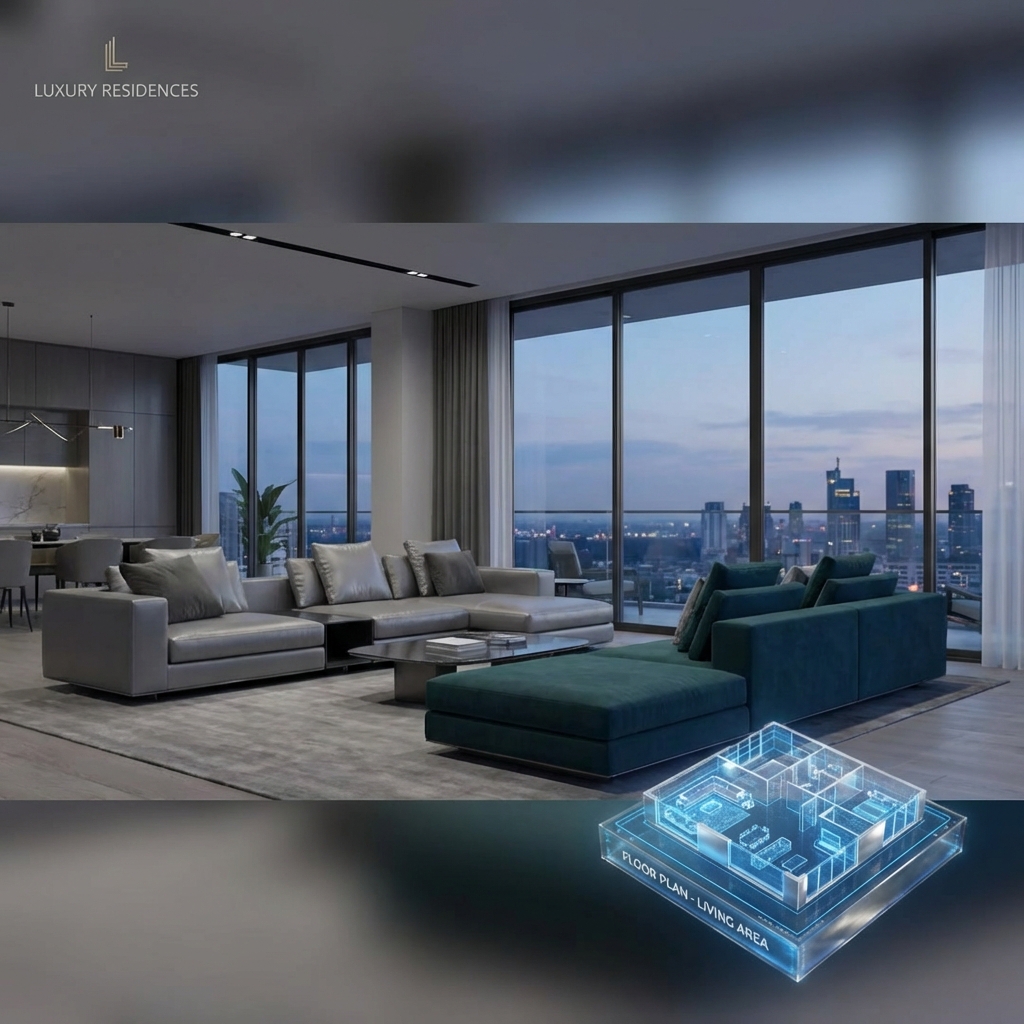
Concept : "Plan d'étage." Visuel : Visite vidéo d'une maison. En montrant la cuisine, ils superposent une image du plan d'étage dans le coin montrant où ils se trouvent dans la maison. Avantage : Ce contexte spatial aide les acheteurs à comprendre la disposition.

Gamers (Extraits de stream)
Concept : "Cadre Facecam." Visuel : La vidéo de gameplay est la base. Ils superposent un "Cadre Facecam" (image) autour de leur vidéo webcam. Ils superposent également des "Logos de sponsors" dans le coin. Avantage : Marquage professionnel.
Éducation
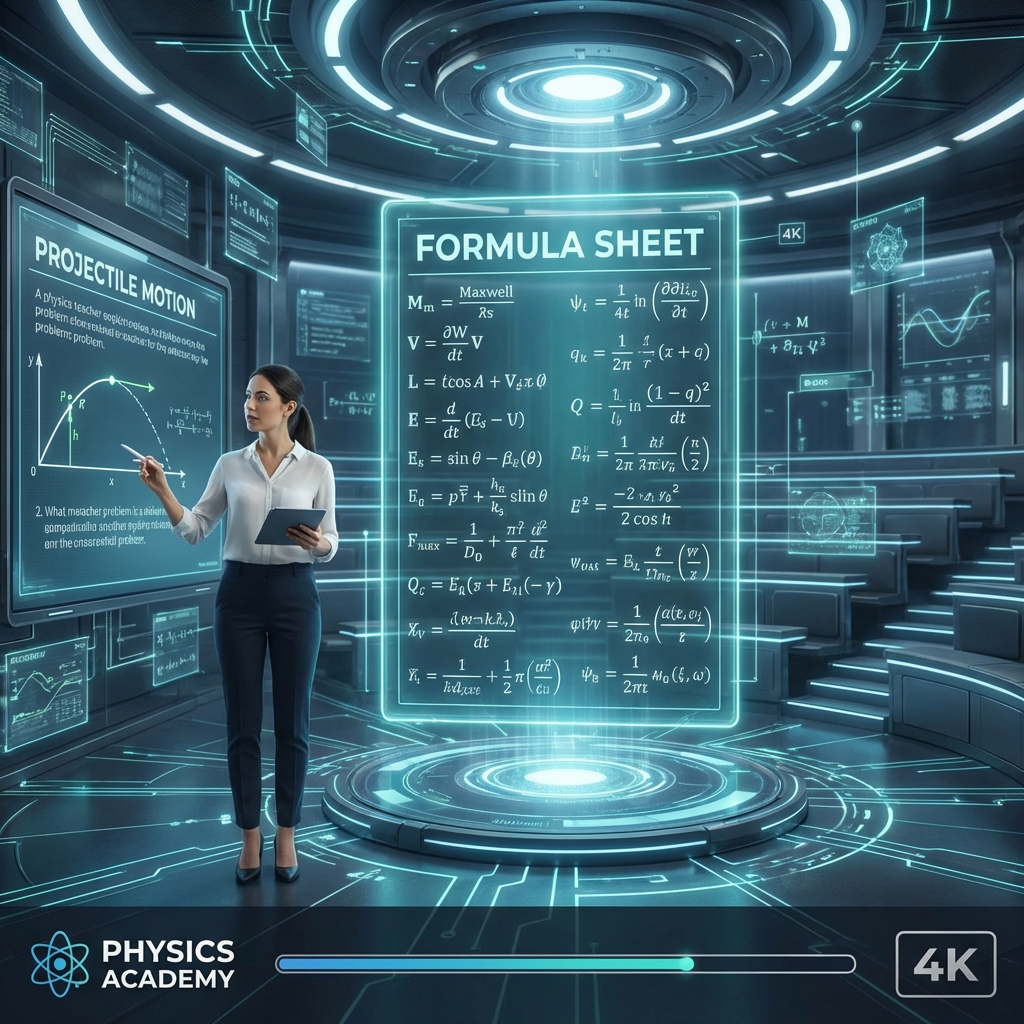
Concept : "La formule." Visuel : Un professeur de mathématiques s'enregistre en train de résoudre un problème. Ils superposent l'image "Feuille de formules" sur le côté droit de l'écran. Avantage : Les étudiants peuvent consulter les règles tout en regardant la solution.
Verify the workflow before generation
Review the inputs, model, estimated credit cost, output type, and limitations shown on this page.
Questions fréquentes sur l'ajout d'images
Une vidéo sans superpositions est comme un livre sans illustrations. Ça fonctionne, mais c'est sec. L'outil Ajouter une image à la vidéo de FlowVideo AI vous donne le pouvoir d'annoter, de marquer et d'améliorer vos images. Transformez votre couche unique en une expérience visuelle riche.
Ajouter une image a une video : incrustation, filigrane et composition visuelle professionnelle
L'interet reel de la video incrustee d'image
L'incrustation d'image dans une video ne releve pas du simple agrement visuel. Elle transforme un plan unique en une production multicouche ou l'information circule par deux canaux simultanement. Un testeur de produits qui affiche la photo de l'article pendant qu'il en discute les specifications offre au spectateur un repere visuel concret. Un enseignant qui place un formulaire a cote de son explication au tableau double la densite informationnelle de chaque image. FlowVideo traite la video comme un canevas et chaque image comme un calque deplacable, redimensionnable et temporise. On importe le MP4 de base, on glisse un PNG ou JPEG sur la surface, on ajuste position et duree, puis on exporte. L'image est gravee definitivement dans les pixels du fichier video. Pas de plugin, pas de gestion de pistes multiples, pas de file de rendu.
Canal alpha et suppression automatique de l'arriere-plan
Le probleme le plus courant lors de la superposition d'images est le rectangle blanc. Un logo enregistre en JPEG apparait sur la video entoure d'un cadre blanc car le format JPEG ne gere pas la transparence. Les editeurs professionnels exigent de preparer au prealable un PNG avec canal alpha dans un logiciel de retouche. FlowVideo supprime cette etape intermediaire. Lors de l'importation d'un JPEG, l'outil de superposition video detecte automatiquement le sujet et propose une suppression d'arriere-plan en un clic. L'intelligence artificielle identifie les contours, traite les zones semi-transparentes comme les cheveux ou le verre, et convertit l'image en une couche propre avec une transparence alpha correcte. On peut ainsi utiliser n'importe quel logo ou photo de produit directement depuis le web sans passer par un editeur d'image au prealable.
Animation par images cles : donner du mouvement aux elements statiques
Une image figee dans un coin pendant toute la duree de la video manque de finition. L'interpolation par images cles permet d'animer la couche superposee : glissement lateral, agrandissement progressif, fondu d'apparition. On definit un etat de depart et un etat d'arrivee et FlowVideo calcule chaque image intermediaire avec des courbes de mouvement fluides. On peut basculer vers un mode lineaire ou ease-in-out selon l'effet recherche. Pour ceux qui doivent ajouter un logo a une video a chaque publication, il est possible de sauvegarder des presets d'animation. Le logo entre toujours de la meme facon, renforceant la coherence de marque sans effort supplementaire.
Modes de fusion pour une composition creative
Parfois l'objectif n'est pas de poser une image opaque sur la video mais de la faire interagir avec les pixels du metrage. FlowVideo propose plusieurs modes de fusion de calques. Le mode Produit assombrit la video derriere l'image, utile pour les effets d'ombre. Le mode Ecran eclaircit, ideal pour les textures de reflets lumineux ou les effets de particules brillantes. Le mode Incrustation augmente le contraste a la jonction, donnant aux images un aspect integre plutot que colle. Le mode Grain applique une texture de grain cinematographique sur l'ensemble du cadre, transformant un metrage numerique propre en quelque chose avec un caractere analogique. Ces techniques sont les memes qu'utilisent les studios de motion design pour des compositions qui semblent naturelles plutot que fabriquees.
Filigrane video : protection efficace sans nuisance visuelle
Le vol de contenu devient un probleme concret des que les videos gagnent en visibilite. Quelqu'un telecharge le clip, recadre les elements de marque et le republie sous son nom. Un filigrane video resout le probleme a condition d'etre bien execute. L'erreur la plus frequente est un filigrane soit trop transparent pour etre remarque soit trop present pour ne pas gener. FlowVideo offre un curseur d'opacite precis de zero a cent pour cent. La zone optimale se situe generalement entre trente et quarante pour cent d'opacite, positionnee dans le tiers inferieur de l'ecran ou elle se superpose avec le metrage en mouvement et devient tres difficile a recadrer ou cloner. Les utilisateurs Pro peuvent enregistrer cette configuration comme un Kit de Marque applique automatiquement a chaque nouvelle video. Une seule configuration protege l'ensemble du catalogue.
Practical Workflow: From Upload to Export in Four Steps
The actual process of using the add image to mp4 pipeline is straightforward. Upload your base video in any standard format. Drag your overlay image onto the canvas. Position it by dragging, resize by pulling corner handles while holding shift to lock the aspect ratio, and rotate if needed. On the timeline, a purple bar represents the image duration. Drag its edges to control exactly which seconds the overlay is visible. If you need the image to appear precisely when you say a specific word, scrub to that frame and snap the bar start point to the playhead. Hit export and the overlay is composited into the final file at the native bitrate of your original footage. No quality loss, no compression artifacts on the overlay text. The whole operation takes under two minutes for a single image and scales linearly if you need to stack multiple layers.