
صانع فيديو عرض المنتج
عروض SaaS والبرامج
إذا كانت الصورة تساوي ألف كلمة، فإن العرض يساوي ألف اجتماع. بالنسبة لشركات البرمجيات، العرض هو المنتج. إنه لحظة الحقيقة. استخدم صانع فيديو عرض المنتج لدينا لإنشاء جولات مصقمة ومحررة وموضحة تحول الزوار إلى مستخدمين دون الحاجة إلى مكالمة مبيعات.
Built for transparent creative workflows
Product Demo Maker
Cost: 50 Credits
Upload Screen Recording
Or use our Chrome Extension to record
Product Demo Maker
Upload a screen recording and add AI voiceover to create a polished demo video.
مقدمة
"سجل للحصول على نسخة تجريبية مجانية." معظم المستخدمين لا يفعلون ذلك. لماذا؟ لأنه عمل. يجب عليهم إدخال بريدهم الإلكتروني، وتعيين كلمة مرور، ومعرفة واجهة المستخدم. يريدون رؤية ما في الداخل قبل الالتزام. هنا يصبح فيديو عرض المنتج (أو العرض التوضيحي) حاسماً. إنه يمنح "لحظة الاكتشاف" مقدماً.
تقليدياً، كان صنع العرض يعني استخدام OBS أو Loom، وتسجيل شاشتك، والتلعثم في كلماتك، وإعادة التسجيل، وإدراك أن حركة الماوس كانت متقطعة، والانتهاء بفيديو ممل مدته 10 دقائق لا يشاهده أحد.
صانع فيديو عرض المنتج بالذكاء الاصطناعي من FlowVideo AI يقوم بأتمتة الصقل. يسجل شاشتك، ولكن بعد ذلك يفصل الماوس وواجهة المستخدم والصوت. يسمح لك بـ "تنعيم" مسار الماوس (إزالة الاهتزازات). يسمح لك بـ "إعادة الكتابة" للنص في حقول الإدخال أثناء التحرير. يسمح لك بتبديل التعليق الصوتي فوراً. يحول تسجيل الشاشة الفوضوي إلى أصل تسويقي جراحي.
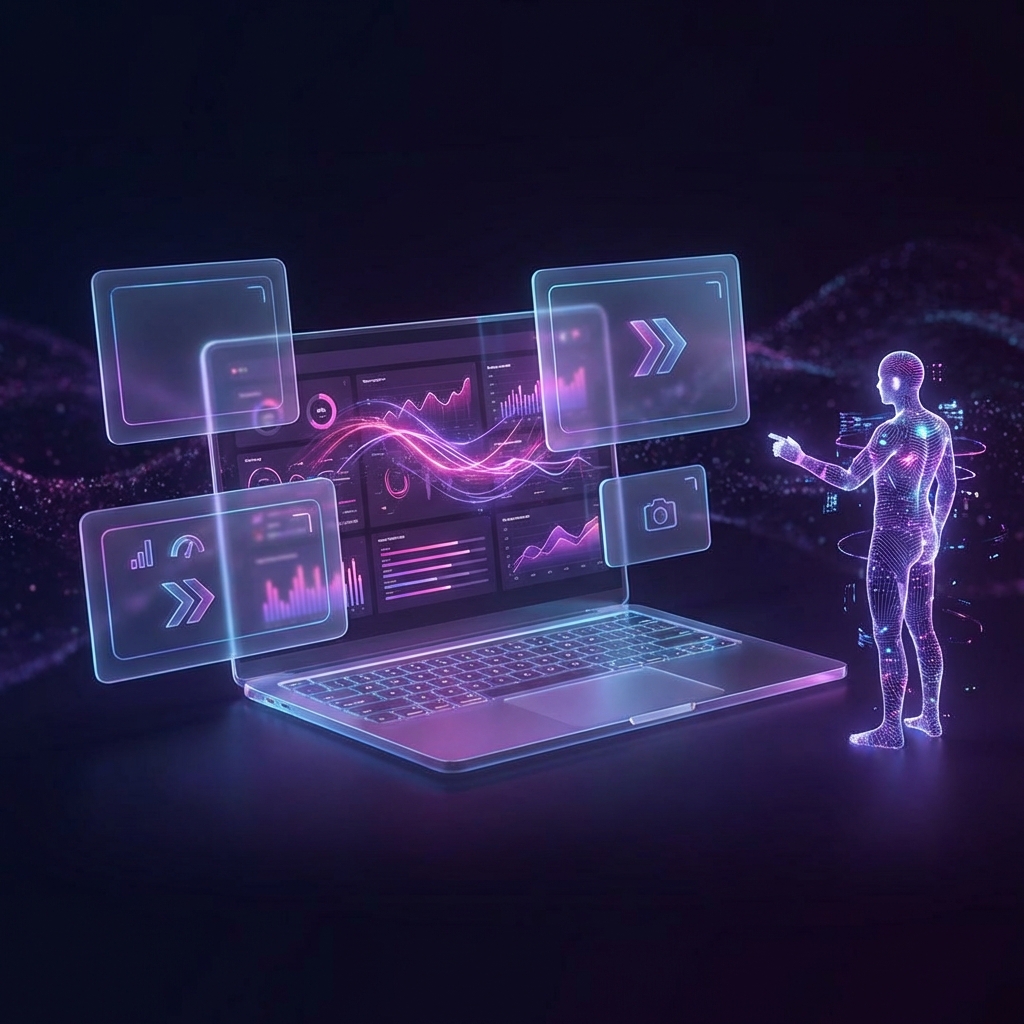
لماذا تستخدم صانع فيديو عرض المنتج؟
"الجولة المعرفية" (الوضوح)
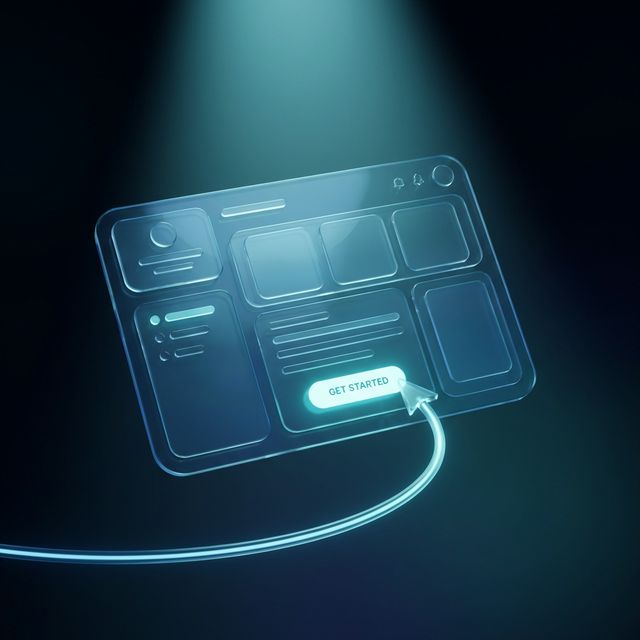
التقنية: فهم الشاشة
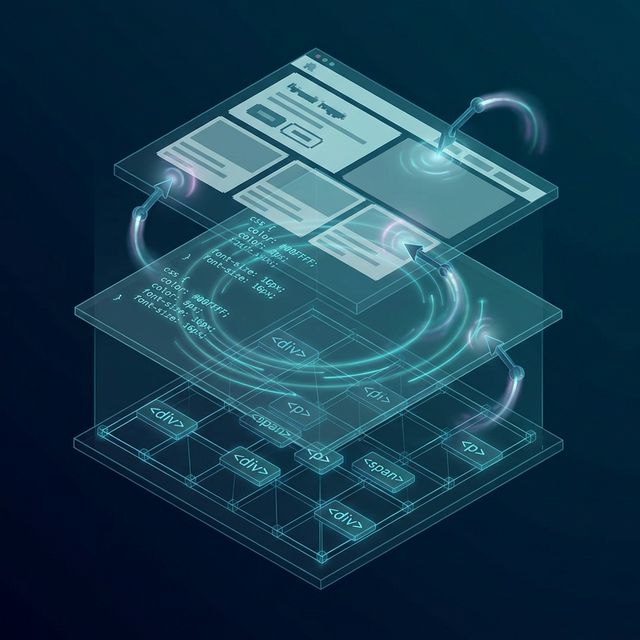
الوعي بـ DOM (تسجيل HTML)
لا نسجل البكسل فقط؛ نسجل هيكل HTML (DOM). السحر: هذا يسمح لنا بـ "تحرير" الموقع بعد التسجيل. مثال: سجلت العرض وكان الزر يقول "إرسال". التسويق يريده أن يقول "إطلاق". يمكنك ببساطة كتابة "إطلاق" في محررنا، ويقوم الفيديو بتحديث نص الزر بشكل رجعي دون إعادة تصوير. إنها تقنية "Deep Fake" لواجهة المستخدم.
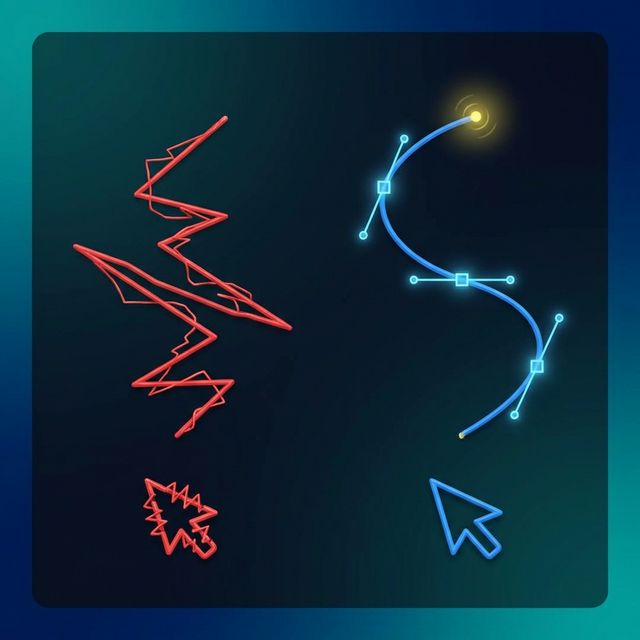
خوارزميات تنعيم الماوس
الأيدي البشرية ترتجف. منحنيات بيزييه: نستبدل مسار الماوس المتعرج بمنحنى رياضي مثالي. ينزلق المؤشر بأناقة من النقطة أ إلى النقطة ب. تأثيرات النقر: نضيف حركة "نبض" خفيفة (هالة صفراء) على كل نقرة لتوفير تغذية بصرية.
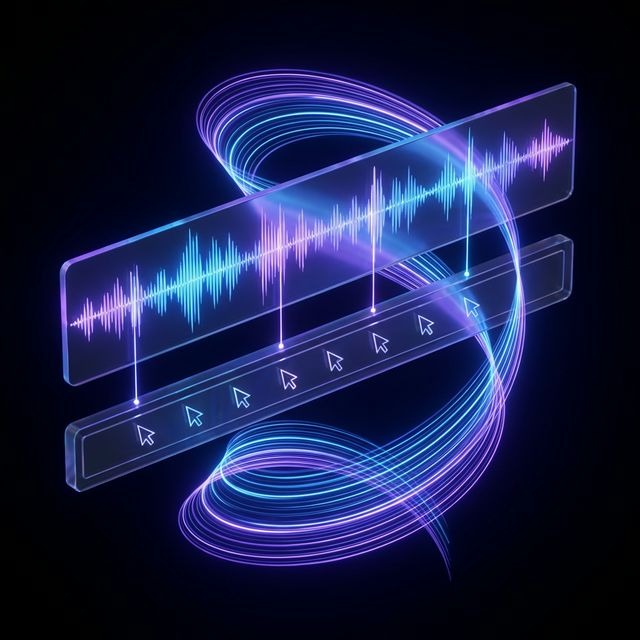
مزامنة الصوت والفيديو (الصوت)
المعاناة: مطابقة الصوت "انقر هنا" مع النقرة البصرية. المزامنة: ذكاؤنا الاصطناعي يستمع إلى كلمة "هنا" في نصك ويوازن إطار نقرة الماوس مع تلك المللي ثانية. مزامنة مثالية، تلقائياً.
دليل خطوة بخطوة: الجولة المثالية
تثبيت المسجل
الإضافة: استخدم إضافة Chrome الخاصة بنا لالتقاط علامة التبويب. الدقة: اضبط على 1080p (DPI عالي) ليكون النص واضحاً. التنظيف: الإضافة تخفي تلقائياً شريط الإشارات المرجعية وأيقونات سطح المكتب الفوضوية لمظهر نظيف.
تسجيل "المسار الذهبي"
النص: لا تفعلها ارتجالاً. اكتب نصاً أولاً (استخدم مولد النصوص الخاص بنا). الإجراء: قم بالإجراءات ببطء. لا تستعجل. يمكن زيادة سرعة الفيديو لاحقاً. نصيحة: لا تتحدث أثناء التسجيل. من الأفضل إضافة التعليق الصوتي بعد ذلك حتى تتمكن من التركيز على حركة الماوس السلسة.
التحرير والتعليق
التكبير: أضف "إطارات مفتاحية" للتكبير على المخططات المعقدة. التعليقات: اسحب ملصقات متخصصة ("سهم"، "علامة اختيار") للإشارة إلى الأشياء. بطاقات النص: أضف بطاقات "عنوان القسم" (مثلاً، "الميزة 1: التقارير") لتقسيم التدفق.
إضافة التعليق الصوتي بالذكاء الاصطناعي
اختيار الصوت: "تقني، ذكر، هادئ" أو "ودود، أنثى، نشيط". المزامنة: يوزع الذكاء الاصطناعي الكلام على الخط الزمني لمطابقة نقراتك.
الخلفية وإطار الجهاز
الصقل: الفيديو يبدو خاماً. الإطار: ضع الفيديو داخل إطار جهاز "Macbook Pro" أو "iPhone 15". الخلفية: أضف خلفية متدرجة ضبابية خلف الجهاز. هذا يجعله يبدو كإعلان راقٍ.
المقارنة: أدوات العرض
| الميزة | Loom / Screenflow | صانع العروض بالذكاء الاصطناعي من FlowVideo |
|---|---|---|
| التسجيل | بكسل قياسي | مدرك لـ DOM / HTML |
| التحرير | قطع يدوي | تحرير قائم على النص |
| التكبير | إطارات مفتاحية يدوية | تتبع تلقائي للماوس |
| الصوت | الميكروفون الخاص بك | صوت احترافي بالذكاء الاصطناعي |
| الماوس | متقطع | منعم |
| التحديث | إعادة التسجيل | تحرير النص فقط |
حالات الاستخدام الصناعية
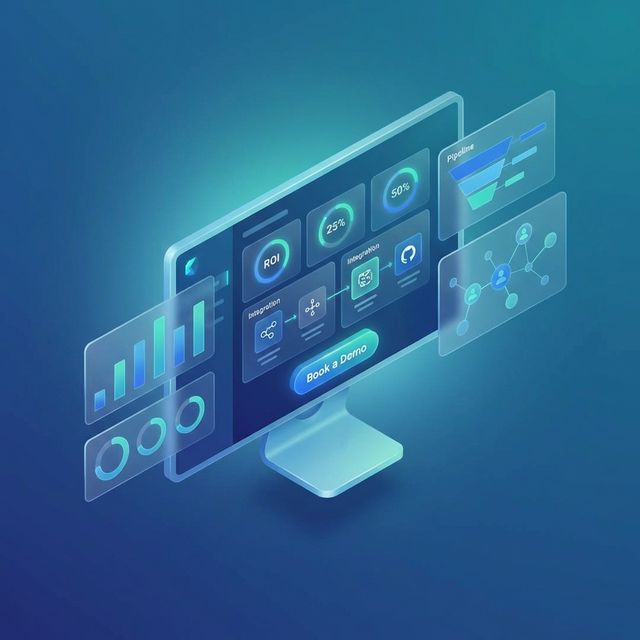
SaaS (B2B)
المفهوم: "جولة لوحة التحكم". التنسيق: دقيقتان. المحتوى: إظهار لوحة تحكم العائد على الاستثمار. إظهار التكامل بنقرة واحدة. الهدف: حجز عرض مبيعات.
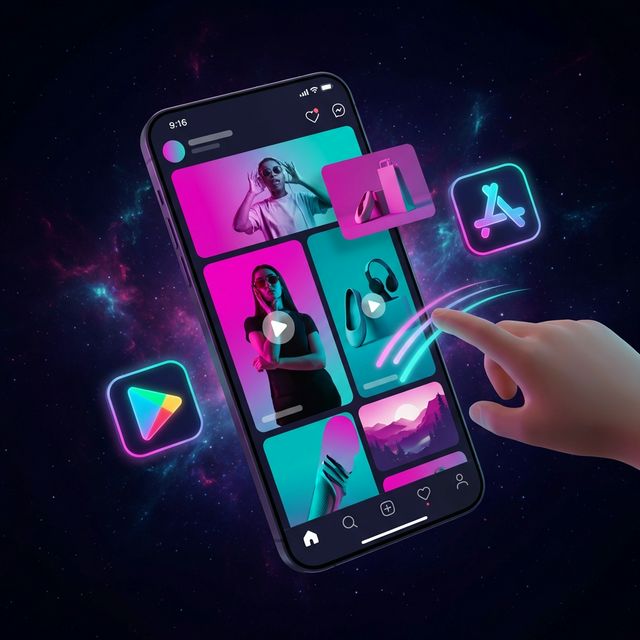
تطبيقات الجوال (B2C)
المفهوم: "تدفق المستخدم". التنسيق: عمودي (9:16) داخل إطار iPhone. المحتوى: التمرير عبر الخلاصة. الإعجاب بمنشور. الهدف: تثبيت من متجر التطبيقات.
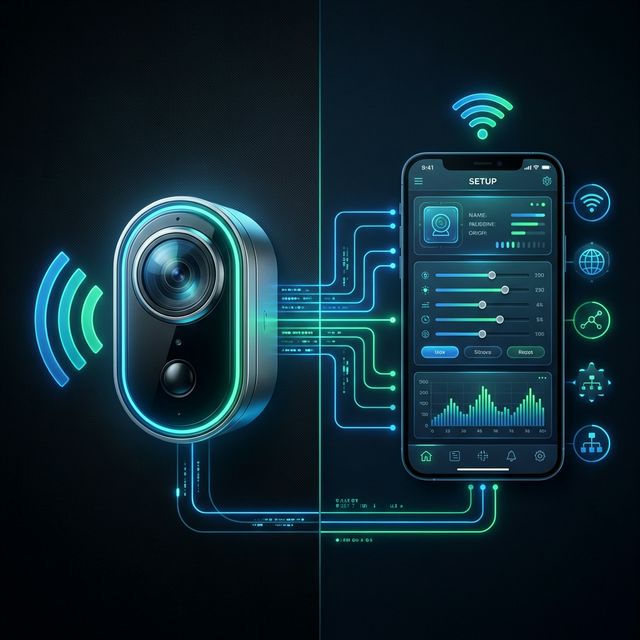
الأجهزة (IoT)
المفهوم: "إعداد التطبيق". التنسيق: وسائط مختلطة. المحتوى: شاشة مقسمة تظهر الجهاز الفعلي (كاميرا) متصلاً بالتطبيق (تسجيل الشاشة). الهدف: تقليل تذاكر الدعم للإعداد.

التدريب الداخلي
المفهوم: "كيفية المصروفات". التنسيق: طويل. المحتوى: دليل خطوة بخطوة لاستخدام نظام ERP الجديد. الهدف: الامتثال.
Verify the workflow before generation
Review the inputs, model, estimated credit cost, output type, and limitations shown on this page.
استكشاف الأخطاء: لماذا تفشل العروض
ممل
استخدم "تسريع السرعة" للتسريع عبر شاشات التحميل أو الكتابة (سرعة 4x).
مربك
"اقطع" جميع الميزات باستثناء "الثلاث الكبار". احفظ الباقي للوثائق.
غير مقروء
استخدم "التكبير التلقائي" بشكل مكثف. لا تعرض الشاشة الكاملة لأكثر من 3 ثوانٍ.
إنتاج منخفض
استبدل صوت الميكروفون الخاص بك بـ "صوت الاستوديو بالذكاء الاصطناعي" لوضوح حاد.