Añadir Imagen a Video
Herramienta de Superposición Gratuita
No dejes que tu video sea solo una capa plana. Añade contexto, branding y profundidad. Usa nuestra herramienta gratuita para añadir imagen a video al instante, creando efectos profesionales de Imagen sobre Imagen (PiP) sin software de edición complejo.
Built for transparent creative workflows
PiP Compositor
Multi-layer visual overlay
Waiting for master video layer...
Upload an MP4 to start composing
Select an image to adjust its visual parameters
Introducción
En el léxico de la edición de video, la capacidad de superponer un medio sobre otro es la diferencia entre "Grabación" y "Producción". Una grabación cruda es solo lo que la cámara vio. Una producción explica lo que estás viendo.
Para explicar, necesitas superposiciones. Necesitas poner un logo en la esquina para mostrar propiedad. Necesitas mostrar una captura de pantalla de un tweet para probar un punto. Necesitas mostrar una foto "Antes" mientras se reproduce el video "Después". Esta técnica, conocida como Imagen sobre Imagen (PiP) o Composición, usualmente requiere editores de múltiples pistas como Premiere o Final Cut. Involucra canales alfa, escalado y keyframing.
La herramienta Añadir Imagen a Video de FlowVideo AI simplifica esta física. Vemos tu video como un lienzo. Puedes arrastrar y soltar cualquier imagen (JPG, PNG, Pegatina) en ese lienzo. Puedes pellizcar para redimensionarla, arrastrar para rotarla y establecer exactamente cuándo aparece y desaparece. Trae la facilidad de edición de Instagram Stories a archivos de video profesionales.
¿Por Qué Añadir Imagen a Video? (Análisis Profundo)
¿Por qué la superposición de información visual es crítica para la retención?
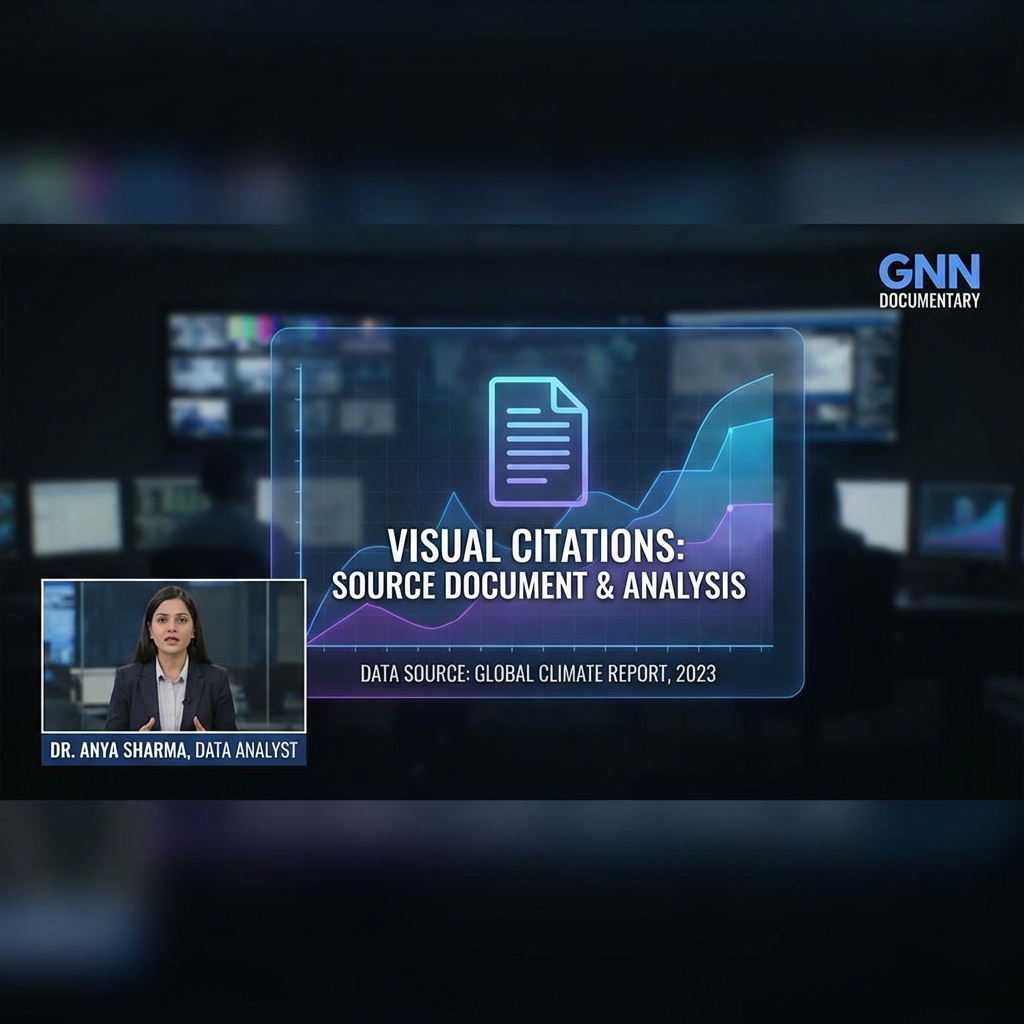
La Capa de Evidencia (Autoridad)
Vivimos en una era escéptica. Si dices "El mercado de valores se desplomó", la gente podría no creerte. Pero si añades imagen a video mostrando el gráfico real de Bloomberg mientras hablas, estableces autoridad. La Técnica: Este estilo de "Cita Visual" es el estándar para ensayos de video modernos y noticias. Te permite hablar a la cámara mientras simultáneamente muestras la evidencia, duplicando la densidad de información de tu contenido.

Branding y Marcado de Agua (Protección)
El robo de contenido es rampante. Si una cuenta viral roba tu video y lo publica, no obtienes ningún crédito. La Solución: Al superponer tu logo (PNG con fondo transparente) en la esquina, "firmas" tu trabajo. Incluso si es robado, tu marca permanece visible. Esto es innegociable para creadores serios y empresas.
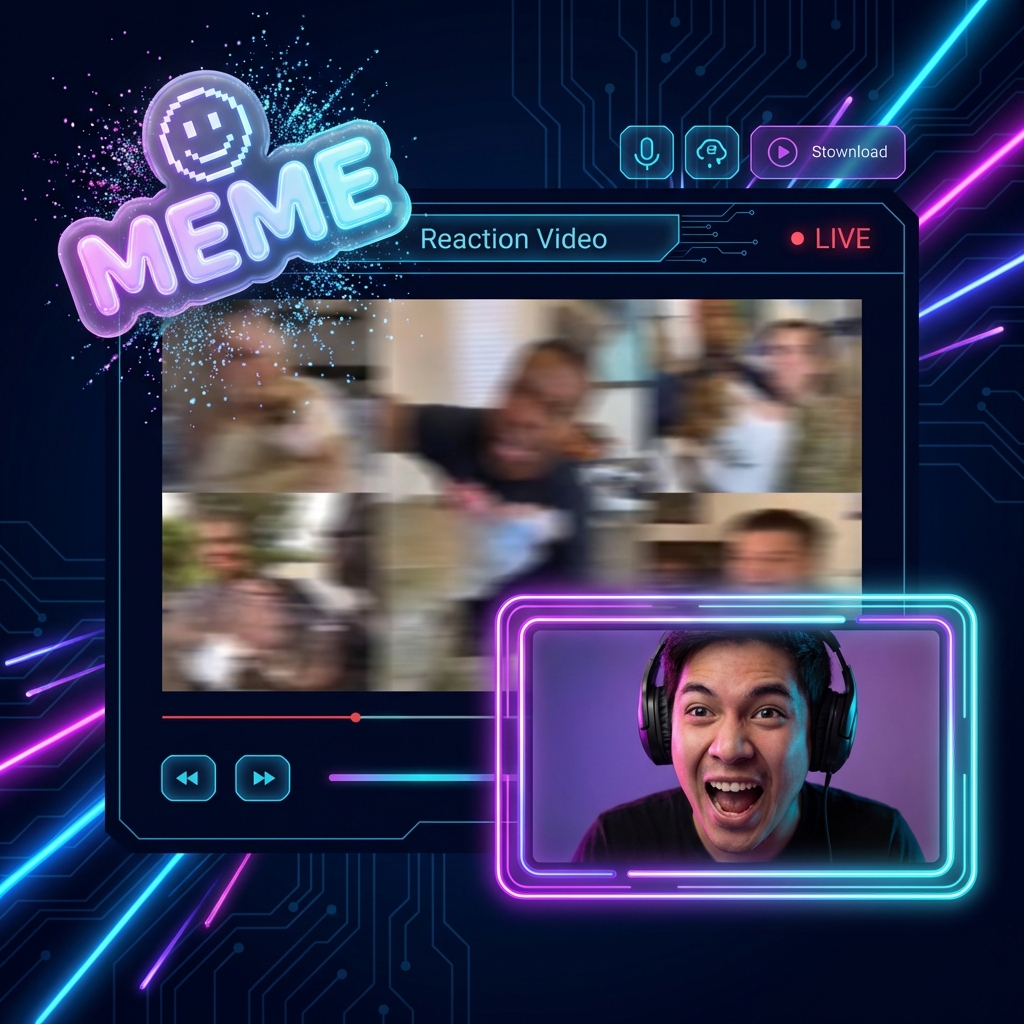
El Formato de Reacción (Contexto)
El video "Pantalla Verde" o "Reacción" es el formato nativo de TikTok. Funciona poniendo al hablante sobre una imagen. La Inversión: Nuestra herramienta te permite revertir esto—poniendo una imagen sobre el hablante. La Historia: "Pedí esto [Mostrar Foto de Vestido], pero recibí esto [Video de Harapos]". La yuxtaposición crea la comedia. Permite el "Mostrar y Contar".
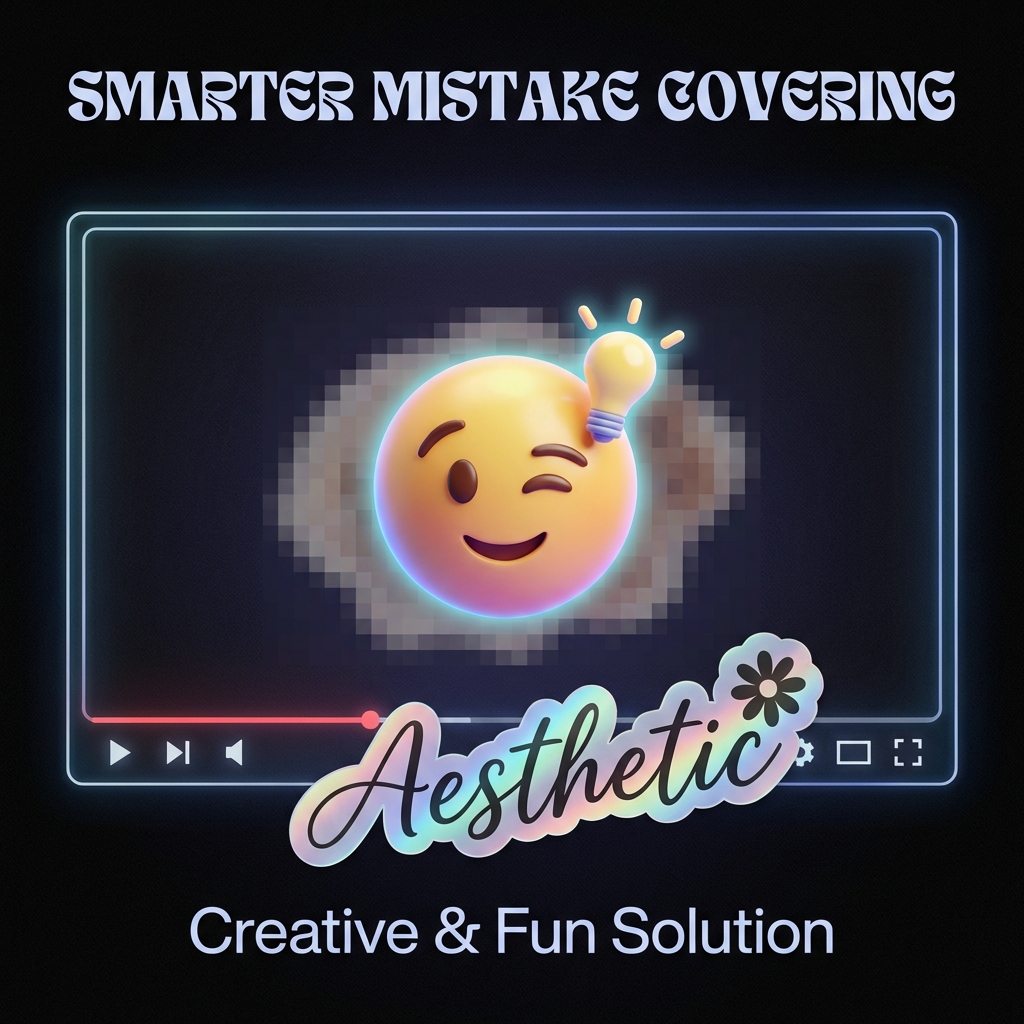
Cubrir Errores (Rescate)
¿Filmaste accidentalmente algo que no deberías mostrar? ¿Una placa de matrícula? ¿Una habitación desordenada? ¿Un documento sensible? La Ocultación: En lugar de desenfocarlo (lo cual se ve feo), puedes pegar una "Pegatina" o un emoji sobre el error. Es una solución rápida y estética que salva el metraje de la papelera.
La Tecnología: Motor de Composición
La Tecnología: Motor de Composición
¿Cómo apilamos píxeles?

Soporte de Transparencia (Canal Alfa)
La clave para buenas superposiciones es manejar "Canales Alfa". El Problema: Los JPEG no tienen transparencia. Son bloques rectangulares con fondos blancos. La Solución AI: Si subes un logo JPEG con fondo blanco, nuestra IA ofrece un botón "Eliminar Fondo". Detecta instantáneamente el sujeto del logo y elimina los píxeles blancos, convirtiéndolo en un PNG transparente. Esto asegura que tu logo flote limpiamente sobre el video, en lugar de sentarse en una caja blanca fea.
Interpolación de Keyframes (Movimiento)
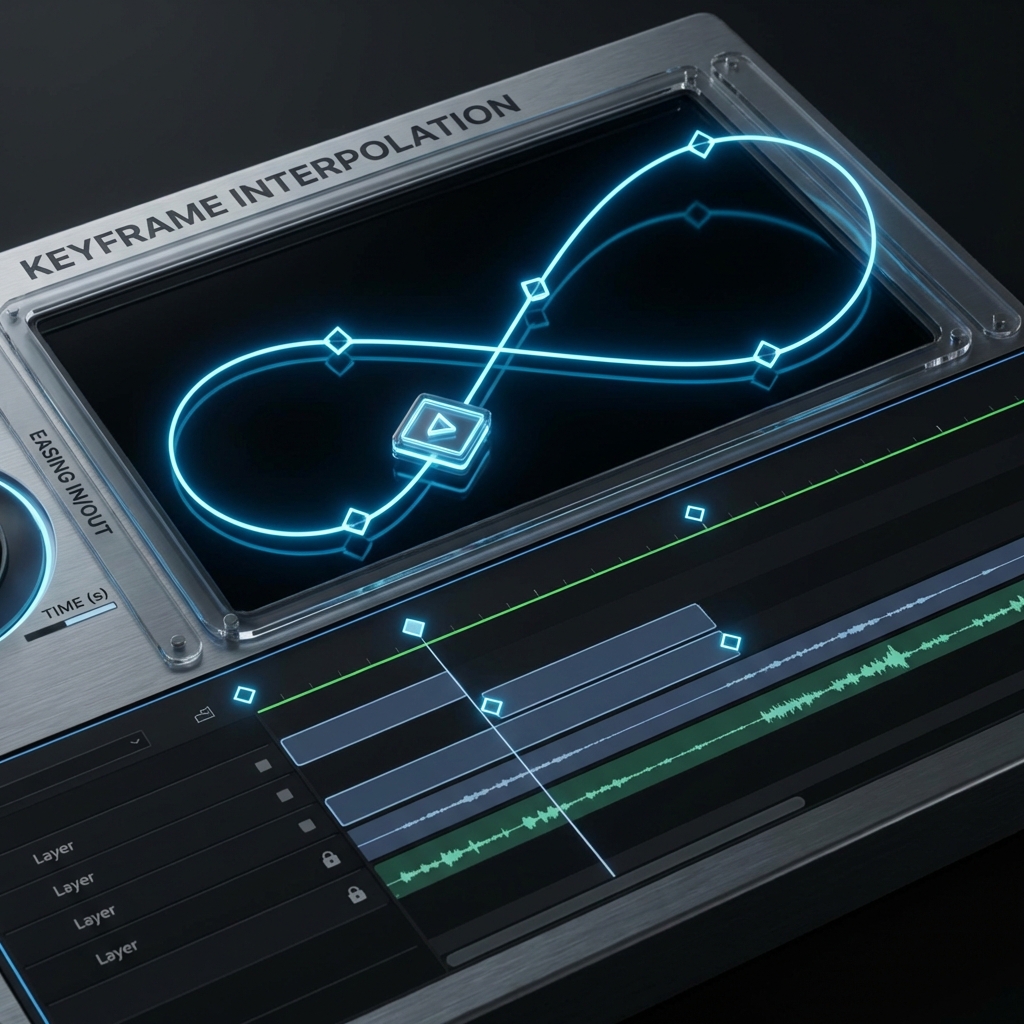
Las imágenes estáticas son aburridas. Nuestra herramienta permite keyframing. La Animación: Puedes establecer "Posición Inicial" (Fuera de pantalla) y "Posición Final" (Centro de Pantalla). El Resultado: La imagen se desliza hacia adentro. El motor maneja las matemáticas entre los fotogramas (Interpolación) para hacer el movimiento suave. Puedes hacer que las imágenes "Aparezcan", "Se deslicen" o "Se desvanezcan".
Modos de Mezcla de Capas (Artístico)
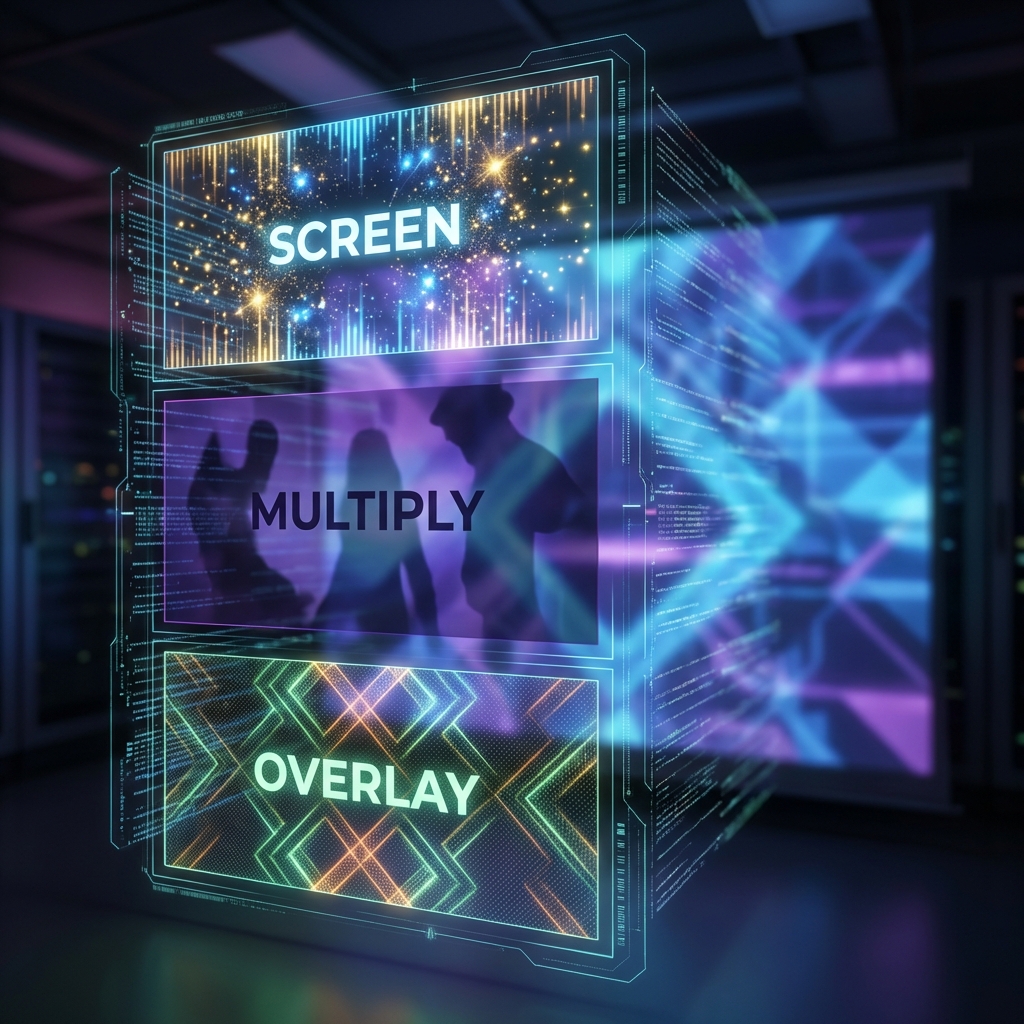
A veces no quieres que la imagen sea opaca. Quieres que se mezcle con la textura del video. Multiplicar: Oscurece el video detrás de la imagen (Bueno para sombras). Pantalla: Ilumina el video (bueno para añadir destellos de lente o superposición de chispas). Superposición: Aumenta el contraste. Grano: Añade una imagen de textura "Grano de Película" sobre tu video digital limpio para un aspecto cinematográfico.
Guía Paso a Paso: Superponiendo tus Medios
Composición hecha simple.
Paso 1: Subir el Video Base
Esta es tu capa de fondo. Formato: MP4, MOV, WEBM. Resolución: Soportamos hasta 4K. Orientación: El lienzo adoptará la proporción de este video base (ej., si subes un video vertical, el espacio de trabajo se vuelve vertical).
Paso 2: Subir la Imagen de Superposición
Esta es tu capa de primer plano. Arrastrar y Soltar: Trae tu logo PNG, tu captura de pantalla o tu pegatina. Capas: Puedes añadir imágenes ilimitadas. Se apilarán como capas (Capa 1 sobre Capa 2). Puedes reordenarlas.
Paso 3: Posicionar y Escalar
Haz que encaje. Redimensionar: Arrastra las esquinas. Mantén Shift para bloquear la proporción de aspecto. Rotar: Toma el control superior para inclinar la imagen (añade un ambiente casual. Ajuste: La imagen se ajusta al centro o bordes para ayudarte a alinearla perfectamente (Guías Inteligentes).
Paso 4: Sincronización (La Línea de Tiempo)
¿Cuándo debería aparecer? El Clip: Verás una pequeña barra morada en la línea de tiempo representando la duración de la imagen. Recortar: Arrastra los bordes para acortar o alargar la duración. Sincronizar: Reproduce el video. Pausa exactamente cuando dices "Mira este gráfico". Arrastra el punto de inicio de la imagen al cabezal de reproducción.
Paso 5: Exportar (Renderizado)
Quemado Duro: La imagen se "quema" en los píxeles del video. Se convierte en parte del archivo de video y no puede ser eliminada por el espectador. Calidad: Elige Alta Calidad para asegurar que el texto en tu imagen de superposición permanezca nítido y legible.
Solución de Problemas: Problemas de Superposición
Caja Blanca
La imagen no tiene transparencia.
Usa la herramienta "Eliminar Fondo".
Pixelada
La imagen es demasiado pequeña.
Sube un PNG de Alta Resolución (al menos 1000px de ancho).
Bloquea la Cara
La imagen estorba.
Arrástrala a la Esquina o redimenciónala.
Tiempo Incorrecto
La imagen aparece demasiado temprano.
Zoom en la línea de tiempo para ajuste Perfecto por Fotograma.
Comparación: Herramientas para Superposiciones
| Característica | Editor de Instagram | Editor Profesional (Premiere) | Herramienta de Superposición FlowVideo |
|---|---|---|---|
| Calidad | Comprimida | Alta | Alta |
| Precisión | Baja (Pulgar) | Alta (Ratón) | Alta (Ratón) |
| Eliminación de Fondo | Limitada | Manual | Un Clic IA |
| Keyframing | No | Sí (Difícil) | Sí (Fácil) |
| Costo | Gratis | Caro | Gratis |
Casos de Uso por Industria
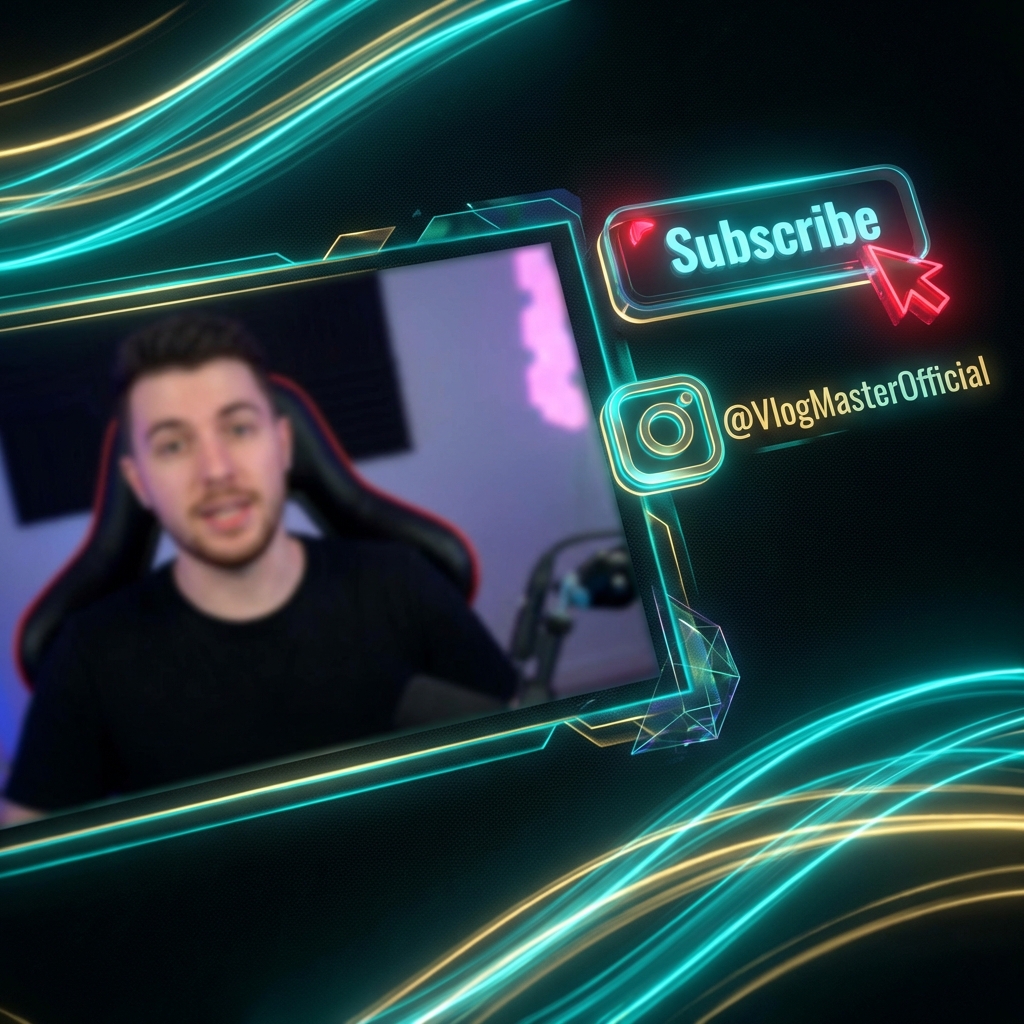
Youtubers (El CTA)
Concepto: "Suscríbete". Visual: Creadores añaden una animación de "Botón de Suscripción" (una secuencia de imágenes) en la parte inferior de la pantalla. Beneficio: Recuerda a los espectadores actuar sin interrumpir el flujo del discurso del video.
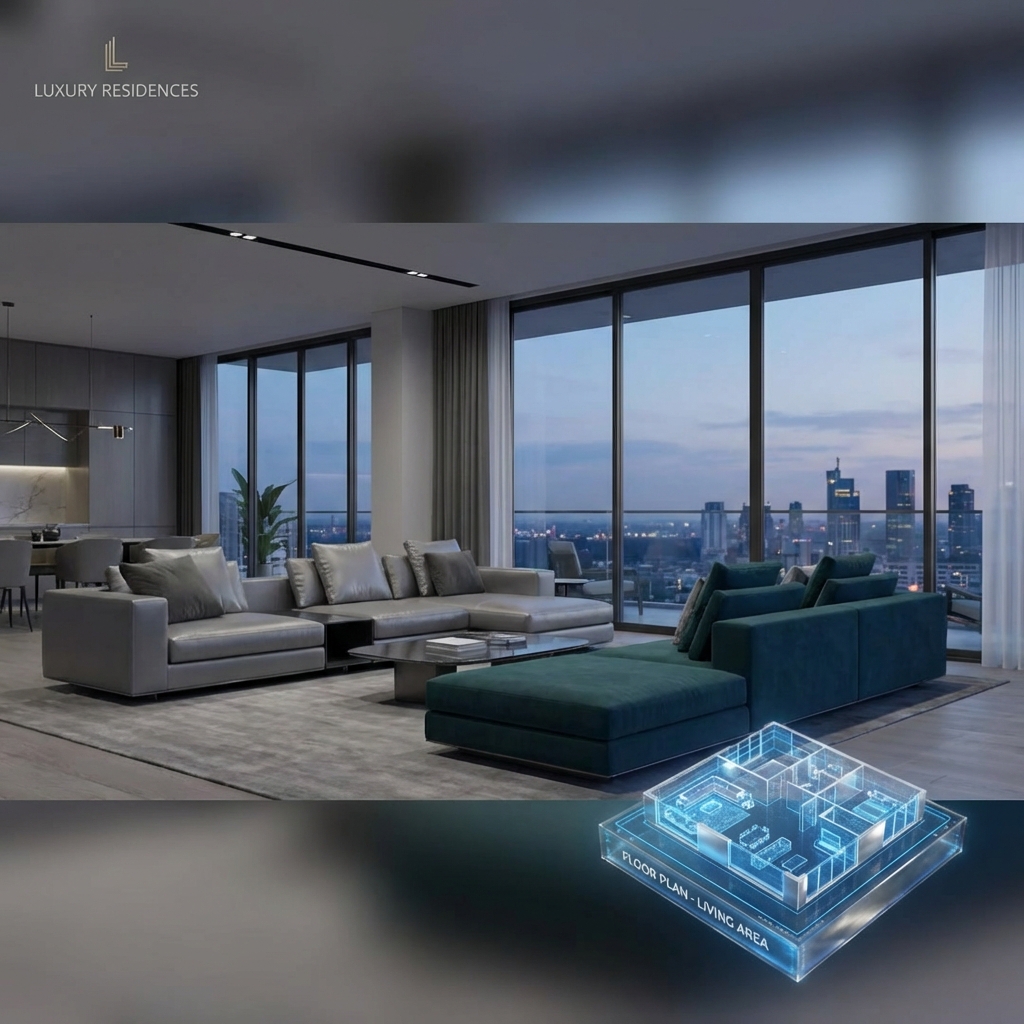
Agentes Inmobiliarios
Concepto: "Plano". Visual: Video tour de una casa. Al mostrar la cocina, superponen una imagen del plano en la esquina mostrando dónde están en la casa. Beneficio: Este contexto espacial ayuda a los compradores a entender la distribución.

Gamers (Resaltados de Stream)
Concepto: "Borde de Facecam". Visual: El video de juego es la base. Superponen un "Marco de Facecam" (imagen) alrededor de su video de webcam. También superponen "Logos de Patrocinadores" en la esquina. Beneficio: Branding profesional.
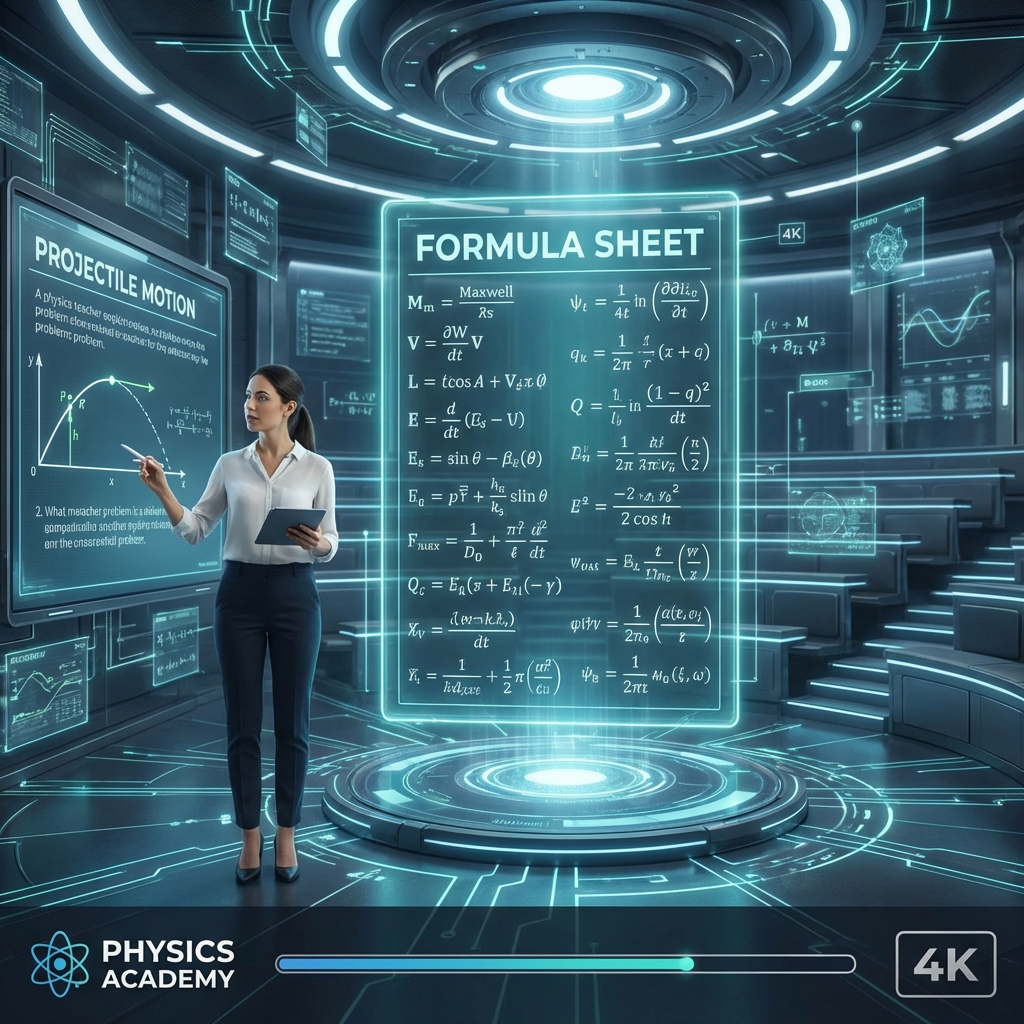
Educación
Concepto: "La Fórmula". Visual: Un profesor de matemáticas se graba resolviendo un problema. Superponen la imagen de la "Hoja de Fórmulas" en el lado derecho de la pantalla. Beneficio: Los estudiantes pueden consultar las reglas mientras ven la solución.
Verify the workflow before generation
Review the inputs, model, estimated credit cost, output type, and limitations shown on this page.
Preguntas Frecuentes sobre Añadir Imágenes
Un video sin superposiciones es como un libro sin ilustraciones. Funciona, pero es seco. La herramienta Añadir Imagen a Video de FlowVideo AI te da el poder de anotar, marcar y mejorar tus metrajes. Convierte tu capa única en una rica experiencia visual.
Anadir imagen a video: superposiciones, marcas de agua y composicion visual profesional
Para que sirve realmente la imagen sobre imagen en video
El formato de video imagen sobre imagen no es solo un recurso estetico. Es la herramienta que transforma una grabacion plana en una produccion con multiples capas de informacion. Un reseniador de productos que muestra la foto del articulo mientras habla de sus especificaciones ofrece al espectador un anclaje visual concreto. Un profesor que coloca un esquema junto a su pizarra duplica la densidad informativa de cada fotograma. FlowVideo permite anadir imagen a video tratando el clip como un lienzo y cada imagen como una capa independiente que se puede arrastrar, redimensionar y programar en el tiempo. Se sube el MP4 base, se arrastra un PNG o JPEG sobre la pantalla, se ajusta la posicion y la duracion, y se exporta. La imagen queda integrada permanentemente en los pixeles del video. Sin plugins, sin pistas adicionales, sin cola de renderizado.
Canal alfa y eliminacion automatica de fondo
El problema mas comun al superponer imagenes es el rectangulo blanco. Un logotipo guardado como JPEG aparece sobre el video dentro de un recuadro blanco porque el formato JPEG no admite transparencia. Los editores profesionales exigen preparar un PNG con canal alfa en Photoshop antes de importarlo. FlowVideo elimina ese paso intermedio. Al subir un JPEG, la herramienta de superposicion de video detecta automaticamente el sujeto y ofrece eliminacion de fondo con un solo clic. La inteligencia artificial identifica bordes, maneja zonas semitransparentes como cabello o cristal, y convierte la imagen en una capa limpia con transparencia alfa correcta. Esto significa que puede tomar cualquier logo o foto de producto, soltarlo sobre su video y obtener un compuesto profesional sin abrir un editor de imagenes.
Animacion por keyframes: movimiento para imagenes estaticas
Una imagen quieta en la esquina durante todo el video transmite descuido. La interpolacion de keyframes permite animar la capa superpuesta para que entre deslizandose desde un lado, crezca desde un punto o aparezca gradualmente. Usted define un estado inicial y un estado final y FlowVideo calcula cada fotograma intermedio con curvas de movimiento suaves. Tambien puede cambiar a lineal o ease-in-out segun el efecto deseado. Para quienes necesitan anadir logo a video en cada publicacion, existe la opcion de guardar presets de animacion. El logo siempre entra de la misma manera, construyendo coherencia de marca con cero esfuerzo adicional por video.
Modos de fusion de capas para composicion creativa
A veces no se busca una imagen opaca encima del video sino una interaccion entre los pixeles de la imagen y los del metraje base. FlowVideo ofrece varios modos de fusion. Multiplicar oscurece el video detras de la imagen, util para sombras y superposiciones dramaticas. Trama aclara la imagen, ideal para texturas de destello o efectos de brillo. Superponer aumenta el contraste en la zona de interseccion, logrando que la imagen parezca integrada en la escena. El modo grano aplica una textura de granulado cinematografico sobre todo el cuadro, convirtiendo metraje digital limpio en algo con caracter analogico. Estos modos son las mismas herramientas que usan los estudios de motion graphics para composiciones que se ven naturales.
Marca de agua en video: proteccion real sin arruinar la experiencia
El robo de contenido es inevitable una vez que sus videos empiezan a ganar traccion. Alguien descarga el clip, recorta cualquier elemento de marca visible y lo republica como propio. Una estrategia de marca de agua video funciona si se ejecuta bien. El error mas frecuente es usar una marca de agua demasiado transparente o demasiado visible. FlowVideo proporciona un control de opacidad preciso de cero a cien por ciento. El punto optimo para la mayoria de casos esta entre treinta y cuarenta por ciento de opacidad, colocada en el tercio inferior de la pantalla donde se superpone con metraje en movimiento y resulta muy dificil de recortar o clonar. Los usuarios Pro pueden guardar esta configuracion como un Kit de Marca que se aplica automaticamente a cada nuevo video en la misma posicion. Una configuracion unica que protege todo su catalogo.
Practical Workflow: From Upload to Export in Four Steps
The actual process of using the add image to mp4 pipeline is straightforward. Upload your base video in any standard format. Drag your overlay image onto the canvas. Position it by dragging, resize by pulling corner handles while holding shift to lock the aspect ratio, and rotate if needed. On the timeline, a purple bar represents the image duration. Drag its edges to control exactly which seconds the overlay is visible. If you need the image to appear precisely when you say a specific word, scrub to that frame and snap the bar start point to the playhead. Hit export and the overlay is composited into the final file at the native bitrate of your original footage. No quality loss, no compression artifacts on the overlay text. The whole operation takes under two minutes for a single image and scales linearly if you need to stack multiple layers.